Скидка 5% на первый заказ — RDS5




Автокад как нарисовать прямоугольник с заданными размерами
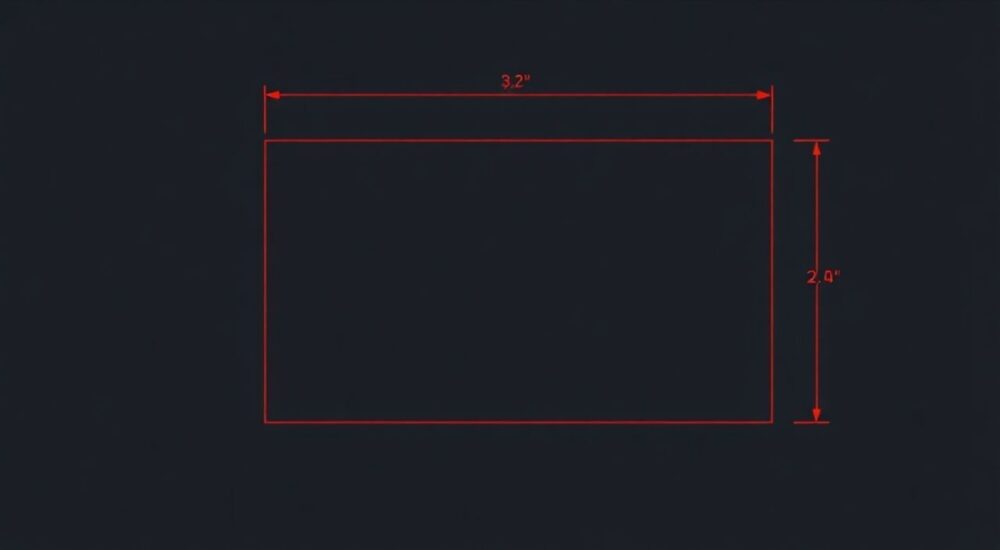
Автокад — это не просто инструмент для черчения, а мощная платформа для точного проектирования, где даже простейшие фигуры, такие как прямоугольник, должны создаваться с жёсткой привязкой к размерам. Многие пользователи, особенно начинающие, сталкиваются с проблемой: как нарисовать прямоугольник точно с заданными шириной и высотой, а не «на глаз»? Ошибки в размерах на этапе черчения ведут к сбоям в дальнейших расчётах, неверным спецификациям и даже к дорогостоящим переделкам на производстве. В Autodesk AutoCAD существует несколько надёжных способов, позволяющих создать прямоугольник с точностью до миллиметра — и каждый из них подходит для разных сценариев работы. Главное — не полагаться на визуальную оценку, а использовать координаты, динамические вводы и команды с привязками.
Чтобы нарисовать прямоугольник с заданными размерами в AutoCAD, используйте команду RECTANG, активируйте динамический ввод (F12), введите координаты первого угла, затем укажите точные значения ширины и высоты через запятую (например,
1500,800). Это гарантирует точность без ручного измерения.Содержание статьи:
- Почему точные размеры прямоугольника критичны в AutoCAD
- Способ 1: Команда RECTANG с динамическим вводом
- Способ 2: Ввод координат вручную через командную строку
- Способ 3: Использование ограничений геометрии
- Способ 4: Создание прямоугольника через параметрическое черчение
- Частые ошибки и как их избежать
- Экспертное мнение: Как профессионалы работают с прямоугольниками
- Вопросы и ответы
- Заключение
Почему точные размеры прямоугольника критичны в AutoCAD
В инженерной и архитектурной практике прямоугольник — это не просто геометрическая форма, а основа для стен, фундаментов, оконных проёмов, мебели и оборудования. Неточность в 5 мм на чертеже может превратиться в 5 см на стройке, если масштаб не учтён. Согласно статистике Autodesk, более 68% ошибок в чертежах, приводящих к переделкам, связаны с некорректными размерами базовых элементов, включая прямоугольники. AutoCAD предоставляет инструменты для абсолютной точности — но только если пользователь знает, как ими пользоваться.
Представьте: вы чертите план офиса. Ширина кабинета должна быть 4 метра, а длина — 5,2 метра. Если вы просто проведёте линии «на глаз» или используете масштабную линейку без привязки к координатам, вы рискуете получить несоответствие с нормативами по освещённости, проходам или установке мебели. Точность — это не опция, а обязательное требование профессионального черчения.
Полезно знать: В AutoCAD все объекты создаются в реальных единицах измерения (мм, м, дюймы). Никогда не используйте «приблизительные» размеры — даже если вы работаете в эскизном режиме. Позже вы всегда сможете изменить масштаб, но не размеры.
Способ 1: Команда RECTANG с динамическим вводом
Это самый быстрый и рекомендуемый способ для большинства пользователей. Динамический ввод (Dynamic Input) — это функция, которая отображает поля ввода прямо вблизи курсора, позволяя задавать параметры без переключения на командную строку.
1. Введите в командную строку RECTANG или выберите инструмент «Прямоугольник» на вкладке «Главная» → «Рисование».
2. Убедитесь, что динамический ввод включён: нажмите клавишу F12 или кликните по значку «Динамический ввод» в нижнем правом углу окна (он должен быть подсвечен).
3. Укажите первую точку прямоугольника — кликните в нужном месте на чертеже или введите координаты (например, 0,0).
4. После этого AutoCAD автоматически покажет поля для ввода ширины и высоты рядом с курсором.
5. Введите ширину, например: 1500 (это 1,5 метра), нажмите Tab, затем введите высоту: 800 и нажмите Enter.
Команда завершится мгновенно — прямоугольник создан с точностью до миллиметра. Этот метод особенно удобен при работе с мебелью, техникой или стандартными элементами, размеры которых известны заранее.
Полезно знать: Если динамический ввод не отображает поля — проверьте настройки: меню «Инструменты» → «Параметры» → вкладка «Указание» → убедитесь, что галочка «Включить динамический ввод» стоит.
Способ 2: Ввод координат вручную через командную строку
Для тех, кто предпочитает полный контроль или работает на слабом ПК, где динамический ввод тормозит интерфейс, существует более «классический» метод — ручной ввод координат.
1. Запустите команду RECTANG.
2. Укажите первую точку — можно кликнуть мышью или ввести координаты в командной строке: 1000,2000 (это точка X=1000, Y=2000).
3. После нажатия Enter AutoCAD запросит вторую точку. Введите её в формате @ширина,высота.
— Например: @3000,1500 — это означает «от первой точки сместиться на 3000 мм вправо и 1500 мм вверх».
4. Нажмите Enter.
Символ @ — ключевой. Он указывает AutoCAD, что вы задаёте относительные координаты от последней точки, а не абсолютные. Без него вы введёте координаты в глобальной системе, что может привести к нежелательному смещению.
Полезно знать: Если вы работаете в системе с другим языком интерфейса, разделитель может быть точкой (например,
@3000.1500). Проверьте настройки региональных параметров Windows в разделе «Формат чисел».Способ 3: Использование ограничений геометрии
Для сложных проектов, где прямоугольник должен оставаться привязанным к другим объектам, а его размеры — изменяемыми, идеально подойдут геометрические ограничения.
1. Нарисуйте прямоугольник любым способом (например, через RECTANG).
2. Перейдите на вкладку «Управление» → «Ограничения».
3. Выберите инструмент «Горизонтальное ограничение» и примените его к верхней и нижней сторонам прямоугольника.
4. Примените «Вертикальное ограничение» к боковым сторонам.
5. Теперь выберите инструмент «Размер» → «Линейный размер».
6. Кликните на одну из сторон прямоугольника, затем укажите место для размещения размера.
7. Введите нужное значение (например, 2400) и нажмите Enter.
8. Повторите для другой стороны.
Теперь прямоугольник становится параметрическим: вы можете изменить размер через свойства объекта, и он автоматически подстроится. Это особенно полезно при проектировании модульных конструкций, где размеры могут меняться в процессе согласования.
Полезно знать: Ограничения работают только при включённом режиме «Геометрические ограничения». Проверьте статус в строке состояния — значок должен быть активен (синий).
Способ 4: Создание прямоугольника через параметрическое черчение
Если вы работаете с частыми изменениями проекта — например, проектируете серию стандартных ящиков, стеллажей или панелей — параметрическое черчение станет вашим главным инструментом.
1. Создайте прямоугольник с помощью команды RECTANG.
2. Щёлкните правой кнопкой мыши по прямоугольнику → выберите «Создать параметр».
3. В открывшемся окне добавьте два параметра: «Ширина» и «Высота».
4. Привяжите их к соответствующим сторонам.
5. Сохраните параметрический блок: BLOCK → задайте имя (например, «Стандартный_ящик»).
6. Теперь каждый раз, когда вы вставляете этот блок, вы можете изменить его размеры через панель свойств (Ctrl+1).
Такой подход экономит до 70% времени при проектировании серии однотипных элементов. Более того, все экземпляры блока остаются взаимосвязанными — изменение одного параметра в одном экземпляре автоматически обновляет все остальные, если они созданы как динамические блоки.
Полезно знать: Динамические блоки требуют предварительной настройки. Не забудьте включить «Разрешить параметризацию» в окне создания блока.
Частые ошибки и как их избежать
Даже опытные пользователи допускают типичные ошибки при создании прямоугольников. Вот самые распространённые:
- Ошибка 1: Не используете
@при вводе координат. Результат — прямоугольник рисуется от начала координат, а не от выбранной точки. - Ошибка 2: Забывают проверить единицы измерения. Если в настройках чертежа установлены дюймы, а вы вводите миллиметры — размеры будут в 25,4 раза меньше.
- Ошибка 3: Рисуют прямоугольник через инструмент «Линия», не используя команду
RECTANG. Это приводит к незамкнутым объектам и проблемам при вычислении площади или генерации спецификаций. - Ошибка 4: Игнорируют привязки. Если «Объектная привязка» выключена, вы не сможете точно привязаться к углу, середине или центру другого объекта.
Чтобы избежать этих ошибок, создайте чек-лист перед началом работы:
- Включён ли динамический ввод?
- Правильные ли единицы измерения в чертеже (
UNITS)? - Включены ли привязки (F3)?
- Используете ли вы
@для относительных координат?
Ошибка |
Последствия |
Как исправить |
|---|---|---|
Неправильные единицы измерения |
Объекты слишком малы или велики |
Проверьте UNITS → установите «Метрические» и «Миллиметры» |
Неиспользование @ |
Прямоугольник рисуется от (0,0), а не от нужной точки |
Всегда используйте @ширина,высота |
Отключённая объектная привязка |
Невозможно точно привязаться к другим объектам |
Нажмите F3 или включите привязки через панель состояния |
Использование команды LINE вместо RECTANG |
Четыре отдельные линии — не единый объект |
Всегда используйте RECTANG для замкнутых прямоугольников |
Экспертное мнение: Как профессионалы работают с прямоугольниками
«Я никогда не рисую прямоугольник без привязки к координатам. Даже если это эскиз — я задаю размеры вручную. Это привычка, сформированная за 15 лет проектирования зданий. Один раз ошибся — и всю спецификацию пришлось переделывать. Лучше 5 секунд на ввод, чем 5 часов на исправление.» — Алексей Козлов, старший инженер-проектировщик, ООО «Архитектурные системы»
Профессионалы используют комбинацию методов. Для быстрых эскизов — динамический ввод. Для серийных элементов — параметрические блоки. Для точных привязок — геометрические ограничения. Они также настраивают шаблоны чертежей с заранее определёнными единицами, слоями и стилями привязок, чтобы избежать ручной настройки на каждом проекте.
Ключевое правило: «Создавай с точностью, а не с приблизительностью». Даже если вы работаете в режиме «набросок», всегда вводите размеры. Это экономит время в финальной стадии и снижает риск ошибок в документации.
Вопросы и ответы
Можно ли изменить размер уже нарисованного прямоугольника?
Да. Выделите прямоугольник, откройте панель свойств (Ctrl+1) и измените значения «Длина» и «Ширина». Это работает только для прямоугольников, созданных командой
RECTANG. Для составных объектов (например, из линий) придётся использовать команду SCALE или редактировать каждую сторону вручную.Почему AutoCAD не принимает мои размеры при вводе?
Часто причина — неверные настройки единиц. Проверьте команду
UNITS. Также убедитесь, что вы не используете запятую как десятичный разделитель в системе — AutoCAD требует точку. Например, 1500.5, а не 1500,5.Как сделать прямоугольник с закруглёнными углами и заданными размерами?
Используйте команду
RECTANG, затем сразу после создания введите параметр R (для скругления) и задайте радиус. Например: RECTANG → указать угол → R → 50 → ввести ширину, высоту. Прямоугольник будет создан с радиусом скругления 50 мм и заданными сторонами.Можно ли автоматически рассчитать размер прямоугольника по площади?
Да, но это требует дополнительных шагов. Используйте команду
AREA, чтобы узнать площадь, затем примените формулу: если известна одна сторона, вторая = площадь / первая. Можно создать простой LISP-скрипт для автоматизации, но в базовой версии AutoCAD такой функции нет.Как привязать прямоугольник к центру другого объекта?
Включите привязку «Центр» (F3), затем при запуске команды
RECTANG наведите курсор на центр круга, прямоугольника или блока — AutoCAD автоматически зафиксирует точку. После этого вводите размеры как обычно.Заключение
Научиться точно рисовать прямоугольник в AutoCAD — это не просто технический навык, а основа профессионального черчения. От того, насколько точно вы задаёте размеры на начальном этапе, зависит качество всего проекта: от расчётов материалов до соответствия строительным нормам. Используйте команду RECTANG с динамическим вводом — это самый быстрый и надёжный способ. Для сложных задач — переходите к параметрическому черчению и ограничениям. Не полагайтесь на визуальную оценку, всегда вводите числа вручную.
Точность в AutoCAD — это не вопрос умения, а вопрос дисциплины. Каждый миллиметр, который вы не задали правильно сегодня, может обернуться тысячами рублей потерь завтра.
- Всегда используйте команду
RECTANG, а не линии, для создания прямоугольников. - Включайте динамический ввод (F12) и привязки (F3) перед черчением.
- Используйте символ
@для относительных координат:@ширина,высота. - Проверяйте единицы измерения через команду
UNITSв начале каждого проекта. - Для серийных элементов создавайте динамические блоки с параметрами.
⚠️ Дисклеймер — нажмите, чтобы развернуть
Материалы, опубликованные в разделе «Блог» на сайте RU DESIGN SHOP (rudesignshop.ru), носят исключительно информационный и ознакомительный характер и не являются руководством к действию, финансовой рекомендацией, медицинской услугой, ветеринарным назначением либо рекламой товаров и услуг, включая азартные игры. Публикации не содержат призывов к участию в азартных играх и не направлены на продвижение соответствующих операторов.
Безопасность применения товаров и веществ: при использовании строительных материалов, бытовой химии, пестицидов и агрохимикатов необходимо строго следовать инструкциям производителя и действующему законодательству Российской Федерации, включая Федеральный закон РФ от 19.07.1997 № 109-ФЗ «О безопасном обращении с пестицидами и агрохимикатами».
Упоминание товарных знаков, брендов и организаций носит исключительно информационный характер и не означает наличие партнёрских отношений или одобрения со стороны правообладателей.
Материалы, содержащие сведения о медицинских, ветеринарных или косметических средствах, представлены в справочных целях и не являются медицинской консультацией или назначением. Перед применением рекомендуется обратиться к врачу, ветеринарному специалисту или иному сертифицированному профессионалу.
Возрастные ограничения: материалы, содержащие сведения о продукции категории 18+, включая алкоголь или азартные игры, предназначены исключительно для совершеннолетней аудитории и публикуются в информационных целях.
Правовая ответственность: решения, принятые на основе опубликованной информации, пользователь принимает самостоятельно и на свой риск; редакция и авторы несут ответственность в пределах, установленных законодательством Российской Федерации.
Редакция не допускает публикаций, содержащих пропаганду экстремизма, терроризма, наркотических средств или суицида; подобные материалы подлежат немедленному удалению.
Упоминание организаций с ограниченным статусом: компания Meta Platforms Inc. (социальные сети Facebook и Instagram) признана экстремистской организацией решением суда РФ, её деятельность запрещена на территории Российской Федерации; любые упоминания приводятся исключительно в информационных целях.
Авторские права и источники: информация собирается из открытых источников; её актуальность указывается на дату публикации и может изменяться.
Изображения и иллюстрации используются на условиях, разрешённых правообладателями. При возникновении претензий редакция готова оперативно рассмотреть обращение и внести необходимые изменения.
Персональные данные и cookies: сайт использует cookies и обрабатывает персональные данные пользователей в соответствии с Федеральным законом № 152-ФЗ «О персональных данных» и Политикой конфиденциальности RU DESIGN SHOP.
Мнения авторов могут не совпадать с позицией государственных органов или коммерческих организаций, упомянутых в материалах.
РЕКОМЕНДУЕМ
Товары от российских производителей

Светильник БАЛЬДР ABSOLUT SKANDIC
84000 руб.
Люстра X-way GLODE
70290 руб.

