Скидка 5% на первый заказ — RDS5




Автокад как настроить размеры
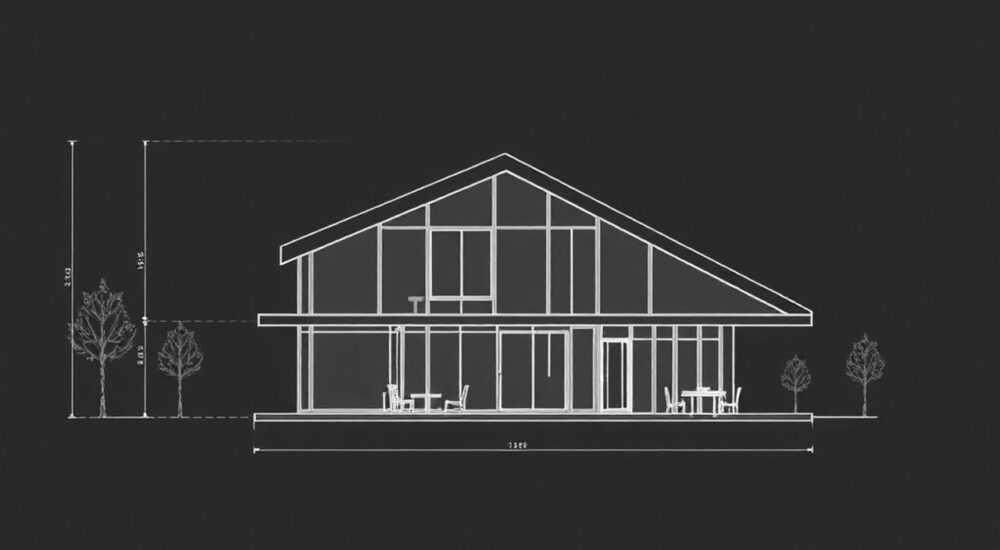
Настройка размеров в AutoCAD — ключевой этап подготовки чертежей к печати и обмену. От правильных параметров зависит точность измерений, читаемость текста и соответствие государственным стандартам (ГОСТ). Ошибка в настройках может привести к недопониманию при передаче проекта на производство или строительную площадку.
Чтобы корректно настроить размеры в AutoCAD, необходимо использовать стиль размеров (DIMSTYLE), где задаются единицы масштабирования, шрифты, стрелки, выноски и масштаб представления. Главная рекомендация — создавать отдельный стиль под каждый тип чертежа и всегда проверять его на образце перед финальной сдачей.
Система автоматизированного проектирования AutoCAD используется в архитектуре, машиностроении, строительстве и других областях, где требуется высокая точность. Одним из важнейших элементов любого чертежа являются размеры — они определяют габариты, расстояния, диаметры и углы. Неправильно настроенные размеры могут исказить информацию, что особенно критично при работе с масштабированными видами или множественными листами. В этой статье мы детально разберём, как настроить размеры в AutoCAD: от базовых параметров до продвинутых техник масштабирования и стилей.
Содержание статьи:
- Основы размерного стиля в AutoCAD
- Что входит в размерный стиль?
- Настройка параметров размеров: пошаговое руководство
- Как быстро изменить стиль существующих размеров?
- Масштабирование и печать: как избежать ошибок
- Аннотативные размеры: когда использовать?
- Соответствие ГОСТ: требования к размерам в России
- Советы по эффективной работе с размерами
- Используйте быстрые команды
- Настройте панель инструментов
- Проверяйте перед печатью
- Экспертное мнение
- Вопросы и ответы
- Заключение
Основы размерного стиля в AutoCAD
Размерный стиль (DIMSTYLE) — это набор правил, определяющих внешний вид всех размеров на чертеже. Он включает такие параметры, как тип стрелок, высота текста, расположение выносок, формат чисел и масштаб. Использование стилей позволяет обеспечить единообразие оформления во всех чертежах компании или проекта.
Каждый новый чертёж в AutoCAD создаётся с использованием стиля по умолчанию — обычно это «Standard» или «ISO-25». Однако эти стили редко соответствуют реальным требованиям. Например, стиль Standard может использовать английские единицы измерения, что неудобно для российских пользователей. Поэтому первый шаг — создание собственного стиля, адаптированного под конкретные задачи.
AutoCAD позволяет создавать несколько стилей в одном чертеже. Это полезно, когда нужно показать один и тот же объект в разных масштабах или с разной степенью детализации. Например, можно иметь стиль «Архитектура_1_50» и «Деталь_1_10», каждый из которых будет корректно отображаться на своём виде.
Полезно знать: Все изменения в размерном стиле применяются ко всем размерам, созданным с его использованием. Если вы измените стиль после нанесения размеров, все существующие размеры обновятся автоматически.
Что входит в размерный стиль?
Размерный стиль состоит из нескольких вкладок, каждая из которых отвечает за свою группу параметров:
- Линии — настройка размерных и выносных линий: цвет, тип, толщина, отступы.
- Символы и стрелки — выбор типа стрелок (закрашенный угол, точка, коса и др.), их размер, а также добавление символов диаметра, радиуса и т.п.
- Текст — шрифт, высота, цвет, положение относительно линии, направление чтения.
- Размерные единицы — формат чисел (десятичный, дробный), точность, разделители, масштабирование.
- Основные единицы — тип измерений, десятичные знаки, префиксы и суффиксы.
- Надписи — управление дополнительным текстом, например, допусками или примечаниями.
- Масштаб представления — критически важный параметр для работы с видами в пространстве листа.
Настройка параметров размеров: пошаговое руководство
Чтобы создать или изменить размерный стиль, откройте диалоговое окно «Управление размерными стилями» командой DIMSTYLE (или через ленту: «Аннотации» → «Размер» → «Стиль»). Здесь вы можете создать новый стиль на основе существующего.
- Выберите основу. Нажмите «Создать», укажите имя стиля (например, «ГОСТ_2_109_73») и выберите базовый стиль. Рекомендуется начинать с ISO-25, если работаете с метрической системой.
- Настройте линии. Перейдите на вкладку «Линии». Установите толщину выносных линий 0.18 мм, отступ от объекта — 1 мм, отступ от размерной линии — 1 мм. Цвет оставьте по слою.
- Выберите стрелки. На вкладке «Символы и стрелки» установите тип стрелки «Закрашенный угол». Размер стрелки — 2.5 мм. Для диаметров используйте символ «⌀» в префиксе.
- Настройте текст. Во вкладке «Текст» выберите шрифт, соответствующий ГОСТу (например, «Simplex» или «GOST type A»). Высота текста — 2.5 мм или 3.5 мм в зависимости от масштаба. Положение: по центру над линией.
- Установите единицы. На вкладке «Размерные единицы» выберите формат «Десятичный», точность — 0.0 (если не нужны миллиметры). Разделитель — запятая. Масштаб измерений — 1 (для натуральной величины).
- Настройте масштаб представления. Это важно при работе с пространством листа. Установите масштаб, соответствующий виду (например, 1:50). AutoCAD автоматически скорректирует высоту текста и размер стрелок.
- Примените стиль. Нажмите «Установить» и закройте окно. Теперь все новые размеры будут использовать этот стиль.
«Всегда проверяйте стиль на тестовом чертеже перед применением в реальном проекте. Особенно важно это делать при совместной работе — используйте единый шаблон DWG с преднастроенными стилями.» — Алексей Ковалёв, инженер-конструктор, 12 лет опыта в AutoCAD
Как быстро изменить стиль существующих размеров?
Если вы уже нанесли размеры, но хотите изменить их стиль, выделите нужные размеры, щёлкните правой кнопкой и выберите «Свойства». В графе «Стиль размеров» выберите нужный стиль. Все выделенные объекты мгновенно обновятся.
Масштабирование и печать: как избежать ошибок
Одна из самых частых проблем — размеры выглядят слишком крупно или мелко при выводе на печать. Причина — неправильная работа с масштабом представления. В AutoCAD существует два режима: пространство модели и пространство листа. В первом вы чертите в натуральную величину, во втором — компонуете виды для печати.
Когда вы создаёте вид в пространстве листа, он имеет свой масштаб (например, 1:100). Если размерный стиль не учитывает это, текст и стрелки будут слишком маленькими. Чтобы этого избежать, включите опцию «Масштабировать размеры по масштабу представления» в настройках стиля.
Масштаб вида |
Рекомендуемая высота текста (мм) |
Размер стрелки (мм) |
|---|---|---|
1:1 |
2.5–3.5 |
2.5 |
1:50 |
3.5 |
3.0 |
1:100 |
3.5 |
3.0 |
1:200 |
5.0 |
4.0 |
Полезно знать: При использовании аннотативных размеров AutoCAD автоматически подбирает правильный размер текста и стрелок для каждого масштаба. Достаточно один раз отметить размер аннотативным, и он будет корректно отображаться на всех видах.
Аннотативные размеры: когда использовать?
Аннотативные объекты — это технология, позволяющая одному объекту отображаться в разных масштабах без потери читаемости. Чтобы сделать размер аннотативным, включите опцию «Аннотативный» в панели свойств или при создании стиля.
Преимущества:
- Не нужно создавать отдельные стили для каждого масштаба.
- Автоматическая адаптация при изменении масштаба вида.
- Упрощённая компоновка листов.
Недостатки:
- Увеличивается размер файла.
- Требует аккуратного управления масштабами.
- Может вызывать путаницу у новичков.
Соответствие ГОСТ: требования к размерам в России
В Российской Федерации оформление чертежей регулируется серией стандартов ГОСТ 2.109–73 и ГОСТ 2.307–68. Эти документы устанавливают правила нанесения размеров, включая шрифты, стрелки, расположение текста и единицы измерения.
Основные требования:
- Высота цифр — от 2.5 мм до 10 мм в зависимости от формата листа.
- Шрифт — чертёжный, без засечек (например, «ГОСТ 2.304»).
- Стрелки — длина 5–7 мм, толщина около 1/4 длины.
- Размерные линии — не должны пересекать другие линии без необходимости.
- Единицы измерения — миллиметры, указываются без обозначения (если не указано иное).
Чтобы автоматизировать соответствие ГОСТ, многие компании используют шаблоны .DWT с преднастроенными стилями. Такой шаблон можно создать один раз и использовать во всех новых проектах.
«Я рекомендую хранить шаблон с несколькими готовыми стилями: для архитектуры, для металлоконструкций, для электрики. Это экономит часы работы ежемесячно.» — Екатерина Смирнова, главный специалист по стандартизации BIM, Москва
Советы по эффективной работе с размерами
Работа с размерами — не только техническая задача, но и вопрос удобства. Вот несколько практик, которые помогут ускорить процесс и снизить количество ошибок.
Используйте быстрые команды
Знание горячих клавиш экономит время. Основные команды:
- DIMLINEAR — линейный размер.
- DIMALIGNED — параллельный размер.
- DIMRADIUS — радиус.
- DIMDIAMETER — диаметр.
- DIMANGULAR — угловой размер.
- DIMSTYLE — управление стилями.
Настройте панель инструментов
Добавьте часто используемые стили в панель «Быстрый доступ» или создайте собственную вкладку на ленте. Также можно настроить выпадающий список стилей в строке состояния.
Проверяйте перед печатью
Перед отправкой чертежа выполните следующий чек-лист:
- Все размеры используют правильный стиль?
- Текст читаем при масштабе 100%?
- Нет ли пересечений размерных линий?
- Соответствуют ли единицы измерения (мм без обозначения)?
- Правильно ли отображаются размеры на всех видах?
Полезно знать: Используйте команду «Печать предварительно» (PLOT) с предварительным просмотром. Это поможет увидеть, как чертёж будет выглядеть на бумаге, включая размеры.
Экспертное мнение
«Сегодня многие переходят на BIM-платформы, но AutoCAD остаётся основой для большинства чертежей. Главная ошибка — игнорирование стилей. Люди наносят размеры «на глаз», а потом тратят часы на исправление. Создайте шаблон с правильно настроенными стилями — и вы сэкономите минимум 30% времени на каждом проекте.» — Дмитрий Петров, CAD-менеджер, ООО «Проект-Сервис», 15 лет в индустрии
По его словам, компании, внедрившие единые стандарты оформления, сокращают сроки согласования чертежей на 40%. Особенно это заметно при работе с подрядчиками, которые получают понятные и единообразные документы.
Вопросы и ответы
Почему размеры отображаются слишком мелко в пространстве листа?
Скорее всего, не включена опция масштабирования по масштабу представления. Перейдите в DIMSTYLE → вкладка «Основные единицы» → «Масштаб размеров» → установите «Масштабировать размеры по масштабу представления». Либо сделайте размеры аннотативными.
Как изменить единицы измерения с дюймов на миллиметры?
Откройте DIMSTYLE, выберите свой стиль, перейдите на вкладку «Основные единицы». Установите тип измерений «Десятичный», единицы — «Миллиметры». Убедитесь, что масштаб измерений равен 1.
Можно ли использовать разные стили на одном чертеже?
Да, AutoCAD позволяет использовать несколько стилей одновременно. Например, один для общих видов, другой — для деталей. Главное — не смешивать их без необходимости, чтобы не запутать читателя.
Что делать, если текст размера перекрывается линиями?
Используйте опцию «Выравнивание текста» или переместите текст вручную. Также можно включить «Автоматическое размещение текста» в настройках стиля, чтобы AutoCAD сам выбирал оптимальное положение.
Как сохранить стиль для использования в других чертежах?
Скопируйте стиль через команду «МАСТЕР СТИЛЕЙ» (или EXPORT в файл DWS). Файл .DWS можно импортировать в любой другой чертёж через «Импорт стилей» в DIMSTYLE.
Заключение
Настройка размеров в AutoCAD — это не просто техническая операция, а важный этап подготовки профессионального чертежа. Правильно настроенный стиль обеспечивает точность, читаемость и соответствие стандартам. Использование шаблонов, аннотативных размеров и единых правил оформления значительно ускоряет работу и снижает количество ошибок.
Главное — не настраивать размеры «на лету», а заранее подготовить стиль под конкретный тип проекта. Это инвестиция в качество и эффективность.
- Всегда используйте DIMSTYLE вместо ручной настройки каждого размера.
- Настройте масштабирование по масштабу представления при работе с листами.
- Соответствуйте ГОСТ по высоте текста, стрелкам и единицам измерения.
- Применяйте аннотативные размеры для многосекционных чертежей.
- Сохраняйте стили в шаблонах .DWT или .DWS для повторного использования.
⚠️ Дисклеймер — нажмите, чтобы развернуть
Материалы, опубликованные в разделе «Блог» на сайте RU DESIGN SHOP (rudesignshop.ru), носят исключительно информационный и ознакомительный характер и не являются руководством к действию, финансовой рекомендацией, медицинской услугой, ветеринарным назначением либо рекламой товаров и услуг, включая азартные игры. Публикации не содержат призывов к участию в азартных играх и не направлены на продвижение соответствующих операторов.
Безопасность применения товаров и веществ: при использовании строительных материалов, бытовой химии, пестицидов и агрохимикатов необходимо строго следовать инструкциям производителя и действующему законодательству Российской Федерации, включая Федеральный закон РФ от 19.07.1997 № 109-ФЗ «О безопасном обращении с пестицидами и агрохимикатами».
Упоминание товарных знаков, брендов и организаций носит исключительно информационный характер и не означает наличие партнёрских отношений или одобрения со стороны правообладателей.
Материалы, содержащие сведения о медицинских, ветеринарных или косметических средствах, представлены в справочных целях и не являются медицинской консультацией или назначением. Перед применением рекомендуется обратиться к врачу, ветеринарному специалисту или иному сертифицированному профессионалу.
Возрастные ограничения: материалы, содержащие сведения о продукции категории 18+, включая алкоголь или азартные игры, предназначены исключительно для совершеннолетней аудитории и публикуются в информационных целях.
Правовая ответственность: решения, принятые на основе опубликованной информации, пользователь принимает самостоятельно и на свой риск; редакция и авторы несут ответственность в пределах, установленных законодательством Российской Федерации.
Редакция не допускает публикаций, содержащих пропаганду экстремизма, терроризма, наркотических средств или суицида; подобные материалы подлежат немедленному удалению.
Упоминание организаций с ограниченным статусом: компания Meta Platforms Inc. (социальные сети Facebook и Instagram) признана экстремистской организацией решением суда РФ, её деятельность запрещена на территории Российской Федерации; любые упоминания приводятся исключительно в информационных целях.
Авторские права и источники: информация собирается из открытых источников; её актуальность указывается на дату публикации и может изменяться.
Изображения и иллюстрации используются на условиях, разрешённых правообладателями. При возникновении претензий редакция готова оперативно рассмотреть обращение и внести необходимые изменения.
Персональные данные и cookies: сайт использует cookies и обрабатывает персональные данные пользователей в соответствии с Федеральным законом № 152-ФЗ «О персональных данных» и Политикой конфиденциальности RU DESIGN SHOP.
Мнения авторов могут не совпадать с позицией государственных органов или коммерческих организаций, упомянутых в материалах.
РЕКОМЕНДУЕМ
Товары от российских производителей

Светильник VISTA Forstlight
Диапазон цен: 10340 руб. – 11370 руб.


