Скидка 5% на первый заказ — RDS5




Автокад как научиться работать в программе новичкам
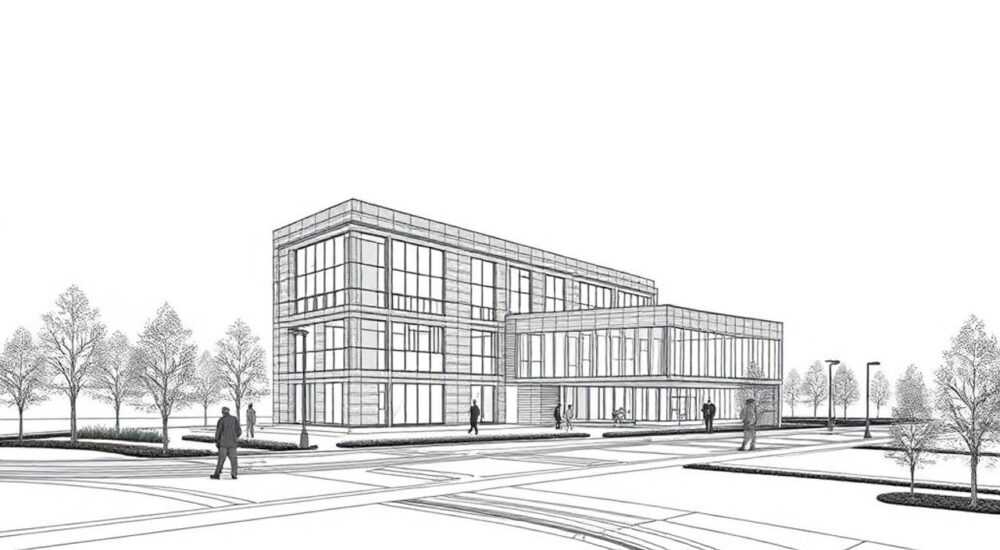
Autodesk AutoCAD — одна из самых востребованных программ для создания точных 2D-чертежей и 3D-моделей. Она используется в архитектуре, машиностроении, строительстве, проектировании инженерных систем и других технических сферах. Новичкам работа в AutoCAD может показаться сложной из-за обилия инструментов, команд и настроек. Однако с правильным подходом освоить базовые навыки можно за несколько недель даже без опыта в CAD-системах. Главное — начать с понимания интерфейса, основных команд и пошаговой практики.
Чтобы научиться работать в AutoCAD, новичку нужно освоить интерфейс программы, базовые команды рисования и редактирования, а также регулярно практиковаться на реальных чертежах. Лучший путь — структурированное обучение через курсы, практические задания и использование справочной системы.
Содержание статьи:
- Интерфейс AutoCAD: как не потеряться при первом запуске
- Основные элементы интерфейса
- Базовые команды AutoCAD: что нужно знать в первую очередь
- Команды рисования
- Команды редактирования
- Как учиться эффективно: пошаговый план для новичков
- Пример: создание плана комнаты
- Типичные ошибки новичков и как их избежать
- Лучшие ресурсы для обучения AutoCAD в 2026 году
- Онлайн-курсы
- YouTube-каналы
- Полезные книги
- Экспертное мнение
- Вопросы и ответы
- Заключение
Интерфейс AutoCAD: как не потеряться при первом запуске
При первом открытии AutoCAD перед вами появляется рабочее пространство, состоящее из нескольких ключевых элементов: лента (Ribbon), строка меню, панель быстрого доступа, область чертежа, строка состояния и командная строка. Для новичка особенно важна командная строка — это «мозг» AutoCAD, где можно вводить команды буквально за секунды, не переключаясь на мышь.
Рабочие пространства в AutoCAD могут различаться в зависимости от задачи: «Черчение и аннотации», «3D-моделирование», «Архитектура». Начинайте с первого — оно оптимизировано под создание 2D-чертежей. Лента содержит вкладки: «Главная», «Вставка», «Аннотации», «Параметризация» и другие. Каждая вкладка объединяет группы инструментов по функциям.
Полезно знать: Вы можете переключаться между классическим видом и современным интерфейсом, используя предустановленные рабочие пространства. Для этого в строке состояния выберите «Рабочие пространства» → «Черчение и аннотации».
Командная строка — ваш главный помощник. Даже если вы не знаете, где находится кнопка, достаточно набрать команду: например, LINE для отрезка, CIRCLE для окружности или TRIM для усечения. Через неё можно задавать координаты, расстояния, углы и выполнять точные построения.
Основные элементы интерфейса
- Лента (Ribbon) — централизованная панель инструментов. Можно сворачивать/разворачивать для экономии места.
- Командная строка — расположена внизу экрана. Позволяет быстро вводить команды и получать подсказки.
- Панель свойств — отображает параметры выбранного объекта (цвет, слой, тип линии и т.д.). Открывается по клавише Ctrl+1.
- Строка состояния — содержит кнопки режимов: сетка, шаг, ортогональность, объектная привязка.
- Навигационный бар — позволяет масштабировать, перемещать и вращать вид (в 3D).
«Не игнорируйте командную строку. Большинство профессионалов используют её каждый день. Освоение горячих клавиш и команд сокращает время работы в 2–3 раза.» — Алексей Миронов, инженер-проектировщик, 12 лет опыта в AutoCAD
Базовые команды AutoCAD: что нужно знать в первую очередь
Овладение AutoCAD начинается с изучения ключевых команд рисования и редактирования. Без них невозможно создать даже простой чертёж. Вот список обязательных команд, которые должен знать каждый новичок.
Команды рисования
- LINE (отрезок) — создаёт последовательность соединённых отрезков. Команда активируется через LINE или кнопку на ленте.
- CIRCLE (окружность) — строит окружность по центру и радиусу, диаметру или трём точкам.
- RECTANG (прямоугольник) — рисует прямоугольник по двум диагональным точкам.
- POLYLINE (полилиния) — комбинированный объект из отрезков и дуг. Удобен для контуров.
- POLYGON (многоугольник) — создаёт правильные фигуры: треугольники, шестиугольники и т.д.
Команды редактирования
- MIRROR (зеркало) — отражает объект относительно заданной оси.
- OFFSET (смещение) — создаёт параллельную копию линии на заданном расстоянии.
- TRIM (усечение) — обрезает линии до границы другого объекта.
- EXTEND (продолжение) — продолжает линию до пересечения с другой.
- MOVE (перемещение), COPY (копирование), ROTATE (поворот) — базовые операции трансформации.
- ARRAY (массив) — создаёт равномерные копии по кругу или в линию.
Полезно знать: Используйте сочетание команд. Например, TRIM + SHIFT превращается в EXTEND. Это стандартная особенность AutoCAD, которая экономит время.
Для повышения точности применяются режимы привязки: ORTHO (ортогональность), OSNAP (объектная привязка), POLAR (полярное отслеживание). Включаются/выключаются кнопками в строке состояния. OSNAP позволяет точно «цепляться» за концы отрезков, центры окружностей, точки пересечения.
Как учиться эффективно: пошаговый план для новичков
Обучение AutoCAD требует системного подхода. Простое просматривание видеоуроков без практики не даст результатов. Ниже — проверенный пятиэтапный план, который помог тысячам новичков освоить программу за 4–8 недель.
- Неделя 1: Знакомство с интерфейсом и настройка рабочего пространства
Установите AutoCAD (доступна бесплатная пробная версия на 30 дней от Autodesk). Изучите расположение панелей, включите необходимые режимы (сетка, шаг, OSNAP). Создайте первый файл, сохраните его в формате DWG. - Неделя 2: Освоение базовых команд
Ежедневно выполняйте упражнения: нарисуйте план комнаты 4×5 м, добавьте дверь, окно, мебель. Используйте команды LINE, OFFSET, TRIM, COPY. Повторяйте до автоматизма. - Неделя 3: Работа со слоями, текстом и размерами
Создайте слои: «Стены», «Мебель», «Размеры», «Текст». Назначьте им цвета и типы линий. Добавьте аннотации: текстовые пояснения и линейные размеры (DIMLINEAR). - Неделя 4: Практика на реальных чертежах
Скачайте типовые чертежи (например, план квартиры или деталь механизма) и попробуйте воспроизвести их самостоятельно. Сравнивайте с оригиналом. - Недели 5–8: Проектное задание
Выберите тему: «План своей квартиры», «Проектирование стола», «Фасад дома». Выполните полный чертёж с размерами, пояснениями, штампом. Экспортируйте в PDF.
«Лучший способ научиться — делать. Не бойтесь ошибаться. Каждый чертёж учит чему-то новому. Сохраняйте все свои файлы — потом будете удивляться своему прогрессу.» — Екатерина Соколова, преподаватель AutoCAD, Технический колледж №9
Пример: создание плана комнаты
- Откройте новый чертёж в шаблоне acad.dwt.
- Создайте слой «Стены», установите толщину линии 0.5 мм.
- Через RECTANG нарисуйте контур комнаты 4×5 м.
- Через OFFSET сделайте внутреннюю стену толщиной 0.2 м.
- Вырежьте дверной проём командой TRIM.
- Добавьте мебель через COPY и MOVE.
- Расставьте размеры: DIMLINEAR для стен, DIMALIGNED для диагоналей.
Этап |
Цель |
Время на выполнение |
|---|---|---|
Изучение интерфейса |
Понимание расположения инструментов |
2–3 часа |
Базовые команды |
Автоматизация рисования простых фигур |
10–15 часов |
Работа со слоями |
Структурирование чертежа |
6–8 часов |
Аннотации |
Добавление текста и размеров |
8–10 часов |
Финальный проект |
Комплексное применение знаний |
15–20 часов |
Типичные ошибки новичков и как их избежать
Даже самые мотивированные студенты допускают одни и те же ошибки. Знание этих «ловушек» поможет вам двигаться быстрее и увереннее.
- Игнорирование командной строки. Многие новички полагаются только на кнопки, но теряют скорость и контроль. Решение: начинайте каждую команду с клавиатуры хотя бы раз в день.
- Отсутствие слоёв. Все объекты рисуются на одном слое, что делает чертёж неудобным для редактирования. Решение: создавайте слои с самого начала и назначайте им логические имена.
- Неточные построения. Чертежи «плавают» из-за отключённой привязки. Решение: всегда включайте OSNAP и ORTHO при работе с геометрией.
- Забытые единицы измерения. AutoCAD не ограничивает единицы — вы сами решаете, работаете в миллиметрах или метрах. Решение: договоритесь с собой: всё в мм (по умолчанию).
- Неэкономное сохранение. Новички забывают сохраняться, теряя часы работы. Решение: включите автосохранение: Опции → Открытие и сохранение → Интервал автосохранения (10 минут).
Полезно знать: Если чертёж «сломался» — не паникуйте. Используйте команду UNDO (или Ctrl+Z) или откройте резервную копию из папки «Backup».
Лучшие ресурсы для обучения AutoCAD в 2026 году
Рынок образовательных материалов по AutoCAD огромен. Но не все курсы и каналы дают качественные знания. Вот проверенные источники, актуальные на 2026 год.
Онлайн-курсы
- Autodesk University (бесплатно) — официальный ресурс с вебинарами, уроками и сертификациями. Подходит для всех уровней.
- Udemy: «AutoCAD с нуля до профи» — подробный курс с практическими заданиями. Цена: от 790 руб. при распродаже.
- Stepik: «Основы AutoCAD для инженеров» — адаптировано под русскоязычную аудиторию, есть тесты и задания.
YouTube-каналы
- «CAD-PRO» — разбор сложных команд, советы по оптимизации, 3D-моделирование.
- «AutoCAD для чайников» — простые уроки для начинающих, с примерами из жизни.
- «Инженерный кадровый центр» — фокус на строительных чертежах и ГОСТах.
Полезные книги
- «AutoCAD 2026: Полное руководство» — Элдон Юденкинд. Классика жанра, более 800 страниц.
- «AutoCAD на примерах» — А.В. Горячев. Пошаговые проекты для закрепления навыков.
- ГОСТ 2.104–2020 — стандарт оформления конструкторских документов. Обязателен к изучению.
«Не переоценивайте количество ресурсов. Лучше пройти один курс до конца, чем начать десять и бросить. Глубина важнее охвата.» — Дмитрий Козлов, CAD-менеджер в строительной компании «ГрандСтрой»
Экспертное мнение
Овладение AutoCAD — это не просто освоение программы, а развитие пространственного мышления и внимания к деталям. Современные версии AutoCAD (2026) интегрированы с облачными сервисами, поддерживают совместную работу, имеют встроенные инструменты проверки ошибок и экспорта в BIM-системы.
Главный принцип: AutoCAD — инструмент, а не цель. Он должен служить решению задач: проектированию зданий, созданию деталей, подготовке документации. Поэтому обучение должно быть практико-ориентированным. Теория важна, но без применения она быстро забывается.
Советую новичкам: начинайте с малого. Не пытайтесь сразу сделать идеальный чертёж по ГОСТу. Лучше нарисовать 10 простых планов, чем один «совершенный», над которым вы провозились месяц. Прогресс — в регулярности, а не в масштабе.
Также важно следить за обновлениями. AutoCAD развивается: появились AI-подсказки, улучшенный интерфейс, поддержка таблетов и стилусов. Эти функции делают работу комфортнее, особенно при удалённой работе.
Вопросы и ответы
Сколько времени нужно, чтобы научиться работать в AutoCAD?
При ежедневной практике (1–2 часа) базовые навыки формируются за 4–6 недель. Полное освоение — от 3 до 6 месяцев в зависимости от сложности задач.
Можно ли выучить AutoCAD бесплатно?
Да. Autodesk предоставляет бесплатную лицензию на 3 года для студентов и преподавателей. Также много качественных бесплатных курсов и YouTube-уроков.
Нужно ли знать математику или черчение?
Базовое понимание геометрии и чертёжных условностей полезно, но не обязательно. AutoCAD сам помогает строить точные фигуры. Главное — логическое мышление.
Чем AutoCAD отличается от других CAD-программ, например, от Компас-3D?
AutoCAD более универсален и распространён за пределами России. Компас лучше адаптирован под ГОСТы, но AutoCAD активно их внедряет. Выбор зависит от сферы и требований работодателя.
Нужна ли мощная видеокарта для работы в AutoCAD?
Для 2D-чертежей — нет. Достаточно среднего ПК. Для 3D-моделирования рекомендуется дискретная видеокарта с поддержкой OpenGL.
Заключение
Научиться работать в AutoCAD — достижимая цель для любого новичка. Программа требует терпения, системного подхода и постоянной практики. Главное — не бояться начинать. Первые чертежи будут неидеальны, но каждый из них приближает вас к мастерству.
AutoCAD остаётся стандартом де-факто в мире проектирования. Его знание открывает двери в архитектуру, инженерию, строительство и производство. Даже базовые навыки позволяют создавать документацию, понятную специалистам, и участвовать в реальных проектах.
Освоение AutoCAD — это инвестиция в вашу профессиональную компетентность. Начните с малого, практикуйтесь регулярно и используйте проверенные ресурсы. Уже через несколько недель вы сможете уверенно работать с чертежами и решать реальные задачи.
- Начинайте с изучения интерфейса и командной строки — это основа эффективной работы.
- Освойте 10–15 базовых команд рисования и редактирования до автоматизма.
- Работайте пошагово: от простых фигур к полноценным чертежам.
- Используйте слои, привязки и размеры — это делает чертёж профессиональным.
- Практикуйтесь ежедневно и применяйте знания на реальных примерах.
⚠️ Дисклеймер — нажмите, чтобы развернуть
Материалы, опубликованные в разделе «Блог» на сайте RU DESIGN SHOP (rudesignshop.ru), носят исключительно информационный и ознакомительный характер и не являются руководством к действию, финансовой рекомендацией, медицинской услугой, ветеринарным назначением либо рекламой товаров и услуг, включая азартные игры. Публикации не содержат призывов к участию в азартных играх и не направлены на продвижение соответствующих операторов.
Безопасность применения товаров и веществ: при использовании строительных материалов, бытовой химии, пестицидов и агрохимикатов необходимо строго следовать инструкциям производителя и действующему законодательству Российской Федерации, включая Федеральный закон РФ от 19.07.1997 № 109-ФЗ «О безопасном обращении с пестицидами и агрохимикатами».
Упоминание товарных знаков, брендов и организаций носит исключительно информационный характер и не означает наличие партнёрских отношений или одобрения со стороны правообладателей.
Материалы, содержащие сведения о медицинских, ветеринарных или косметических средствах, представлены в справочных целях и не являются медицинской консультацией или назначением. Перед применением рекомендуется обратиться к врачу, ветеринарному специалисту или иному сертифицированному профессионалу.
Возрастные ограничения: материалы, содержащие сведения о продукции категории 18+, включая алкоголь или азартные игры, предназначены исключительно для совершеннолетней аудитории и публикуются в информационных целях.
Правовая ответственность: решения, принятые на основе опубликованной информации, пользователь принимает самостоятельно и на свой риск; редакция и авторы несут ответственность в пределах, установленных законодательством Российской Федерации.
Редакция не допускает публикаций, содержащих пропаганду экстремизма, терроризма, наркотических средств или суицида; подобные материалы подлежат немедленному удалению.
Упоминание организаций с ограниченным статусом: компания Meta Platforms Inc. (социальные сети Facebook и Instagram) признана экстремистской организацией решением суда РФ, её деятельность запрещена на территории Российской Федерации; любые упоминания приводятся исключительно в информационных целях.
Авторские права и источники: информация собирается из открытых источников; её актуальность указывается на дату публикации и может изменяться.
Изображения и иллюстрации используются на условиях, разрешённых правообладателями. При возникновении претензий редакция готова оперативно рассмотреть обращение и внести необходимые изменения.
Персональные данные и cookies: сайт использует cookies и обрабатывает персональные данные пользователей в соответствии с Федеральным законом № 152-ФЗ «О персональных данных» и Политикой конфиденциальности RU DESIGN SHOP.
Мнения авторов могут не совпадать с позицией государственных органов или коммерческих организаций, упомянутых в материалах.
РЕКОМЕНДУЕМ
Товары от российских производителей




