Скидка 5% на первый заказ — RDS5




Автокад как обрезать линию
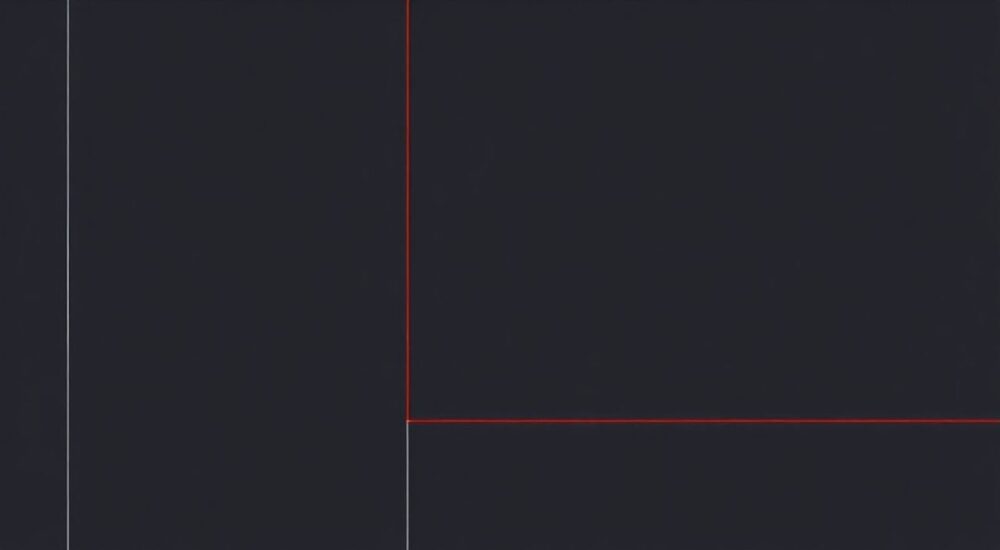
В AutoCAD обрезка линий — одна из базовых, но критически важных операций при работе с чертежами. Она позволяет удалять лишние фрагменты объектов, точно подгоняя их к границам других элементов. Основной инструмент для этого — команда «Обрезать» (TRIM), которая работает в паре с указанием режущих кромок и самих обрезаемых сегментов. Главное правило: для корректной работы нужно правильно задать границы обрезки и выбрать нужные объекты.
Чтобы обрезать линию в AutoCAD, используйте команду TRIM (или кнопку «Обрезать» на панели «Редактирование»). Сначала укажите режущие кромки, затем кликните по участкам линий, которые нужно удалить. Убедитесь, что объекты пересекаются — иначе команда не сработает.
Содержание статьи:
- Как работает команда «Обрезать» в AutoCAD
- Принцип действия команды
- Пошаговая инструкция: как обрезать линию
- Пример: обрезка пересекающихся линий
- Типичные ошибки и как их избежать
- Распространённые проблемы
- Расширенные методы обрезки: выборка, фильтры, опции
- Горячие клавиши и ускорители
- Обрезать и удлинить: как работают вместе
- Комбинированные сценарии
- Экспертное мнение
- Вопросы и ответы
- Заключение
Как работает команда «Обрезать» в AutoCAD
Команда TRIM — это основной способ удаления части линии, полилинии, окружности или другого графического объекта до точки пересечения с другим объектом. Она особенно полезна при создании точных чертежей, где важно соблюдать геометрическую согласованность. Работает она по принципу «режущая кромка»: сначала вы выбираете объекты, которые будут служить границами обрезки, а затем — те части, которые нужно удалить.
AutoCAD интерпретирует команду TRIM как процесс модификации объектов на основе их взаимного расположения. При этом система анализирует, где именно происходит пересечение. Если линии не пересекаются физически, команда может не сработать — в таких случаях помогают опции расширенного режима, например, использование режима «Граница» или принудительное продление объектов.
Для вызова команды можно использовать несколько способов: кликнуть по иконке «Обрезать» на ленте во вкладке «Главная» → панель «Редактирование», ввести в командной строке TRIM (или сокращённо TR) и нажать Enter. Также доступна комбинация клавиш Ctrl+Shift+X. После запуска AutoCAD запросит выбор режущих кромок — это могут быть линии, отрезки, полилинии, дуги, окружности и другие объекты.
Полезно знать: Все выбранные режущие кромки автоматически становятся границами обрезки. Вы можете выбрать их заранее или оставить поле ввода пустым — тогда все видимые объекты на чертеже будут считаться потенциальными границами.
Принцип действия команды
Когда вы запускаете TRIM, AutoCAD переходит в режим ожидания выбора. Сначала система просит указать режущие кромки. Вы можете выбирать их по одному или использовать рамку для множественного выбора. После подтверждения (Enter или щелчок правой кнопкой) начинается второй этап — выбор объектов для обрезки.
На этом этапе достаточно щёлкнуть по той части линии, которую нужно удалить. Система автоматически определит ближайшую точку пересечения с любой из заданных границ и удалит сегмент до этой точки. Важно понимать, что обрезается именно часть объекта — сам объект остаётся тем же типом (например, отрезок так и будет отрезком).
- Команда работает только с 2D-объектами в текущем виде.
- Поддерживает работу с блоками, если они разбиты или содержат редактируемые элементы.
- Может использоваться в пространстве модели и в пространстве листа.
Пошаговая инструкция: как обрезать линию
Процесс обрезки линии в AutoCAD прост, но требует чёткого следования шагам. Даже опытные пользователи иногда сталкиваются с трудностями, если пропускают один из этапов. Ниже — подробная последовательность действий с пояснениями.
- Активируйте команду TRIM. Нажмите кнопку «Обрезать» на панели инструментов или введите в командной строке
TRIM, затем Enter. - Выберите режущие кромки. Щёлкните по линиям, которые будут служить границами обрезки. Например, если вы хотите обрезать горизонтальную линию по вертикальной, выберите вертикальную как режущую. Чтобы выбрать все объекты как потенциальные границы, просто нажмите Enter без выбора.
- Подтвердите выбор. Нажмите Enter или щёлкните правой кнопкой мыши, чтобы перейти к следующему шагу.
- Щёлкните по участкам для удаления. Кликните по той части линии, которую нужно убрать. Обратите внимание: AutoCAD удаляет сегмент от точки щелчка до ближайшей границы.
- Завершите команду. Нажмите Enter или Esc, когда закончите.
«Всегда проверяйте, что объекты действительно пересекаются. Иногда кажется, что линии стыкуются, но на самом деле есть микрозазор. Используйте ZOOM для увеличения и проверьте точку соединения.» — Алексей Морозов, инженер-проектировщик, 12 лет опыта в AutoCAD
Пример: обрезка пересекающихся линий
Представьте, что у вас есть две линии — одна горизонтальная, другая вертикальная, они пересекаются под прямым углом. Горизонтальная линия выходит за пределы вертикальной. Ваша задача — убрать её правый хвост.
- Вызовите команду TRIM.
- Выберите вертикальную линию как режущую кромку.
- Подтвердите выбор (Enter).
- Щёлкните по правому участку горизонтальной линии — он исчезнет.
- Команда завершена.
Если нужно обрезать сразу несколько линий, можно использовать рамку выбора или опцию «Несколько» (Multiple), которая активируется прямо в процессе выполнения команды.
Типичные ошибки и как их избежать
Даже простая команда TRIM может вызывать проблемы, особенно у новичков. Чаще всего пользователи сталкиваются с ситуацией, когда команда не работает, хотя всё делается «по инструкции». Причины обычно связаны с геометрией чертежа или неправильным выбором объектов.
Одна из самых распространённых ошибок — отсутствие реального пересечения между объектами. Линии могут визуально пересекаться на экране, но при увеличении оказывается, что они не соприкасаются. AutoCAD требует точного геометрического пересечения. В таких случаях помогает использование объектной привязки (OSNAP): включите режимы «Пересечение» или «Ближайшая точка».
Полезно знать: Если линии находятся в разных слоях или имеют разный масштаб Z, команда TRIM может не сработать. Убедитесь, что все объекты находятся в одной плоскости (Z=0) и видны в текущем виде.
Распространённые проблемы
Ошибка |
Причина |
Решение |
|---|---|---|
Команда TRIM не удаляет часть линии |
Отсутствует пересечение объектов |
Используйте команду EXTEND для продления или включите OSNAP |
Невозможно выбрать режущие кромки |
Объекты заблокированы или находятся на замороженном слое |
Проверьте состояние слоёв, разблокируйте объекты |
Удаляется не тот сегмент |
Неправильно выбрана сторона обрезки |
Щёлкайте ближе к тому участку, который нужно убрать |
TRIM применяется ко всем объектам |
Не указаны режущие кромки, нажат Enter сразу |
Явно выберите границы или используйте фильтр |
Ещё одна частая проблема — работа с полилиниями. Если полилиния не разорвана в месте пересечения, AutoCAD может не «увидеть» точку обрезки. В этом случае рекомендуется использовать команду BREAK или предварительно разбить полилинию командой EXPLODE.
Расширенные методы обрезки: выборка, фильтры, опции
Помимо базового использования, команда TRIM предлагает ряд дополнительных возможностей, которые значительно ускоряют работу. Эти функции особенно полезны при работе с крупными и сложными чертежами, где требуется массовая обработка объектов.
Одна из ключевых опций — режим «Граница» (Boundary). Он позволяет задать, какие объекты считаются режущими, даже если они не выбраны явно. Также доступны режимы «Удалить» (Erase) и «Отменить» (Undo) в рамках одной команды. Это экономит время: не нужно запускать отдельные команды для отмены действия или удаления объектов.
- Опция FENCE (забор) — позволяет провести виртуальную линию через множество объектов. Все пересечения этой линии будут обрезаны.
- Режим Multiple — включается автоматически при первом выборе, позволяет обрезать несколько объектов подряд.
- Фильтр выбора — можно использовать быстрый фильтр по типу объекта (например, только линии или только полилинии).
«Используйте сочетание TRIM + FENCE при работе с сетками или планами помещений. Это позволяет одним движением обрезать десятки линий по прямой.» — Екатерина Волкова, архитектор, BIM-координатор
Горячие клавиши и ускорители
AutoCAD поддерживает множество сочетаний, упрощающих обрезку:
- Повтор последней команды — двойной щелчок ПКМ или стрелка вверх в командной строке.
- Быстрый доступ к TRIM — Ctrl+Shift+X (по умолчанию в некоторых версиях).
- Контекстное меню — после выбора объекта можно вызвать контекстное меню и выбрать «Обрезать».
Также полезно настроить пользовательский интерфейс: добавить кнопку TRIM на панель быстрого доступа или создать собственную команду-макрос.
Обрезать и удлинить: как работают вместе
Команды TRIM и EXTEND — два стороны одного процесса. Первая удаляет лишнее, вторая восстанавливает недостающее. Они используют один и тот же механизм выбора режущих кромок и часто применяются последовательно. Например, сначала вы обрезаете линии до нужной границы, а затем удлиняете другие до них.
Команда EXTEND работает аналогично TRIM: вы выбираете границы, до которых нужно продлить объекты, а затем указываете, какие линии следует удлинить. Интересно, что в AutoCAD эти команды объединены в одном диалоге — при нажатии на стрелку раскрытия на панели «Редактирование» вы видите обе кнопки.
Полезно знать: В версиях AutoCAD 2020 и новее реализована функция «динамических входных данных» при обрезке и удлинении. При наведении курсора система показывает предварительный результат, что снижает риск ошибки.
Комбинированные сценарии
- При создании плана квартиры вы сначала рисуете стены, затем обрезаете дверные проёмы и удлиняете примыкающие участки.
- При работе с электрическими схемами — обрезаете линии связи, чтобы не пересекали условные обозначения.
- В машиностроительных чертежах — точно подгоняете осевые линии и размеры.
Эти команды также поддерживают режим «принудительного пересечения» (Extend to implied intersection), позволяя работать с объектами, которые не пересекаются физически, но логически продолжаются.
Экспертное мнение
«Многие пользователи недооценивают мощь команды TRIM. На самом деле, с правильными настройками она может заменить десятки ручных операций. Я всегда советую новичкам освоить режим FENCE и сочетание с OSNAP. Также крайне важно понимать разницу между обрезкой в модели и в блоке — внутри блока изменения не повлияют на другие вхождения.» — Дмитрий Петров, CAD-менеджер, 15 лет опыта, Autodesk Certified Professional
По его словам, профессионалы часто создают LISP-скрипты или макросы для автоматизации массовой обрезки. Например, скрипт, который автоматически обрезает все линии на слое «WALLS» по границам слоя «DOORS».
Вопросы и ответы
Можно ли обрезать дугу или окружность?
Да, командой TRIM можно обрезать дуги, окружности, эллипсы и сплайны. Главное — чтобы они пересекались с режущей кромкой. После обрезки окружность превращается в дугу.
Почему команда TRIM не работает с блоками?
Если блок не разбит, его нельзя редактировать напрямую. Нужно либо разбить блок (X), либо войти в редактирование блока (BEDIT), выполнить обрезку, затем сохранить.
Как обрезать всё, кроме одного объекта?
Используйте фильтр выбора. В командной строке введите ‘FILTER, задайте условия (например, исключить тип CIRCLE), затем примените TRIM.
Можно ли отменить обрезку?
Да, используйте команду UNDO (Ctrl+Z) сразу после обрезки. Однако, если вы начали другие действия, восстановить объект будет сложно — лучше работать с копиями.
Работает ли TRIM в 3D?
Стандартная команда TRIM предназначена для 2D. В 3D-моделировании используются другие инструменты, например, «Вычитание» (SUBTRACT) в Solid Editing.
Заключение
Обрезка линий в AutoCAD — это не просто рутинная операция, а важный элемент точного проектирования. Владение командой TRIM позволяет создавать чистые, профессиональные чертежи без лишних элементов. Ключ к успеху — понимание принципов выбора режущих кромок, контроль пересечений и использование расширенных опций, таких как FENCE и динамические подсказки.
Чтобы эффективно использовать обрезку, практикуйтесь на тестовых чертежах, настраивайте привязки и осваивайте сочетания клавиш. Со временем процесс станет интуитивным, а ваша продуктивность — значительно выше.
- Всегда проверяйте наличие реального пересечения перед обрезкой.
- Используйте OSNAP для точного выбора точек.
- Освойте режим FENCE для массовой обработки линий.
- Комбинируйте TRIM и EXTEND для полного контроля над геометрией.
- Работайте с копиями при сложных операциях — это защитит от потери данных.
⚠️ Дисклеймер — нажмите, чтобы развернуть
Материалы, опубликованные в разделе «Блог» на сайте RU DESIGN SHOP (rudesignshop.ru), носят исключительно информационный и ознакомительный характер и не являются руководством к действию, финансовой рекомендацией, медицинской услугой, ветеринарным назначением либо рекламой товаров и услуг, включая азартные игры. Публикации не содержат призывов к участию в азартных играх и не направлены на продвижение соответствующих операторов.
Безопасность применения товаров и веществ: при использовании строительных материалов, бытовой химии, пестицидов и агрохимикатов необходимо строго следовать инструкциям производителя и действующему законодательству Российской Федерации, включая Федеральный закон РФ от 19.07.1997 № 109-ФЗ «О безопасном обращении с пестицидами и агрохимикатами».
Упоминание товарных знаков, брендов и организаций носит исключительно информационный характер и не означает наличие партнёрских отношений или одобрения со стороны правообладателей.
Материалы, содержащие сведения о медицинских, ветеринарных или косметических средствах, представлены в справочных целях и не являются медицинской консультацией или назначением. Перед применением рекомендуется обратиться к врачу, ветеринарному специалисту или иному сертифицированному профессионалу.
Возрастные ограничения: материалы, содержащие сведения о продукции категории 18+, включая алкоголь или азартные игры, предназначены исключительно для совершеннолетней аудитории и публикуются в информационных целях.
Правовая ответственность: решения, принятые на основе опубликованной информации, пользователь принимает самостоятельно и на свой риск; редакция и авторы несут ответственность в пределах, установленных законодательством Российской Федерации.
Редакция не допускает публикаций, содержащих пропаганду экстремизма, терроризма, наркотических средств или суицида; подобные материалы подлежат немедленному удалению.
Упоминание организаций с ограниченным статусом: компания Meta Platforms Inc. (социальные сети Facebook и Instagram) признана экстремистской организацией решением суда РФ, её деятельность запрещена на территории Российской Федерации; любые упоминания приводятся исключительно в информационных целях.
Авторские права и источники: информация собирается из открытых источников; её актуальность указывается на дату публикации и может изменяться.
Изображения и иллюстрации используются на условиях, разрешённых правообладателями. При возникновении претензий редакция готова оперативно рассмотреть обращение и внести необходимые изменения.
Персональные данные и cookies: сайт использует cookies и обрабатывает персональные данные пользователей в соответствии с Федеральным законом № 152-ФЗ «О персональных данных» и Политикой конфиденциальности RU DESIGN SHOP.
Мнения авторов могут не совпадать с позицией государственных органов или коммерческих организаций, упомянутых в материалах.
РЕКОМЕНДУЕМ
Товары от российских производителей




