Скидка 5% на первый заказ — RDS5




Автокад как отключить привязку к сетке
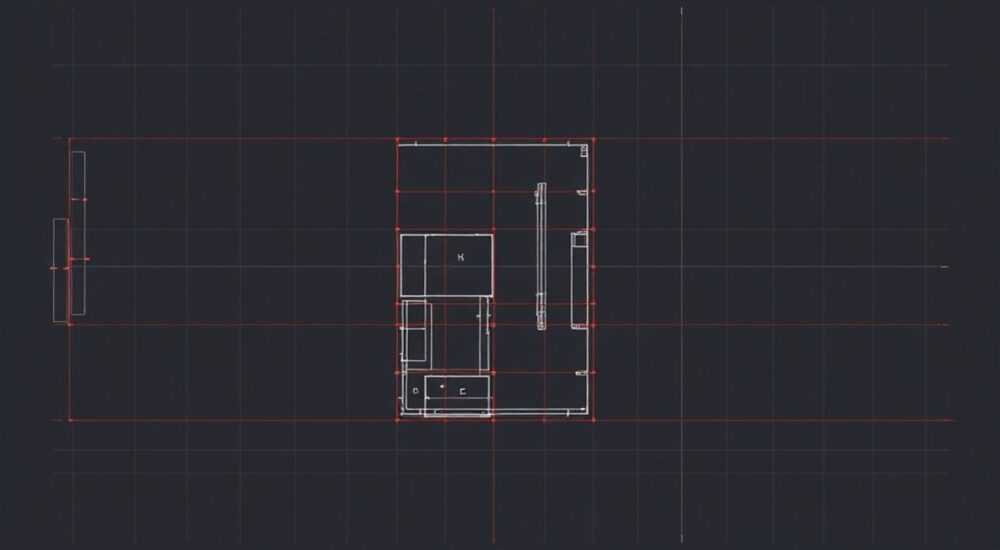
В AutoCAD привязка к сетке (Grid Snap) — это инструмент, который помогает точно позиционировать объекты на чертеже, «привязывая» курсор к заданным интервалам. Однако в ряде случаев она мешает свободному перемещению курсора, особенно при работе с детализированными элементами или при необходимости указать произвольную точку. Чтобы отключить привязку к сетке, достаточно нажать клавишу F9 на клавиатуре или щелкнуть по значку «Snap» в строке состояния внизу интерфейса. Главная рекомендация — используйте сочетание F9 для быстрого переключения и проверяйте состояние других режимов привязки, чтобы избежать неожиданного поведения курсора.
Чтобы быстро отключить привязку к сетке в AutoCAD, нажмите F9 или щелкните по кнопке Snap в нижней панели. Убедитесь, что вы отключили именно нужный режим — Grid Snap, а не Object Snap.
AutoCAD остаётся одним из ключевых инструментов в проектировании, используемым миллионах инженеров, архитекторов и чертёжников по всему миру. Одной из фундаментальных особенностей программы является система привязок, которая обеспечивает точность при создании и редактировании чертежей. Среди этих функций особое место занимает привязка к сетке — механизм, позволяющий курсору перемещаться только по узлам воображаемой координатной решётки. Это полезно при создании регулярных структур, но может быть препятствием при необходимости указать произвольную точку. Понимание того, как управлять этой функцией, критически важно для эффективной работы. Многие пользователи сталкиваются с ситуацией, когда курсор «не слушается» и «прилипает» к определённым точкам — чаще всего причина в активированной привязке. Важно различать типы привязок: Grid Snap (привязка к сетке), Object Snap (привязка к объектам) и Grid Display (отображение сетки). Неправильное понимание их назначения приводит к путанице и снижению производительности.
Содержание статьи:
- Что такое привязка к сетке в AutoCAD
- Как отключить привязку к сетке: основные способы
- Пошаговая инструкция: отключение через интерфейс
- Распространённые ошибки и как их избежать
- Расширенные настройки привязки: шаг, тип, ограничения
- Как изменить шаг привязки
- Советы по эффективной работе с привязками
- Экспертное мнение
- Вопросы и ответы
- Заключение
Что такое привязка к сетке в AutoCAD
Привязка к сетке (Grid Snap) — это режим, при котором курсор перемещается по чертежу с фиксированным шагом, соответствующим заданной сетке. В отличие от отображаемой сетки (Grid Display), которая лишь визуализирует разметку, привязка физически ограничивает положение курсора. Это означает, что вы можете указывать точки только в тех местах, которые попадают на узлы сетки. Такой подход исключает случайные неточности и способствует созданию аккуратных, геометрически правильных чертежей.
Система привязки особенно полезна при работе с планами помещений, электрическими схемами, ландшафтными проектами и другими чертежами, где важна регулярность. Например, если вы проектируете расстановку мебели в офисе, привязка к сетке 50 см позволит равномерно располагать столы и шкафы. Однако при необходимости добавить элемент в произвольном месте, например, диагональную перегородку или декоративную деталь, эта же функция становится помехой.
Полезно знать: Привязка к сетке не зависит от масштаба вида. Даже при зумировании шаг привязки остаётся неизменным, если он не был изменён вручную.
В AutoCAD существует три связанных, но разных понятия:
- Grid Display — визуальное отображение сетки на экране;
- Snap Mode (Grid Snap) — механическая привязка курсора к узлам сетки;
- Object Snap (OSNAP) — привязка к характерным точкам объектов (концы, центры, пересечения).
Путаница между ними — частая причина проблем. Например, пользователь может думать, что отключил привязку, но на самом деле деактивировал только отображение сетки, оставив Grid Snap включённым. Поэтому важно контролировать каждый из этих режимов отдельно.
Как отключить привязку к сетке: основные способы
Отключение привязки к сетке можно выполнить несколькими способами — через графический интерфейс, горячие клавиши или командную строку. Все методы одинаково эффективны, выбор зависит от ваших предпочтений и рабочего стиля.
- Горячая клавиша F9 — самый быстрый способ. Нажатие F9 включает или отключает режим привязки. При этом в строке состояния внизу экрана меняется цвет значка Snap: активный — синий, неактивный — серый.
- Щелчок по значку в строке состояния. На панели внизу AutoCAD есть кнопка «Snap Mode» (значок магнита). Щелчок по ней переключает режим. При нажатии правой кнопкой мыши можно открыть контекстное меню с дополнительными настройками.
- Командная строка. Введите команду
SNAPMODEи нажмите Enter. Затем введите значение 0 (отключить) или 1 (включить).
«Используйте F9 как рефлекс. Профессионалы постоянно включают и выключают привязку в процессе работы — это часть эффективного workflow.» — Алексей Кузнецов, CAD-менеджер, 12 лет опыта
Также можно временно отключить привязку во время выполнения команды. Для этого удерживайте клавишу Shift и щелкните правой кнопкой мыши — в появившемся контекстном меню выберите «Привязка к сетке» (Snap Mode) для временного отключения. Этот способ удобен, если вы хотите сделать одно действие без привязки, не отключая её полностью.
Пошаговая инструкция: отключение через интерфейс
- Найдите панель состояния в нижней части окна AutoCAD.
- Локализуйте значок «Snap Mode» — он выглядит как магнит.
- Щелкните по нему один раз. Цвет значка изменится с синего на серый.
- Проверьте, что курсор теперь свободно перемещается по пространству.
Распространённые ошибки и как их избежать
Многие пользователи, особенно начинающие, совершают типичные ошибки при работе с привязками. Эти ошибки замедляют работу и вызывают раздражение.
Первая ошибка — путаница между Grid и Snap. Отключение отображения сетки (Grid) не влияет на привязку (Snap). Вы можете не видеть сетку, но курсор всё ещё будет «прыгать» по узлам. Обратное тоже верно: сетка может быть видна, но привязка отключена.
Вторая ошибка — игнорирование других режимов привязки. Например, Object Snap может заставлять курсор «прилипать» к концам линий или центрам окружностей. Пользователь думает, что проблема в Grid Snap, тогда как на самом деле активен OSNAP.
Ошибка |
Признак |
Решение |
|---|---|---|
Сетка не видна, но курсор привязывается |
Grid выключен, Snap включён |
Нажмите F9 или отключите Snap в строке состояния |
Курсор «прилипает» к объектам |
Активен Object Snap |
Нажмите F3 или отключите OSNAP |
Привязка работает не по прямоугольной сетке |
Включён полярный режим (Polar Tracking) |
Нажмите F10 для отключения |
Полезно знать: Все режимы привязки (Snap, Grid, Ortho, OSNAP, Polar) можно включать и отключать горячими клавишами. Их комбинации стоит выучить для максимальной скорости.
Расширенные настройки привязки: шаг, тип, ограничения
Если вы не хотите полностью отключать привязку, но хотите её адаптировать под текущую задачу, AutoCAD предоставляет широкие возможности настройки. Через диалоговое окно «Drafting Settings» (настройки черчения) можно изменить шаг, тип и ориентацию привязки.
Для доступа к настройкам:
- Щелкните правой кнопкой мыши по значку «Snap Mode» в строке состояния.
- Выберите «Параметры привязки и сетки» (Snap and Grid Settings).
- В открывшемся окне на вкладке «Snap» задайте нужный шаг X и Y.
Вы можете установить разные шаги по осям X и Y, что полезно при работе с несимметричными конструкциями. Также доступны режимы:
- Прямоугольная привязка — стандартная сетка по осям X и Y.
- Изометрическая привязка — используется при создании изометрических проекций.
- Полярная привязка — привязка по заданным углам (например, 45°, 30°).
Как изменить шаг привязки
- Откройте «Drafting Settings».
- В поле «Шаг привязки» введите новое значение (например, 10 мм).
- Убедитесь, что галочка «Вкл.» (On) установлена.
- Нажмите OK.
«Настройка мелкого шага привязки (например, 1 мм) позволяет работать с высокой точностью без полного отключения Snap. Это хороший компромисс между контролем и гибкостью.» — Марина Петрова, инженер-проектировщик, BIM-координатор
Советы по эффективной работе с привязками
Профессиональные пользователи AutoCAD используют привязки как инструмент, а не как ограничение. Вот несколько стратегий, которые помогут вам освоить этот механизм.
Во-первых, используйте комбинированные режимы. Например, включите Object Snap, но отключите Grid Snap. Это позволит точно привязываться к существующим объектам, сохраняя свободу перемещения курсора.
Во-вторых, применяйте временные overrides. Удерживая клавишу Shift, вы можете временно отключить любой режим привязки. Это полезно при выполнении одной операции без привязки.
В-третьих, настройте индивидуальные профили. Если вы работаете с разными типами чертежей (архитектура, машиностроение, электрика), создайте отдельные профили с соответствующими настройками привязки. Это сэкономит время на перенастройку.
Полезно знать: В AutoCAD 2025 и более новых версиях появились улучшенные визуальные индикаторы привязки, включая подсветку активных режимов и всплывающие подсказки при наведении на значки в строке состояния.
Экспертное мнение
«Многие начинающие считают привязку обязательным условием точного черчения. На самом деле, мастерство — в умении выбирать, когда её использовать, а когда — нет. Я часто работаю с полностью отключённой привязкой, полагаясь на Object Snap и ввод координат. Это даёт большую свободу при эскизировании.» — Дмитрий Смирнов, главный конструктор, 18 лет в CAD-проектировании
Он также отмечает, что в современных проектах, особенно при использовании параметрического моделирования, жёсткая привязка к сетке может быть контрпродуктивной. Гораздо важнее — контроль размеров и взаимосвязей между объектами.
Вопросы и ответы
Можно ли отключить привязку только для одного слоя?
Нет, привязка к сетке — глобальная настройка, она не зависит от слоя. Однако вы можете использовать фильтры объектов и привязку к точкам, специфичным для слоя.
Почему после отключения F9 курсор всё равно привязывается?
Скорее всего, включён Object Snap (F3) или Polar Tracking (F10). Проверьте все значки в строке состояния.
Как сохранить настройки привязки в шаблоне?
Настройте привязку, затем сохраните чертёж как шаблон (.dwt). При создании нового файла на его основе настройки будут применены автоматически.
Можно ли использовать привязку только по одной оси?
Да, это возможно через полярную привязку или с помощью Ortho Mode (F8), который ограничивает движение курсора по горизонтали и вертикали.
Заключение
Управление привязкой к сетке — базовый, но критически важный навык в работе с AutoCAD. Понимание различий между Grid, Snap и Object Snap позволяет избежать типичных ошибок и значительно повысить эффективность. Главное — не бояться отключать привязку, когда она мешает, и включать, когда нужна точность. Современный подход к проектированию предполагает гибкость: использование сочетания ручного ввода, привязок и параметрических зависимостей.
Освоив управление привязками, вы переходите от механического черчения к осознанному проектированию, где каждый инструмент работает на вас, а не против.
- Привязка к сетке (Snap) и отображение сетки (Grid) — разные функции, требующие отдельного управления.
- Быстрое отключение — клавиша F9 или клик по значку в строке состояния.
- Проверяйте другие режимы (OSNAP, Polar), если курсор продолжает «прилипать».
- Настройка шага и типа привязки позволяет адаптировать её под конкретную задачу.
- Используйте временные overrides и профили для гибкой и быстрой работы.
⚠️ Дисклеймер — нажмите, чтобы развернуть
Материалы, опубликованные в разделе «Блог» на сайте RU DESIGN SHOP (rudesignshop.ru), носят исключительно информационный и ознакомительный характер и не являются руководством к действию, финансовой рекомендацией, медицинской услугой, ветеринарным назначением либо рекламой товаров и услуг, включая азартные игры. Публикации не содержат призывов к участию в азартных играх и не направлены на продвижение соответствующих операторов.
Безопасность применения товаров и веществ: при использовании строительных материалов, бытовой химии, пестицидов и агрохимикатов необходимо строго следовать инструкциям производителя и действующему законодательству Российской Федерации, включая Федеральный закон РФ от 19.07.1997 № 109-ФЗ «О безопасном обращении с пестицидами и агрохимикатами».
Упоминание товарных знаков, брендов и организаций носит исключительно информационный характер и не означает наличие партнёрских отношений или одобрения со стороны правообладателей.
Материалы, содержащие сведения о медицинских, ветеринарных или косметических средствах, представлены в справочных целях и не являются медицинской консультацией или назначением. Перед применением рекомендуется обратиться к врачу, ветеринарному специалисту или иному сертифицированному профессионалу.
Возрастные ограничения: материалы, содержащие сведения о продукции категории 18+, включая алкоголь или азартные игры, предназначены исключительно для совершеннолетней аудитории и публикуются в информационных целях.
Правовая ответственность: решения, принятые на основе опубликованной информации, пользователь принимает самостоятельно и на свой риск; редакция и авторы несут ответственность в пределах, установленных законодательством Российской Федерации.
Редакция не допускает публикаций, содержащих пропаганду экстремизма, терроризма, наркотических средств или суицида; подобные материалы подлежат немедленному удалению.
Упоминание организаций с ограниченным статусом: компания Meta Platforms Inc. (социальные сети Facebook и Instagram) признана экстремистской организацией решением суда РФ, её деятельность запрещена на территории Российской Федерации; любые упоминания приводятся исключительно в информационных целях.
Авторские права и источники: информация собирается из открытых источников; её актуальность указывается на дату публикации и может изменяться.
Изображения и иллюстрации используются на условиях, разрешённых правообладателями. При возникновении претензий редакция готова оперативно рассмотреть обращение и внести необходимые изменения.
Персональные данные и cookies: сайт использует cookies и обрабатывает персональные данные пользователей в соответствии с Федеральным законом № 152-ФЗ «О персональных данных» и Политикой конфиденциальности RU DESIGN SHOP.
Мнения авторов могут не совпадать с позицией государственных органов или коммерческих организаций, упомянутых в материалах.
РЕКОМЕНДУЕМ
Товары от российских производителей




