Скидка 5% на первый заказ — RDS5




Автокад как открыть панель инструментов
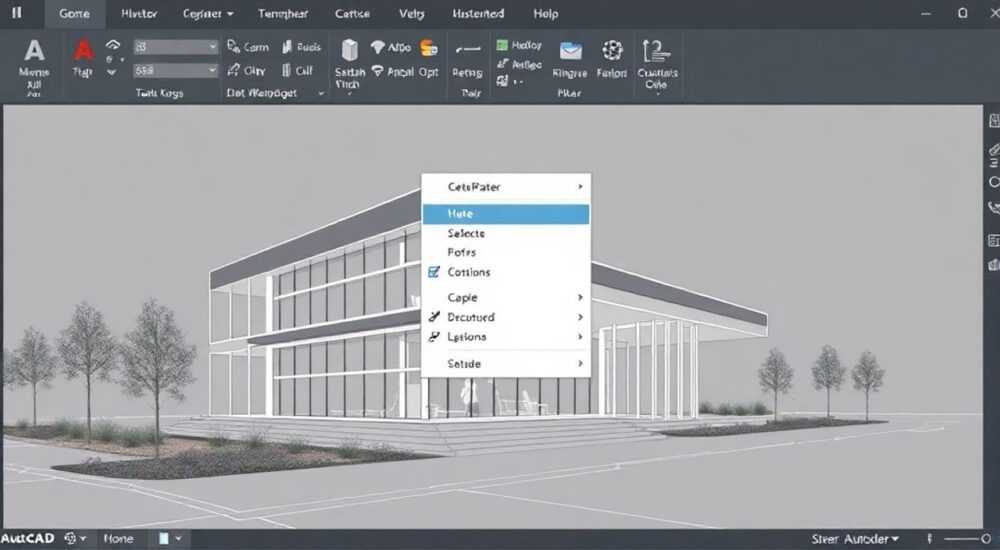
В AutoCAD панель инструментов — это основной элемент интерфейса, обеспечивающий быстрый доступ к командам черчения, редактирования и настройки. Её отсутствие или скрытие может серьезно затруднить работу, особенно для новичков. Открыть панель инструментов можно несколькими способами: через контекстное меню, строку меню, командную строку или с помощью горячих клавиш.
Чтобы быстро открыть панель инструментов в AutoCAD, щелкните правой кнопкой мыши по пустому месту на панели задач и выберите нужную панель из списка. Если интерфейс скрыт полностью — нажмите клавишу F2 или используйте команду MENUBAR.
AutoCAD остается одним из ключевых программных решений в области проектирования и компьютерного черчения. Несмотря на постоянное развитие интерфейса и внедрение ленточных панелей (Ribbon), традиционные панели инструментов по-прежнему используются многими специалистами — особенно теми, кто перешел с более ранних версий программы. Однако при первой загрузке или после сбоя настроек пользователь может столкнуться с тем, что привычные панели исчезли. Это не означает, что функционал утерян — он просто скрыт. Восстановление доступа к инструментам требует понимания структуры интерфейса AutoCAD и знания альтернативных способов вызова элементов управления.
Содержание статьи:
- Понимание интерфейса AutoCAD: что такое панель инструментов
- Типы панелей в AutoCAD
- Как открыть панель инструментов в AutoCAD: пошаговые методы
- Способ 1: Через контекстное меню панели задач
- Способ 2: Через строку меню
- Способ 3: Использование командной строки
- Способ 4: Горячие клавиши и сочетания
- Настройка и восстановление панелей: полный контроль над интерфейсом
- Как создать собственную панель
- Сохранение и экспорт настроек
- Распространённые ошибки и как их исправить
- Ошибка 1: Панель появляется, но сразу исчезает
- Ошибка 2: Команды на панели не работают
- Ошибка 3: После обновления панели исчезли
- Экспертное мнение
- Интервью с Дмитрием Соколовым, руководителем CAD-отдела в строительной компании
- Вопросы и ответы
- Заключение
Понимание интерфейса AutoCAD: что такое панель инструментов
Панель инструментов в AutoCAD — это графический элемент интерфейса, содержащий значки команд, такие как «Линия», «Круг», «Смещение» или «Обрезать». Каждая панель объединяет команды по функциональному признаку: например, «Рисование», «Редактирование», «Слои». Их можно закреплять по краям окна программы или оставлять плавающими.
В современных версиях AutoCAD (с 2010 года и выше) традиционные панели частично заменены ленточным интерфейсом Ribbon, но старые панели остаются доступными для совместимости и удобства. Они особенно ценны при работе с крупными мониторами или в режиме многооконного черчения, где лента может занимать слишком много места.
Интерфейс AutoCAD состоит из нескольких ключевых компонентов:
- Графическая область — рабочее пространство для создания чертежей;
- Лента (Ribbon) — центральный элемент управления в новых версиях;
- Строка меню — классическое текстовое меню (может быть скрыто);
- Панели инструментов — наборы кнопок для быстрого доступа;
- Командная строка — основной канал взаимодействия с программой.
Полезно знать: Панели инструментов можно настраивать под конкретный тип работ — архитектура, машиностроение, электрика — в зависимости от активного рабочего пространства.
Типы панелей в AutoCAD
AutoCAD предлагает более 20 стандартных панелей, которые можно включать по необходимости. Наиболее востребованные:
- Рисование — содержит базовые инструменты для создания геометрии;
- Редактирование — команды изменения объектов (копирование, перемещение, поворот);
- Слои — управление слоями и свойствами объектов;
- Размеры — инструменты для нанесения размеров;
- Свойства — быстрое изменение параметров выделенных объектов.
Эти панели можно комбинировать, группировать и сохранять в виде пользовательских конфигураций. Например, при работе над проектом здания можно оставить только панели «Архитектура» и «Размеры», а при создании детали — активировать «Машиностроительные» и «Блоки».
Как открыть панель инструментов в AutoCAD: пошаговые методы
Если панели инструментов не отображаются, первое, что нужно сделать — проверить, не были ли они случайно скрыты. Ниже приведены проверенные способы, которые работают во всех актуальных версиях AutoCAD (включая 2024–2026).
Способ 1: Через контекстное меню панели задач
Это самый быстрый и универсальный метод.
- Щелкните правой кнопкой мыши по любой видимой панели (например, лента или строка состояния).
- В открывшемся меню найдите раздел «Панели инструментов».
- Выберите нужную панель из списка — например, «Рисование» или «Редактирование».
- Панель появится как плавающее окно, которое можно закрепить по краю экрана.
Если лента также скрыта, щелчок правой кнопкой по пустому месту в верхней части экрана всё равно вызовет контекстное меню с опцией выбора панелей.
Способ 2: Через строку меню
Если строка меню отключена, её можно временно включить.
- Нажмите клавишу F2, чтобы открыть окно текстового экрана, или Ctrl+9 — для включения/выключения командной строки.
- Введите команду MENUBAR и нажмите Enter.
- Укажите значение 1, чтобы включить строку меню.
- Теперь в верхней части окна появится меню «Вид» → «Панели инструментов» → выберите нужную панель.
«Всегда держите под рукой команду MENUBAR — она спасает в 80% случаев, когда интерфейс «сломался».» — Алексей Миронов, ведущий CAD-инженер, 15 лет опыта
Способ 3: Использование командной строки
AutoCAD позволяет управлять интерфейсом через команды.
- _TOOLBAR — открывает диалоговое окно управления панелями.
- После ввода команды укажите имя панели (например, DRAW) и режим отображения (Show, Hide, Float, Dock).
- Пример:
_TOOLBAR DRAW Show— покажет панель «Рисование».
Этот метод особенно полезен при создании скриптов или автоматизации запуска рабочей среды.
Способ 4: Горячие клавиши и сочетания
Некоторые панели можно вызвать сочетанием клавиш:
- Ctrl+3 — панель «Инструменты» (блоки, шаблоны);
- Ctrl+1 — панель «Свойства»;
- Ctrl+2 — панель «Центр управления» (менеджер блоков и чертежей).
Эти комбинации работают независимо от состояния интерфейса и должны быть доведены до автоматизма.
Полезно знать: Все горячие клавиши можно настраивать в разделе «Инструменты» → «Настройка» → «Клавиатура».
Настройка и восстановление панелей: полный контроль над интерфейсом
Открытие панели — это только начало. Профессионалы настраивают интерфейс под себя, чтобы повысить производительность. AutoCAD предоставляет мощные инструменты для кастомизации.
Как создать собственную панель
- Вызовите диалоговое окно настройки: введите CUI (Customize User Interface).
- В дереве слева выберите «Панели инструментов», кликните правой кнопкой — «Новая панель».
- Перетащите нужные команды из категории «Команды» на новую панель.
- Нажмите «Применить» — панель станет доступна в списке через контекстное меню.
Такой подход позволяет создать, например, панель «Мой проект» с наиболее часто используемыми инструментами.
Сохранение и экспорт настроек
Настроенный интерфейс можно экспортировать и использовать на других компьютерах.
- В окне CUI выберите «Экспорт» и сохраните файл с расширением .CUIX.
- На другом ПК импортируйте файл через «Импорт» в том же окне.
- Также можно сохранить рабочее пространство: «Вид» → «Рабочие пространства» → «Сохранить как».
Действие |
Команда / Путь |
Примечание |
|---|---|---|
Включить строку меню |
MENUBAR = 1 |
Необходимо для доступа к старым меню |
Вызвать панель свойств |
Ctrl+1 |
Работает всегда |
Управление панелями |
_TOOLBAR |
Поддерживает автозаполнение |
Настройка интерфейса |
CUI |
Максимальный контроль |
Полезно знать: Файл .CUix можно передавать между коллегами, обеспечивая единый стиль работы в команде.
Распространённые ошибки и как их исправить
Даже опытные пользователи сталкиваются с проблемами при работе с панелями. Ниже — типичные ситуации и решения.
Ошибка 1: Панель появляется, но сразу исчезает
Это происходит, если панель установлена в режим «Автоскрытие» или конфликтует с другими элементами.
- Щелкните по заголовку панели и снимите флажок «Автоскрытие».
- Попробуйте закрепить панель по краю экрана — перетащите за заголовок к левой, правой или верхней границе.
- Если проблема сохраняется — перезагрузите AutoCAD с чистыми настройками (через /nologo).
Ошибка 2: Команды на панели не работают
Кнопки могут быть неактивны из-за:
- Неправильного рабочего пространства — смените его на «Черчение и аннотации».
- Ограничений лицензии — в LT-версиях некоторые команды недоступны.
- Повреждения файла настроек — попробуйте сбросить настройки через «Инструменты» → «Опции» → «Профили».
Ошибка 3: После обновления панели исчезли
Обновление AutoCAD может сбросить пользовательские настройки.
- Восстановите рабочее пространство из резервной копии .CUix.
- Если резервной нет — временно используйте стандартные панели и настройте их заново.
- Рекомендуется регулярно экспортировать настройки — хотя бы раз в месяц.
«После каждого крупного обновления я тестирую интерфейс на тестовом чертеже. Это помогает избежать простоев в работе.» — Ольга Петрова, BIM-координатор, 12 лет в Autodesk
Экспертное мнение
Интервью с Дмитрием Соколовым, руководителем CAD-отдела в строительной компании
— Как вы обучаете новых сотрудников работе с панелями инструментов?
«Мы начинаем с минимального набора: лента + две панели — «Рисование» и «Редактирование». Через неделю добавляем «Слои» и «Размеры». Главное — не перегружать. За три месяца человек уже создаёт шаблон под себя.»
— Что делать, если панели не возвращаются после сбоя?
«Я рекомендую использовать команду CUILOAD — она позволяет загрузить внешний файл настроек. Также полезно иметь ярлык с параметром /clean — он запускает AutoCAD без пользовательских настроек и помогает диагностировать проблему.»
— Есть ли будущее у традиционных панелей?
«Да, особенно в специализированных отраслях. Лента хороша для новичков, но профессионалам нужны быстрые, компактные панели. Мы даже разработали свою — с 17 кнопками, которые используются каждый день.»
Вопросы и ответы
Можно ли открыть панель инструментов в AutoCAD LT?
Да, все описанные методы работают и в AutoCAD LT. Однако количество доступных панелей ограничено. Например, отсутствуют панели для 3D-моделирования.
Почему панель не закрепляется на месте?
Возможно, включён режим «Плавающие панели» или срабатывает защита от случайных изменений. Попробуйте перезапустить программу, удерживая Shift — это отключает автозагрузку настроек.
Как вернуть стандартные панели, если я всё сломал?
Перейдите в «Инструменты» → «Опции» → «Профили». Выберите «Шаблон AutoCAD» и нажмите «Загрузить». Это вернёт заводские настройки.
Работают ли панели на втором мониторе?
Да, AutoCAD поддерживает многомониторную работу. Панели можно перетаскивать на другой экран. Убедитесь, что в настройках Windows корректно указано основное устройство вывода.
Можно ли управлять панелями через планшет или сенсорный экран?
В последних версиях AutoCAD есть режим сенсорного интерфейса. Панели адаптируются под большой размер кнопок. Активируется через «Вид» → «Лента» → «Сенсорный режим».
Заключение
Управление панелями инструментов в AutoCAD — это не просто вопрос удобства, а часть эффективной рабочей стратегии. Знание того, как быстро открыть, настроить и восстановить панели, позволяет минимизировать простои и сосредоточиться на проектировании. Современные версии AutoCAD предлагают гибкий интерфейс, сочетающий традиционные элементы и новые технологии, такие как лента и сенсорное управление.
Главное — не бояться экспериментировать. Настройка интерфейса под себя экономит часы работы в течение года. Регулярно сохраняйте свои профили, используйте горячие клавиши и помните: любую проблему с панелями можно решить за несколько минут.
- Панель инструментов можно открыть через контекстное меню, командную строку или горячие клавиши.
- Команда MENUBAR=1 возвращает строку меню, если она скрыта.
- Используйте CUI для полной настройки и создания пользовательских панелей.
- Регулярно экспортируйте настройки (.CUix) для быстрого восстановления.
- При ошибках — проверьте рабочее пространство, лицензию и целостность профиля.
⚠️ Дисклеймер — нажмите, чтобы развернуть
Материалы, опубликованные в разделе «Блог» на сайте RU DESIGN SHOP (rudesignshop.ru), носят исключительно информационный и ознакомительный характер и не являются руководством к действию, финансовой рекомендацией, медицинской услугой, ветеринарным назначением либо рекламой товаров и услуг, включая азартные игры. Публикации не содержат призывов к участию в азартных играх и не направлены на продвижение соответствующих операторов.
Безопасность применения товаров и веществ: при использовании строительных материалов, бытовой химии, пестицидов и агрохимикатов необходимо строго следовать инструкциям производителя и действующему законодательству Российской Федерации, включая Федеральный закон РФ от 19.07.1997 № 109-ФЗ «О безопасном обращении с пестицидами и агрохимикатами».
Упоминание товарных знаков, брендов и организаций носит исключительно информационный характер и не означает наличие партнёрских отношений или одобрения со стороны правообладателей.
Материалы, содержащие сведения о медицинских, ветеринарных или косметических средствах, представлены в справочных целях и не являются медицинской консультацией или назначением. Перед применением рекомендуется обратиться к врачу, ветеринарному специалисту или иному сертифицированному профессионалу.
Возрастные ограничения: материалы, содержащие сведения о продукции категории 18+, включая алкоголь или азартные игры, предназначены исключительно для совершеннолетней аудитории и публикуются в информационных целях.
Правовая ответственность: решения, принятые на основе опубликованной информации, пользователь принимает самостоятельно и на свой риск; редакция и авторы несут ответственность в пределах, установленных законодательством Российской Федерации.
Редакция не допускает публикаций, содержащих пропаганду экстремизма, терроризма, наркотических средств или суицида; подобные материалы подлежат немедленному удалению.
Упоминание организаций с ограниченным статусом: компания Meta Platforms Inc. (социальные сети Facebook и Instagram) признана экстремистской организацией решением суда РФ, её деятельность запрещена на территории Российской Федерации; любые упоминания приводятся исключительно в информационных целях.
Авторские права и источники: информация собирается из открытых источников; её актуальность указывается на дату публикации и может изменяться.
Изображения и иллюстрации используются на условиях, разрешённых правообладателями. При возникновении претензий редакция готова оперативно рассмотреть обращение и внести необходимые изменения.
Персональные данные и cookies: сайт использует cookies и обрабатывает персональные данные пользователей в соответствии с Федеральным законом № 152-ФЗ «О персональных данных» и Политикой конфиденциальности RU DESIGN SHOP.
Мнения авторов могут не совпадать с позицией государственных органов или коммерческих организаций, упомянутых в материалах.
РЕКОМЕНДУЕМ
Товары от российских производителей


Светильник Bite glass Forstlight
Диапазон цен: 13790 руб. – 17240 руб.
Светильник TRENDY Forstlight
Диапазон цен: 37940 руб. – 91050 руб.
