Скидка 5% на первый заказ — RDS5




Автокад как отобразить вес линий
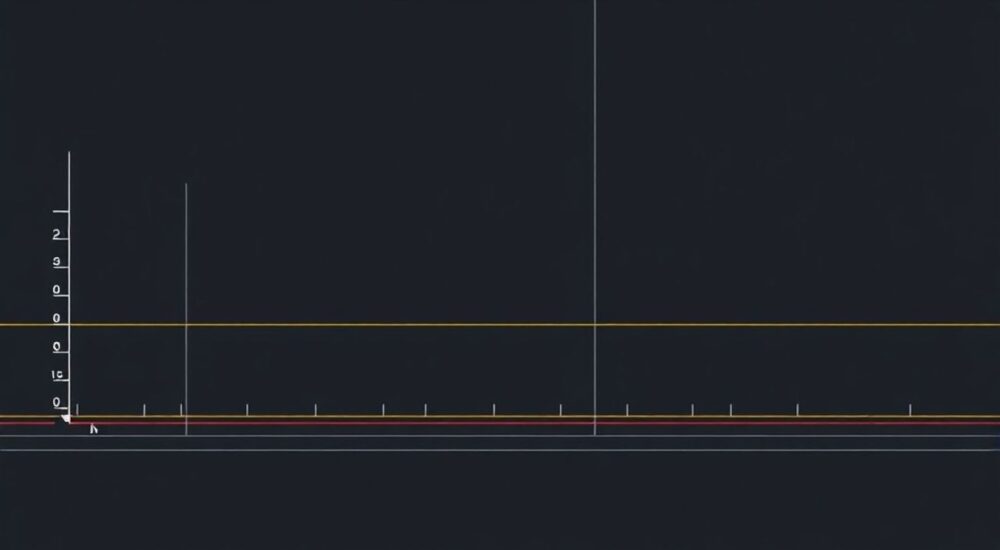
В AutoCAD отображение веса линий — ключевой фактор для четкого восприятия чертежа, особенно при печати или подготовке документации. Вес линий (или толщина) помогает визуально выделить важные элементы, такие как контуры, разрезы или осевые линии. По умолчанию AutoCAD может не показывать толщину линий на экране, что часто сбивает пользователей. Однако настройка отображения веса линий доступна через специальные режимы и параметры слоев, стилей печати и свойств объектов.
Чтобы отобразить вес линий в AutoCAD, включите режим «Отображение веса линий» на панели состояния. Убедитесь, что для слоёв или объектов заданы реальные значения толщины, а также проверьте настройки стилей печати (CTB/STB), чтобы избежать расхождений между экраном и печатью.
Содержание статьи:
- Что такое вес линий в AutoCAD и зачем он нужен
- Как включить отображение веса линий на экране
- Шаги для включения отображения веса линий
- Как задать вес линий: по слоям, объектам и стилям
- Сравнение методов задания веса линий
- Роль стилей печати (CTB/STB) в отображении толщины линий
- Как настроить CTB для корректного отображения веса
- Типичные проблемы и как их решить
- Проверочный чек-лист: почему не отображается вес линий
- Экспертные рекомендации и лучшие практики
- Вопросы и ответы
- Заключение
Что такое вес линий в AutoCAD и зачем он нужен
Вес линий — это визуальная толщина линий на чертеже, которая определяется в миллиметрах или долях миллиметра. Он используется для создания иерархии элементов: например, основной контур детали может быть толще, чем размерные линии или штриховка. Это улучшает читаемость чертежа и соответствует стандартам оформления технической документации.
Вес линий влияет не только на внешний вид чертежа на экране, но и на его печать. Даже если на мониторе все линии кажутся одинаковыми, при правильной настройке они будут выводиться на бумаге с разной толщиной. Это критически важно для инженеров, архитекторов и проектировщиков, которым нужно точно передавать информацию.
AutoCAD хранит данные о весе линий независимо от цвета и типа линии. Это позволяет гибко управлять внешним видом без изменения других параметров. Например, можно оставить все объекты одного цвета, но использовать разную толщину для разделения функциональных групп.
Полезно знать: Вес линий — не то же самое, что масштаб линейного типа. Толщина влияет на ширину линии, тогда как масштаб отвечает за длину штрихов и пробелов в пунктирных линиях.
Как включить отображение веса линий на экране
По умолчанию AutoCAD может не отображать толщину линий на экране, чтобы ускорить работу графического процессора и избежать перегрузки интерфейса. Чтобы активировать этот режим, необходимо вручную включить опцию «Отображение веса линий».
На панели состояния в нижней части окна AutoCAD найдите кнопку с надписью «Вес» или значком, напоминающим линию с разной толщиной. Нажмите на неё — она должна изменить состояние на активное (подсветиться). После этого все объекты с заданным весом линий начнут отображаться с учетом своей толщины.
Если кнопка отсутствует, её можно добавить через настройки панели состояния. Кликните правой кнопкой мыши по любой области панели и выберите «Пользовательские элементы». В списке найдите «Вес» и переместите его в активную зону. Теперь вы сможете быстро включать и выключать отображение толщины.
Шаги для включения отображения веса линий
- Найдите панель состояния внизу окна AutoCAD.
- Найдите кнопку «Вес» (LineWeight).
- Нажмите на неё, чтобы активировать режим.
- Проверьте, изменился ли внешний вид линий на чертеже.
- При необходимости настройте диапазон отображения толщины через команду LWEIGHT.
«Всегда включайте отображение веса линий при финальной проверке чертежа. Это помогает сразу заметить ошибки в назначении толщины и избежать недоразумений при печати.» — Алексей Морозов, ведущий CAD-инженер, ООО «Проект-Системы»
Как задать вес линий: по слоям, объектам и стилям
Существует несколько способов назначения веса линий в AutoCAD: через слои, напрямую к объектам или с помощью стилей. Наиболее эффективным и управляемым является метод через слои, так как он обеспечивает единообразие и упрощает редактирование.
Каждый слой в AutoCAD может иметь собственный вес линий. Чтобы задать его, откройте диспетчер свойств слоёв (команда LAYER или клик по иконке «Диспетчер слоёв»). Выберите нужный слой, найдите колонку «Вес линий» и щёлкните по ней. Из выпадающего списка выберите нужное значение — например, 0.3 мм для контуров или 0.15 мм для вспомогательных линий.
Если нужно задать вес отдельному объекту, выделите его, вызовите палитру «Свойства» (команда PROPERTIES) и найдите параметр «Вес линий». Здесь также можно выбрать нужное значение. Однако такой подход не рекомендуется для больших проектов — он усложняет поддержку и повышает риск ошибок.
Сравнение методов задания веса линий
Метод |
Где задаётся |
Преимущества |
Недостатки |
|---|---|---|---|
По слоям |
Диспетчер слоёв |
Централизованное управление, легко масштабируется |
Ограниченность — все объекты слоя имеют один вес |
К объектам |
Палитра «Свойства» |
Гибкость — можно задать уникальный вес каждому объекту |
Сложно контролировать, высокий риск ошибок |
Через стили печати |
Файлы CTB/STB |
Максимальная гибкость при выводе на печать |
Не влияет на отображение на экране, требует знаний |
Полезно знать: Если вес линий задан и на слое, и на объекте, приоритет имеет значение, заданное непосредственно объекту. Это правило работает при условии, что в свойствах объекта явно указан вес, отличный от «По слою».
Роль стилей печати (CTB/STB) в отображении толщины линий
Стили печати — это мощный инструмент, позволяющий переопределять внешний вид объектов при печати, включая вес линий. Существует два формата: CTB (по цветам) и STB (по именам стилей). Наиболее распространён CTB, где каждому цвету в чертеже сопоставляется конкретный вес линий при печати.
Чтобы настроить стиль печати, откройте диспетчер печати (PLOT или PAGESETUP). В разделе «Стиль печати» выберите нужный файл CTB и откройте его редактор. Здесь вы можете задать, например, что все объекты красного цвета (цвет 1) будут печататься толщиной 0.5 мм, а синие — 0.18 мм.
Важно понимать, что настройки CTB не влияют на отображение на экране, если не включено отображение веса линий. Но даже при включенном режиме на экране будет отображаться либо вес, заданный в слое/объекте, либо тот, что прописан в CTB — в зависимости от настроек системы.
Как настроить CTB для корректного отображения веса
- Откройте диалог печати (Ctrl+P).
- Выберите принтер и нажмите на стрелку рядом с «Стиль печати».
- Выберите нужный CTB-файл или создайте новый.
- Нажмите «Изменить» и откройте редактор стилей.
- Для каждого цвета установите нужный вес линий.
- Сохраните изменения и примените при печати.
«Используйте CTB-файлы для стандартизации печати во всей компании. Это гарантирует, что все чертежи будут выглядеть одинаково, независимо от того, кто их создавал.» — Екатерина Волкова, менеджер по качеству CAD-документации, ГК «СтройИнжиниринг»
Типичные проблемы и как их решить
Одна из самых частых жалоб пользователей: «Я задал вес линий, но на экране всё равно тонкие линии». Причин может быть несколько. Самая простая — не включен режим отображения веса. Проверьте кнопку «Вес» на панели состояния.
Другая причина — слишком маленькое значение веса. AutoCAD может не отображать линии толщиной менее 0.05 мм, особенно при низком разрешении экрана. Решение — увеличить минимальное отображаемое значение через команду LWEIGHT. В открывшемся диалоге установите флажок «Отображать линейные веса» и выберите подходящий масштаб (например, 0.3 мм).
Также возможны конфликты между настройками слоя, объекта и стиля печати. Например, если на слое задан вес 0.25 мм, а в CTB для цвета этого слоя установлен 0.1 мм, при печати будет использоваться значение из CTB. На экране же может отображаться 0.25 мм — это создаёт путаницу.
Проверочный чек-лист: почему не отображается вес линий
- Включён ли режим «Отображение веса линий» на панели состояния?
- Задан ли вес для слоя или объекта (не «По слою» или «По блоку»)?
- Достаточно ли велико значение веса (рекомендуется ≥ 0.15 мм)?
- Правильно ли настроен масштаб отображения в LWEIGHT?
- Не переопределяется ли вес через CTB при печати?
- Поддерживает ли видеокарта корректное отображение толщины линий?
Полезно знать: На некоторых старых видеокартах или при использовании Remote Desktop AutoCAD может некорректно отображать вес линий. В таких случаях рекомендуется работать на локальной машине с современным GPU.
Экспертные рекомендации и лучшие практики
Для эффективной работы с весом линий в AutoCAD необходимо придерживаться ряда профессиональных принципов. Во-первых, всегда используйте слои как основу управления. Создайте шаблон чертежа (DWT), в котором уже прописаны стандартные слои с соответствующими весами: например, «0-Контур» — 0.3 мм, «0-Размер» — 0.15 мм, «0-Осевая» — 0.1 мм.
Во-вторых, внедряйте систему именования слоёв по международным или корпоративным стандартам (например, ISO 13567). Это упрощает совместную работу и передачу чертежей между отделами. Также рекомендуется использовать цветовую схему, согласованную с весом линий, чтобы визуальный контроль был максимально интуитивным.
В-третьих, регулярно проверяйте чертёж в режиме предварительного просмотра печати. Это позволяет увидеть, как чертёж будет выглядеть на бумаге, с учётом всех настроек CTB. Не полагайтесь исключительно на отображение на экране — оно может отличаться.
«Создайте шаблон DWT с настроенным отображением веса линий и распространите его среди всех сотрудников. Это сократит время настройки и минимизирует ошибки.» — Дмитрий Петров, CAD-координатор, «Архитектурная мастерская №7»
Вопросы и ответы
Почему вес линий отображается на экране, но при печати все линии одинаковой толщины?
Скорее всего, в стиле печати (CTB) для всех цветов установлен одинаковый вес. Откройте редактор CTB и убедитесь, что вес линий задан для каждого цвета. Также проверьте, что в настройках печати выбран именно этот CTB, а не «None».
Можно ли сделать, чтобы вес линий зависел от масштаба вида?
Да, в листовых пространствах (layout) можно использовать масштабозависимые настройки. Однако напрямую вес линий не масштабируется. Вместо этого используются аннотативные стили или настройка CTB в зависимости от масштаба вида.
Как быстро изменить вес линий у всех объектов на чертеже?
Используйте команду QSELECT (Быстрый выбор), чтобы выбрать все объекты по типу (например, LINE), затем в палитре «Свойства» измените вес линий для всей группы. Альтернатива — изменить вес на слое, если объекты находятся на одном слое.
Что лучше: задавать вес через слои или через CTB?
Оба метода имеют право на существование. Лучше использовать комбинированный подход: задавайте базовый вес через слои для отображения на экране, а точную настройку толщины при печати — через CTB. Это даёт максимальный контроль.
Поддерживают ли вес линий блоки и внешние ссылки?
Да, но с оговорками. Если блок содержит объекты с весом «По слою», они унаследуют вес слоя текущего чертежа. Если вес задан явно — сохранится. Внешние ссылки также подчиняются настройкам слоёв и стилей печати.
Заключение
Отображение веса линий в AutoCAD — не просто визуальное дополнение, а важный инструмент проектирования, влияющий на качество и читаемость чертежей. Правильная настройка позволяет добиться соответствия между экраном и печатью, упрощает контроль и повышает профессионализм документации.
Ключевые шаги — включить режим отображения веса, задать толщину через слои, настроить CTB-файлы и регулярно проверять результат в режиме предварительного просмотра. Использование шаблонов и стандартов делает процесс масштабируемым и предсказуемым.
Грамотное управление весом линий — признак зрелого подхода к работе в AutoCAD. Оно экономит время, снижает количество ошибок и повышает доверие к вашим чертежам со стороны коллег и заказчиков.
- Всегда включайте режим «Отображение веса линий» при проверке чертежа.
- Назначайте вес линий преимущественно через слои для удобства управления.
- Настройте CTB-файлы для контроля печати и соблюдения стандартов.
- Используйте шаблоны DWT с заранее настроенными параметрами.
- Проверяйте чертёж в режиме предварительного просмотра перед печатью.
⚠️ Дисклеймер — нажмите, чтобы развернуть
Материалы, опубликованные в разделе «Блог» на сайте RU DESIGN SHOP (rudesignshop.ru), носят исключительно информационный и ознакомительный характер и не являются руководством к действию, финансовой рекомендацией, медицинской услугой, ветеринарным назначением либо рекламой товаров и услуг, включая азартные игры. Публикации не содержат призывов к участию в азартных играх и не направлены на продвижение соответствующих операторов.
Безопасность применения товаров и веществ: при использовании строительных материалов, бытовой химии, пестицидов и агрохимикатов необходимо строго следовать инструкциям производителя и действующему законодательству Российской Федерации, включая Федеральный закон РФ от 19.07.1997 № 109-ФЗ «О безопасном обращении с пестицидами и агрохимикатами».
Упоминание товарных знаков, брендов и организаций носит исключительно информационный характер и не означает наличие партнёрских отношений или одобрения со стороны правообладателей.
Материалы, содержащие сведения о медицинских, ветеринарных или косметических средствах, представлены в справочных целях и не являются медицинской консультацией или назначением. Перед применением рекомендуется обратиться к врачу, ветеринарному специалисту или иному сертифицированному профессионалу.
Возрастные ограничения: материалы, содержащие сведения о продукции категории 18+, включая алкоголь или азартные игры, предназначены исключительно для совершеннолетней аудитории и публикуются в информационных целях.
Правовая ответственность: решения, принятые на основе опубликованной информации, пользователь принимает самостоятельно и на свой риск; редакция и авторы несут ответственность в пределах, установленных законодательством Российской Федерации.
Редакция не допускает публикаций, содержащих пропаганду экстремизма, терроризма, наркотических средств или суицида; подобные материалы подлежат немедленному удалению.
Упоминание организаций с ограниченным статусом: компания Meta Platforms Inc. (социальные сети Facebook и Instagram) признана экстремистской организацией решением суда РФ, её деятельность запрещена на территории Российской Федерации; любые упоминания приводятся исключительно в информационных целях.
Авторские права и источники: информация собирается из открытых источников; её актуальность указывается на дату публикации и может изменяться.
Изображения и иллюстрации используются на условиях, разрешённых правообладателями. При возникновении претензий редакция готова оперативно рассмотреть обращение и внести необходимые изменения.
Персональные данные и cookies: сайт использует cookies и обрабатывает персональные данные пользователей в соответствии с Федеральным законом № 152-ФЗ «О персональных данных» и Политикой конфиденциальности RU DESIGN SHOP.
Мнения авторов могут не совпадать с позицией государственных органов или коммерческих организаций, упомянутых в материалах.
РЕКОМЕНДУЕМ
Товары от российских производителей




