Скидка 5% на первый заказ — RDS5




Автокад как перенести чертеж из модели на лист
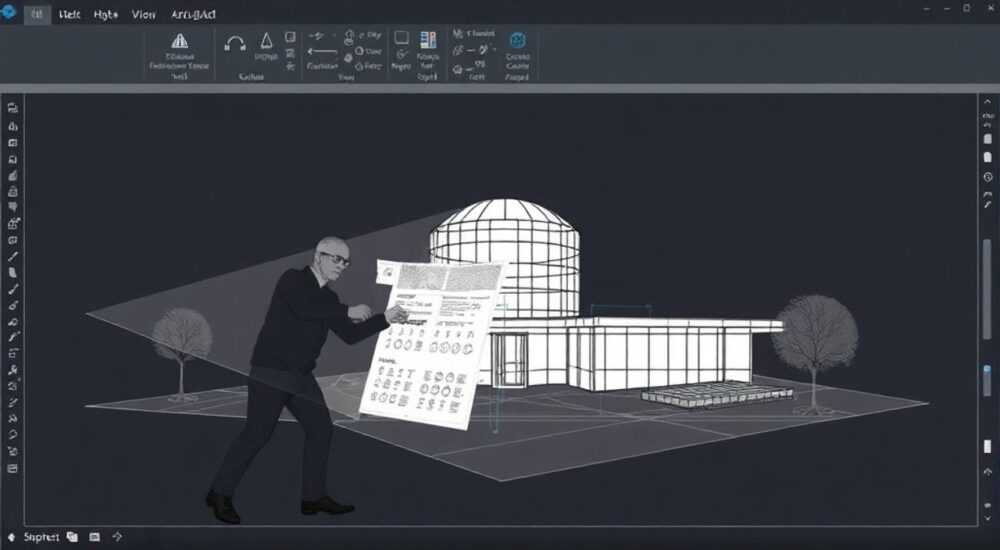
Автокад — это не просто инструмент для создания чертежей, а профессиональная платформа, где точность и структура определяют качество всего проекта. Одна из самых частых задач, с которой сталкиваются инженеры, архитекторы и чертёжники — перенос чертежа из пространства модели в пространство листа. Многие ошибочно полагают, что это просто копирование объектов. На деле — это сложный процесс настройки масштаба, вида, рамки и стилей, требующий понимания архитектуры среды AutoCAD. Если вы не знаете, как правильно организовать вывод чертежа на лист, ваша работа может потерять точность, масштабируемость и профессиональный вид. Это особенно критично при подготовке документов для строительства, согласования или печати.
Чтобы перенести чертеж из модели на лист в AutoCAD, необходимо создать новый листовой лейаут, настроить вьюпорт с правильным масштабом, привязать его к нужной части чертежа и применить соответствующие стили линий и аннотации. Главное — не копируйте объекты вручную, используйте вьюпорты для динамической связи с моделью.
Содержание статьи:
Зачем переносить чертеж из модели на лист?
Пространство модели в AutoCAD предназначено для создания и редактирования геометрии в натуральном масштабе — 1:1. Здесь вы чертите стены, трубы, фундаменты, детали без учета того, как они будут выглядеть на бумаге. Но при печати или экспорте в PDF чертёж должен соответствовать стандартным форматам: А3, А4, А1. Именно для этого существует листовой лейаут — отдельная среда, где вы управляете тем, как ваш чертеж будет представлен на листе.
Представьте, что вы рисуете дом в масштабе 1:1 — стена длиной 5 метров будет занимать 5 метров на экране. Если вы распечатаете это без преобразования, получится лист длиной в 5 метров. Листовой лейаут решает эту проблему: он позволяет масштабировать вид модели так, чтобы 5 метров на чертеже заняли 210 мм на листе А4. Это не просто масштабирование — это профессиональная организация вывода.
Полезно знать: В AutoCAD 2025 и более новых версиях лейауты поддерживают автоматическое обновление вьюпортов при изменениях в модели. Это означает, что если вы изменили размер стены в модели — на листе всё обновится автоматически, без ручного перерисования.
Листовой лейаут также позволяет размещать несколько видов одного объекта на одном листе — например, план, разрез и фасад — с разными масштабами и настройками. Вы можете добавить заголовок, штамп, легенду, рамку и аннотации, не загромождая пространство модели. Это критически важно при подготовке документов для заказчика, госэкспертизы или строительной бригады.
Пошаговый процесс переноса: от модели к листу
Перенос чертежа из модели на лист — это не однократное действие, а последовательность точных шагов. Пропустите один из них — и вы рискуете получить неверный масштаб, смещённые аннотации или несоответствие стандартам ГОСТ.
1. Перейдите в листовой лейаут. Нажмите на вкладку «Лист» внизу окна AutoCAD. Если её нет — создайте новую через меню «Вставка» → «Лист».
2. Установите формат листа. Щёлкните правой кнопкой на вкладке листа → «Параметры страницы» → выберите нужный формат (например, A3, A4) и ориентацию (книжная/альбомная).
3. Настройте область печати. В диалоге «Параметры страницы» укажите принтер/плоттер, масштаб «Подогнать под бумагу» и центрирование.
4. Создайте вьюпорт. В лейауте используйте команду MV (MVIEW) или инструмент «Вьюпорт» на панели «Вид». Нарисуйте прямоугольник — это будет окно, через которое вы увидите модель.
5. Активируйте вьюпорт. Дважды щёлкните внутри прямоугольника вьюпорта — вы перейдёте в режим редактирования вида.
6. Масштабируйте вид. Введите нужный масштаб (например, 1:50) в строке команд или через выпадающее меню масштаба на панели состояния.
7. Закрепите вьюпорт. Выйдите из режима вьюпорта (ещё раз дважды щёлкните вне его). Заблокируйте вьюпорт командой VPLOCK → «Вкл» — это предотвратит случайное изменение масштаба.
8. Добавьте аннотации. Переключитесь в режим листа и добавьте размеры, тексты, легенды — они должны быть аннотативными (см. следующий раздел).
Полезно знать: Используйте шаблоны листов (.dwt) с преднастроенными рамками и штампами. Это сэкономит до 70% времени на подготовке каждого нового чертежа.
Если вы работаете с проектом, где несколько чертежей требуют разных масштабов — создайте несколько вьюпортов на одном листе. Например, один — для общего плана 1:100, второй — для детализации 1:20. Каждый вьюпорт управляет своим видом модели, но все они привязаны к одному источнику — это гарантирует согласованность.
Настройка вьюпортов и масштабирования
Вьюпорт — это «окно» в модельное пространство. Он не копирует объекты — он отображает их с определённым масштабом и положением. Именно поэтому вьюпорты так важны: они обеспечивают динамическую связь между моделью и листом.
Ключевые параметры настройки:
— Масштаб — задаётся в процентах (например, 1:50 = 2%) или в виде отношения (1:100). Не используйте произвольные значения — только стандартные: 1:5, 1:10, 1:20, 1:50, 1:100, 1:200.
— Положение — перемещайте вьюпорт с помощью MOVE, чтобы центрировать нужную часть чертежа.
— Границы — можно скрыть (команда VPCLIP) или изменить форму (например, круглый вьюпорт для детального сечения).
— Заблокированные вьюпорты — обязательны для защиты от случайных изменений.
«Часто клиенты жалуются, что чертёж «съехал» при печати. Это почти всегда происходит из-за незаблокированных вьюпортов. Проверяйте VPLOCK перед отправкой на печать.» — Алексей Морозов, главный чертёжник, проектное бюро «СтройПроект»
Чтобы быстро задать масштаб, используйте выпадающий список в строке состояния. Выберите нужный масштаб — AutoCAD автоматически подстроит вид. Если его нет в списке — добавьте его через «Пользовательские масштабы» в настройках вьюпорта.
Таблица стандартных масштабов для строительных чертежей:
Назначение |
Рекомендуемый масштаб |
Применение |
|---|---|---|
Общий план участка |
1:500 — 1:1000 |
Планировка, инженерные сети |
План этажа |
1:50 — 1:100 |
Жилые и общественные здания |
Детали конструкций |
1:20 — 1:25 |
Узлы соединений, армирование |
Фасады |
1:50 |
Внешние стены, оконные проёмы |
Разрезы |
1:20 — 1:50 |
Строительные конструкции, перекрытия |
Не забывайте: масштаб вьюпорта влияет только на отображение, а не на реальные размеры объектов. Все измерения остаются точными в модели.
Аннотативные объекты: как избежать ошибок масштаба
Одна из самых больших ошибок новичков — использование обычных текстов и размеров в листовом лейауте. Если вы добавите текст размером 3 мм в лейауте, он будет всегда 3 мм, независимо от масштаба вьюпорта. В результате на одном листе текст может быть слишком мелким или слишком крупным.
Решение — аннотативные объекты.
Аннотативные размеры, тексты, мультилинии и блоки автоматически адаптируются под масштаб вьюпорта. Чтобы включить эту функцию:
1. Перед созданием текста или размера включите «Аннотативный» в панели «Размер» или «Текст».
2. В свойствах объекта укажите подходящие масштабы (например, 1:50, 1:100).
3. В лейауте убедитесь, что в настройках вьюпорта включена опция «Аннотативный масштаб».
При этом аннотации будут видны только в тех вьюпортах, масштаб которых соответствует заданным. Например, текст, настроенный на масштаб 1:50, не появится в вьюпорте с масштабом 1:100 — если вы не добавите этот масштаб в список допустимых.
Полезно знать: Для быстрого управления аннотативными масштабами используйте команду
ANNOALLVISIBLE. Она включает/выключает видимость аннотаций во всех вьюпортах одновременно — полезно при проверке.Также рекомендуется создать шаблон с предустановленными аннотативными стилями: шрифты, стрелки, отступы. Это гарантирует единообразие по всем проектам.
Частые ошибки и как их избежать
Даже опытные пользователи допускают типичные ошибки, которые приводят к потере времени и некачественным чертежам.
— Ошибка 1: Ручное копирование объектов из модели в лейаут.
→ Результат: объекты теряют связь с моделью, изменения не обновляются.
→ Решение: всегда используйте вьюпорты.
— Ошибка 2: Использование неаннотативных размеров и текстов.
→ Результат: тексты разного размера на одном листе, несоответствие ГОСТ.
→ Решение: включайте «Аннотативный» при создании всех аннотаций.
— Ошибка 3: Не заблокированные вьюпорты.
→ Результат: случайное изменение масштаба при перемещении.
→ Решение: после настройки всегда используйте VPLOCK.
— Ошибка 4: Неправильный формат листа или ориентация.
→ Результат: чертёж обрезан, штамп не вписывается.
→ Решение: проверяйте параметры страницы перед печатью.
— Ошибка 5: Отсутствие рамки и штампа.
→ Результат: чертёж не принимают в архитектурных бюро.
→ Решение: используйте готовые шаблоны с рамками по ГОСТ 2.301-68.
Чтобы избежать ошибок, создайте контрольный чек-лист:
— [ ] Вьюпорт создан и активирован
— [ ] Масштаб установлен корректно
— [ ] Вьюпорт заблокирован
— [ ] Все аннотации — аннотативные
— [ ] Шрифты и размеры соответствуют стандарту
— [ ] Листовой лейаут настроен под нужный формат
— [ ] Штамп и рамка добавлены
— [ ] Проверен предварительный просмотр печати
Экспертное мнение: советы от практика
«Я веду проекты с 2012 года. За это время я видел сотни чертежей, которые не прошли экспертизу из-за неправильного переноса на лист. Не экономьте на настройке вьюпортов. Всегда используйте шаблоны, делайте резервные копии лейаутов и тестируйте печать на реальном плоттере — не на экране. Автокад — это не графический редактор, а инженерный инструмент. Точность — ваша репутация.» — Елена Павлова, старший инженер-проектировщик, ООО «ТехноСтрой»
Елена рекомендует использовать следующие практики:
— Создавать шаблоны листов (.dwt) для каждого типа проекта: жилые дома, промышленные объекты, инженерные сети.
— Привязывать штампы к блокам с динамическими атрибутами — это автоматически заполняет дату, номер чертежа, автора.
— Использовать «Связанные файлы» (XREF) для комплексных проектов — тогда каждый лист может ссылаться на разные части модели.
— Внедрять автоматизированные проверки через LISP-скрипты — например, проверка, что все вьюпорты заблокированы и имеют правильный масштаб.
Также она подчёркивает: не стоит перегружать лист. Лучше сделать два листа с чёткими фокусами, чем один — с переполненными вьюпортами.
Вопросы и ответы
Вопрос: Можно ли перенести чертеж без вьюпортов?
Ответ: Теоретически — да, скопировав объекты в лейаут. Но это не рекомендуется. Такой чертёж не обновляется при изменениях в модели, требует ручной корректировки, нарушает принципы BIM и повышает риск ошибок. Вьюпорты — единственный профессиональный способ.
Вопрос: Почему текст на листе выглядит слишком мелким?
Ответ: Вероятнее всего, вы использовали неаннотативный текст. Проверьте свойства текста — если параметр «Аннотативный» выключен, текст не масштабируется. Включите его и добавьте нужные масштабы в список.
Вопрос: Как сделать, чтобы один и тот же чертеж печатался в разных масштабах на одном листе?
Ответ: Создайте несколько вьюпортов. Один — с масштабом 1:100 для общего вида, второй — 1:20 для детали. Каждый вьюпорт можно расположить в разных частях листа. Аннотации автоматически подстроятся под каждый масштаб.
Вопрос: Как сохранить настройки лейаута для будущих проектов?
Ответ: Сохраните лейаут как шаблон (.dwt). Зайдите в «Файл» → «Сохранить как» → выберите тип «Шаблон чертежа». Теперь при создании нового чертежа вы сможете выбрать этот шаблон и сразу получить готовую структуру листа.
Вопрос: Что делать, если вьюпорт не отображает объекты?
Ответ: Проверьте: 1) не заморожены ли слои в вьюпорте (команда
LAYER → «Заморозить в текущем вьюпорте»); 2) не выключен ли вьюпорт (команда VPCLASS); 3) не находится ли объект за пределами вьюпорта. Используйте ZOOM → «Все» в режиме вьюпорта, чтобы убедиться, что объекты в пределах.Заключение
Перенос чертежа из модели на лист — это не техническая процедура, а профессинальный навык, определяющий качество и восприятие вашего проекта. Автокад предоставляет мощные инструменты для этого — вьюпорты, аннотативные объекты, шаблоны лейаутов — но только осознанное использование этих возможностей превращает чертёж из набора линий в документ, который принимают на экспертизе, печатают на плоттере и используют на стройке.
Главное — никогда не копируйте объекты вручную. Всегда работайте через вьюпорты. Всегда используйте аннотативные стили. Всегда проверяйте масштаб и блокировку. Эти три принципа — основа профессионального чертежа в AutoCAD.
Правильно настроенный листовой лейаут — это не просто способ вывести чертёж на бумагу. Это инструмент контроля качества, единообразия и эффективности. Он экономит часы на редактировании, предотвращает ошибки в производстве и повышает доверие заказчика к вашей работе.
- Всегда используйте вьюпорты для вывода модели на лист — не копируйте объекты вручную.
- Включайте аннотативные стили для всех текстов и размеров — это гарантирует корректное масштабирование.
- Блокируйте вьюпорты командой VPLOCK — предотвращайте случайные изменения масштаба.
- Создавайте шаблоны лейаутов (.dwt) для типовых проектов — это сокращает время подготовки на 60–80%.
- Проверяйте предварительный просмотр печати перед отправкой — это последняя защита от ошибок.
⚠️ Дисклеймер — нажмите, чтобы развернуть
Материалы, опубликованные в разделе «Блог» на сайте RU DESIGN SHOP (rudesignshop.ru), носят исключительно информационный и ознакомительный характер и не являются руководством к действию, финансовой рекомендацией, медицинской услугой, ветеринарным назначением либо рекламой товаров и услуг, включая азартные игры. Публикации не содержат призывов к участию в азартных играх и не направлены на продвижение соответствующих операторов.
Безопасность применения товаров и веществ: при использовании строительных материалов, бытовой химии, пестицидов и агрохимикатов необходимо строго следовать инструкциям производителя и действующему законодательству Российской Федерации, включая Федеральный закон РФ от 19.07.1997 № 109-ФЗ «О безопасном обращении с пестицидами и агрохимикатами».
Упоминание товарных знаков, брендов и организаций носит исключительно информационный характер и не означает наличие партнёрских отношений или одобрения со стороны правообладателей.
Материалы, содержащие сведения о медицинских, ветеринарных или косметических средствах, представлены в справочных целях и не являются медицинской консультацией или назначением. Перед применением рекомендуется обратиться к врачу, ветеринарному специалисту или иному сертифицированному профессионалу.
Возрастные ограничения: материалы, содержащие сведения о продукции категории 18+, включая алкоголь или азартные игры, предназначены исключительно для совершеннолетней аудитории и публикуются в информационных целях.
Правовая ответственность: решения, принятые на основе опубликованной информации, пользователь принимает самостоятельно и на свой риск; редакция и авторы несут ответственность в пределах, установленных законодательством Российской Федерации.
Редакция не допускает публикаций, содержащих пропаганду экстремизма, терроризма, наркотических средств или суицида; подобные материалы подлежат немедленному удалению.
Упоминание организаций с ограниченным статусом: компания Meta Platforms Inc. (социальные сети Facebook и Instagram) признана экстремистской организацией решением суда РФ, её деятельность запрещена на территории Российской Федерации; любые упоминания приводятся исключительно в информационных целях.
Авторские права и источники: информация собирается из открытых источников; её актуальность указывается на дату публикации и может изменяться.
Изображения и иллюстрации используются на условиях, разрешённых правообладателями. При возникновении претензий редакция готова оперативно рассмотреть обращение и внести необходимые изменения.
Персональные данные и cookies: сайт использует cookies и обрабатывает персональные данные пользователей в соответствии с Федеральным законом № 152-ФЗ «О персональных данных» и Политикой конфиденциальности RU DESIGN SHOP.
Мнения авторов могут не совпадать с позицией государственных органов или коммерческих организаций, упомянутых в материалах.
РЕКОМЕНДУЕМ
Товары от российских производителей

Накладной светильник Spotty Surf GLODE
Диапазон цен: 5841 руб. – 12672 руб.

Люстра Dorry GLODE
Диапазон цен: 30400 руб. – 45550 руб.
