Скидка 5% на первый заказ — RDS5




Автокад как перенести объект в другой слой
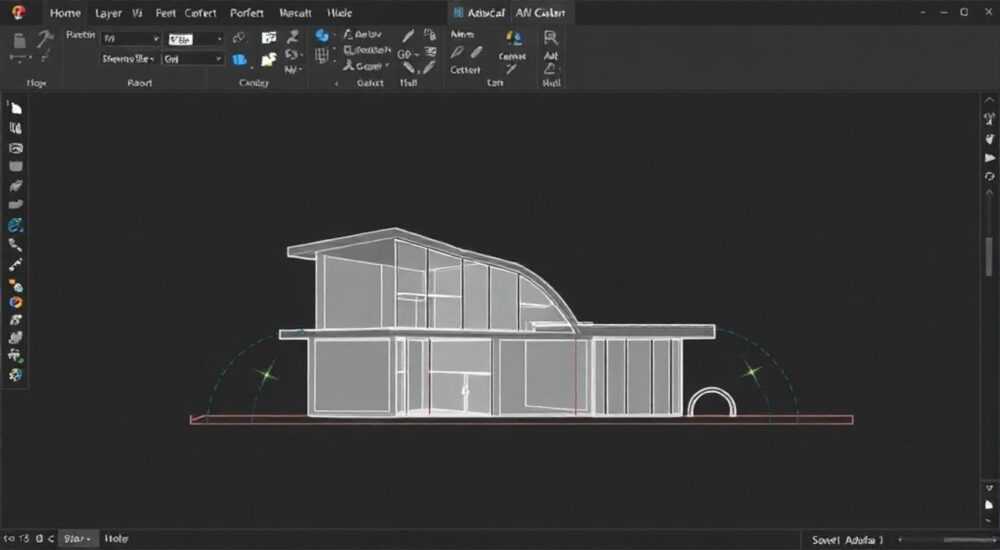
В AutoCAD перенос объекта в другой слой — стандартная, но критически важная операция для управления чертежом. Это можно сделать несколькими способами: через палитру свойств, контекстное меню, командную строку или инструменты ленты. Главное — убедиться, что целевой слой существует и активен.
Чтобы быстро перенести объект в другой слой в AutoCAD, выберите его, откройте палитру «Свойства» (Ctrl+1) и измените параметр «Слой». Убедитесь, что целевой слой уже создан и не заморожен.
Работа со слоями — это основа эффективного проектирования в AutoCAD. Слои позволяют структурировать чертёж: разделять элементы по типам (например, стены, электропроводка, мебель), управлять видимостью, цветом и типом линий. При этом часто возникает необходимость переместить один или несколько объектов из одного слоя в другой — например, при корректировке проекта или передаче чертежа коллеге. Незнание правильных методов может привести к ошибкам, дублированию данных или нарушению структуры.
Содержание статьи:
- Зачем использовать слои в AutoCAD
- Методы переноса объекта в другой слой
- Пошаговое руководство: как перенести объект в другой слой
- Шаг 1: Подготовка — проверка слоёв
- Шаг 2: Выделение объекта
- Шаг 3: Изменение слоя через палитру свойств
- Шаг 4: Альтернативный способ — через ленту
- Распространённые ошибки и как их избежать
- Советы по предотвращению ошибок
- Экспертное мнение
- Вопросы и ответы
- Заключение
Зачем использовать слои в AutoCAD
Слои в AutoCAD — это не просто удобный инструмент, а обязательный элемент профессионального чертежа. Они работают как прозрачные пленки, накладываемые друг на друга. Каждый слой может содержать определённый тип объектов: например, слой «Walls» — для стен, «Doors» — для дверей, «Dimensions» — для размеров. Такая организация позволяет легко управлять отображением, редактированием и печатью.
Когда все объекты находятся на одном слое, чертёж становится трудно читаемым. Изменение цвета или толщины линии затрагивает всё сразу. А вот при грамотном использовании слоёв вы можете временно скрыть инженерные коммуникации, оставив только архитектурную часть, или экспортировать только слой с размерами для проверки.
Кроме того, стандарты оформления чертежей (ГОСТ, ISO, BIM-методологии) требуют использования слоёв. Например, по ГОСТ 2.304–81 допускается использование условных обозначений, которые должны быть четко разделены по слоям. В BIM-процессах слои интегрируются с информационными моделями, где каждый элемент содержит не только геометрию, но и данные.
Полезно знать: Использование слоёв повышает производительность при работе с большими файлами. Вы можете заморозить слои, которые не нужны в текущий момент, чтобы ускорить отрисовку и редактирование.
Методы переноса объекта в другой слой
В AutoCAD существует несколько способов переноса объекта в другой слой. Все они одинаково эффективны, но подходят под разные рабочие процессы. Выбор зависит от ваших предпочтений, версии программы и контекста задачи.
Первый и самый универсальный способ — через палитру «Свойства». Она доступна по сочетанию клавиш Ctrl+1 и показывает все параметры выбранного объекта, включая слой. Этот метод особенно удобен, если вы работаете с несколькими объектами одновременно.
Второй способ — использование ленты инструментов. На вкладке «Главная» в группе «Свойства» есть раскрывающийся список слоёв. После выбора объекта вы можете просто выбрать нужный слой из списка. Это быстро и наглядно, особенно для новичков.
Третий способ — контекстное меню. Щелчок правой кнопкой мыши по выделенному объекту открывает меню, где можно найти пункт «Свойства» или «Назначить слой выбранному объекту». Последний вариант особенно полезен, если вы хотите применить слой активного инструмента к выбранным объектам.
Четвёртый способ — через командную строку. Команда `_CHPROP` (или `_PROPERTIES`) позволяет изменить свойства объекта, включая слой, прямо из текстового интерфейса. Это полезно при создании скриптов или автоматизации повторяющихся действий.
Пошаговое руководство: как перенести объект в другой слой
Шаг 1: Подготовка — проверка слоёв
Прежде чем переносить объект, убедитесь, что целевой слой существует. Откройте диспетчер слоёв: на ленте выберите «Главная» → «Свойства» → «Диспетчер слоёв» (иконка в виде квадратика с карандашом). Проверьте, есть ли нужный слой в списке. Если его нет — создайте новый.
- Нажмите кнопку «Создать слой».
- Введите имя, например, «Furniture».
- Назначьте цвет, тип линии и другие параметры.
- Нажмите «Применить» и «OK».
Полезно знать: Называйте слои понятно и по стандарту. Например, используйте префиксы: A-Wall, E-Light, P-Pipe. Это упрощает работу в команде и при импорте/экспорте.
Шаг 2: Выделение объекта
Щелкните по объекту левой кнопкой мыши. Чтобы выделить несколько объектов, используйте рамку: кликните и потяните мышь по диагонали. Объекты внутри рамки будут выделены. Также можно удерживать Shift и кликать по каждому объекту отдельно.
Если объект находится на замороженном или заблокированном слое, вы не сможете его выбрать. В этом случае сначала активируйте слой в диспетчере.
Шаг 3: Изменение слоя через палитру свойств
После выделения нажмите Ctrl+1, чтобы открыть палитру «Свойства». Прокрутите вниз до поля «Слой». Раскройте список и выберите нужный слой. Изменение применяется мгновенно.
Если вы работаете с несколькими объектами на разных слоях, в поле будет отображаться «несколько значений». После выбора нового слоя все объекты перейдут на него.
Шаг 4: Альтернативный способ — через ленту
На вкладке «Главная» найдите группу «Свойства». Там расположен выпадающий список слоёв. Убедитесь, что объекты выделены, затем выберите нужный слой из списка. Все выделенные объекты немедленно изменят принадлежность.
«Используйте сочетание Ctrl+1 — это самый быстрый путь к точному контролю над свойствами. Особенно когда нужно изменить не только слой, но и масштаб аннотации или прозрачность.» — Алексей Миронов, CAD-менеджер, 12 лет опыта
Распространённые ошибки и как их избежать
Одна из самых частых ошибок — попытка перенести объект на несуществующий слой. AutoCAD не создаёт слои автоматически при выборе в списке. Если вы случайно введёте имя с опечаткой, система не предупредит вас — просто ничего не произойдёт.
Другая проблема — работа с заблокированными слоями. Даже если вы перенесёте объект на заблокированный слой, он будет недоступен для редактирования. Лучше заранее разблокировать слой в диспетчере.
Также пользователи часто забывают, что стиль объекта (цвет, тип линии) может зависеть от слоя. Если объект имеет свой цвет (не «По слою»), после переноса он сохранит его. Чтобы избежать визуального хаоса, установите для всех объектов параметр «По слою».
Ошибка |
Последствие |
Как исправить |
|---|---|---|
Выбор несуществующего слоя |
Объект остаётся на старом слое |
Проверьте наличие слоя в диспетчере |
Перенос на замороженный слой |
Объект исчезает из вида |
Разморозьте слой в диспетчере |
Объект с фиксированным цветом |
Не соответствует стилю нового слоя |
Установите «Цвет по слою» |
Массовый перенос без проверки |
Нарушается структура чертежа |
Используйте фильтры выбора |
Советы по предотвращению ошибок
- Перед массовым переносом сделайте резервную копию чертежа (Ctrl+Shift+S).
- Используйте команду `LAYMRG` для слияния слоёв — она автоматически переносит объекты и удаляет пустой слой.
- Настройте шаблон чертежа (.dwt) с заранее созданными слоями, чтобы избежать путаницы.
Полезно знать: Команда `LAYISO` временно скрывает все слои, кроме выбранных. Это помогает сосредоточиться на нужной части чертежа при переносе объектов.
Экспертное мнение
«В крупных проектах я всегда начинаю с создания структуры слоёв по международной системе ISO 13567. Это гарантирует совместимость с другими специалистами и программами. Перенос объектов — не просто техническая операция, а часть управления данными. Используйте инструменты вроде Layer Translator для массовых изменений между файлами.» — Ольга Петрова, ведущий BIM-координатор, более 15 лет в строительном проектировании
Профессионалы рекомендуют не ограничиваться ручным переносом. Для автоматизации существуют LISP-скрипты и сторонние плагины. Например, можно создать макрос, который при выборе объекта предлагает список слоёв по назначению: «Перенести в слой мебели», «Перенести в слой освещения» и т.д.
Также важно учитывать, что в версиях AutoCAD с поддержкой DWG 2018+ улучшена работа с зависимыми слоями и внешними ссылками (Xref). При переносе объекта, связанного с Xref, нужно быть осторожным — изменения могут не сохраниться или вызвать конфликт.
Вопросы и ответы
Можно ли перенести объект в слой другого файла?
Напрямую — нет. Но вы можете использовать инструмент «Копировать с буфером обмена» (Ctrl+C, затем в другом файле Ctrl+Shift+V), чтобы вставить объект как блок с исходными свойствами. Или применить «Перенос свойств» через команду `_MATCHPROP`.
Что делать, если слой не отображается в списке?
Проверьте, не скрыт ли он в диспетчере слоёв. Также возможно, что слой был удалён или находится во внешней ссылке. Используйте команду `_LAYMRG` или `_LAYER` для диагностики.
Как быстро перенести все объекты одного типа на другой слой?
Выделите один такой объект, щелкните правой кнопкой → «Выделить подобные». Затем примените изменение слоя через палитру свойств. Это работает для линий, кругов, текста и других примитивов.
Будет ли объект сохранять свои свойства после переноса?
Да, геометрия остаётся прежней. Однако если свойства объекта заданы как «По слою» (цвет, тип линии), они изменятся на соответствии с новым слоем.
Можно ли отменить перенос объекта на другой слой?
Да, используйте команду отмены (Ctrl+Z). Она работает для всех операций, включая изменение слоёв. Рекомендуется делать это сразу, так как последующие действия могут перекрыть историю.
Заключение
Перенос объекта в другой слой в AutoCAD — простая, но фундаментальная операция, от которой зависит порядок и качество чертежа. Владение несколькими методами — через палитру свойств, ленту или командную строку — позволяет адаптироваться под любую ситуацию. Главное — помнить о подготовке: наличии слоя, его состоянии и соответствии стандартам.
Грамотное управление слоями экономит время, снижает количество ошибок и делает ваш чертёж профессиональным и понятным для других специалистов.
- Всегда проверяйте наличие и состояние целевого слоя перед переносом.
- Используйте палитру свойств (Ctrl+1) для точного контроля.
- Автоматизируйте процесс с помощью команд `LAYMRG`, `MATCHPROP` и фильтров выбора.
- Следите за тем, чтобы свойства объектов (цвет, тип линии) были заданы как «По слою».
- Регулярно обновляйте шаблоны чертежей, чтобы избежать рутинных настроек.
⚠️ Дисклеймер — нажмите, чтобы развернуть
Материалы, опубликованные в разделе «Блог» на сайте RU DESIGN SHOP (rudesignshop.ru), носят исключительно информационный и ознакомительный характер и не являются руководством к действию, финансовой рекомендацией, медицинской услугой, ветеринарным назначением либо рекламой товаров и услуг, включая азартные игры. Публикации не содержат призывов к участию в азартных играх и не направлены на продвижение соответствующих операторов.
Безопасность применения товаров и веществ: при использовании строительных материалов, бытовой химии, пестицидов и агрохимикатов необходимо строго следовать инструкциям производителя и действующему законодательству Российской Федерации, включая Федеральный закон РФ от 19.07.1997 № 109-ФЗ «О безопасном обращении с пестицидами и агрохимикатами».
Упоминание товарных знаков, брендов и организаций носит исключительно информационный характер и не означает наличие партнёрских отношений или одобрения со стороны правообладателей.
Материалы, содержащие сведения о медицинских, ветеринарных или косметических средствах, представлены в справочных целях и не являются медицинской консультацией или назначением. Перед применением рекомендуется обратиться к врачу, ветеринарному специалисту или иному сертифицированному профессионалу.
Возрастные ограничения: материалы, содержащие сведения о продукции категории 18+, включая алкоголь или азартные игры, предназначены исключительно для совершеннолетней аудитории и публикуются в информационных целях.
Правовая ответственность: решения, принятые на основе опубликованной информации, пользователь принимает самостоятельно и на свой риск; редакция и авторы несут ответственность в пределах, установленных законодательством Российской Федерации.
Редакция не допускает публикаций, содержащих пропаганду экстремизма, терроризма, наркотических средств или суицида; подобные материалы подлежат немедленному удалению.
Упоминание организаций с ограниченным статусом: компания Meta Platforms Inc. (социальные сети Facebook и Instagram) признана экстремистской организацией решением суда РФ, её деятельность запрещена на территории Российской Федерации; любые упоминания приводятся исключительно в информационных целях.
Авторские права и источники: информация собирается из открытых источников; её актуальность указывается на дату публикации и может изменяться.
Изображения и иллюстрации используются на условиях, разрешённых правообладателями. При возникновении претензий редакция готова оперативно рассмотреть обращение и внести необходимые изменения.
Персональные данные и cookies: сайт использует cookies и обрабатывает персональные данные пользователей в соответствии с Федеральным законом № 152-ФЗ «О персональных данных» и Политикой конфиденциальности RU DESIGN SHOP.
Мнения авторов могут не совпадать с позицией государственных органов или коммерческих организаций, упомянутых в материалах.
РЕКОМЕНДУЕМ
Товары от российских производителей




