Скидка 5% на первый заказ — RDS5




Автокад как поставить размеры
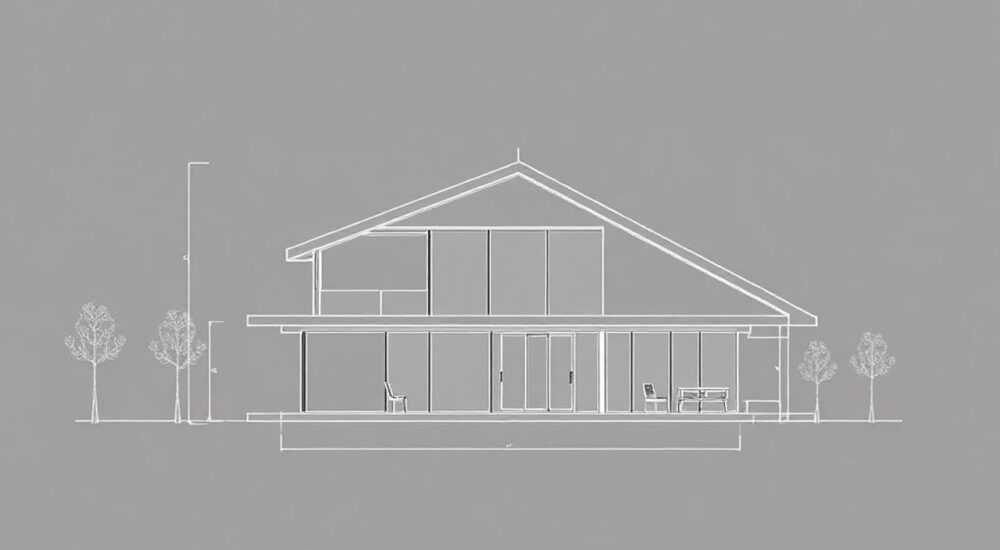
Работа с размерами в AutoCAD – это фундаментальная часть создания качественных чертежей и рабочих проектов. Каждый инженер или дизайнер, сталкиваясь с необходимостью простановки размеров, понимает, насколько важно не просто указать числовые значения, но и правильно организовать всю систему аннотаций. Интересно, что более 60% ошибок при согласовании проектной документации связаны именно с некорректным оформлением размеров. В этой статье мы подробно разберем все аспекты работы со спецификациями в AutoCAD, рассмотрим современные методики и поделимся профессиональными лайфхаками, которые помогут существенно ускорить процесс.
Основные принципы работы с размерами в AutoCAD
Прежде чем приступить к конкретным действиям, важно понять базовые концепции системы автоматизированного проектирования. Размерная информация в AutoCAD состоит из нескольких ключевых элементов: выносных линий, размерной линии, стрелок и текстового поля. Каждый из этих компонентов можно настраивать индивидуально через панель свойств.
- Выносные линии (Extension lines) – показывают границы измеряемого объекта
- Размерная линия (Dimension line) – основной элемент, где отображается значение
- Стрелки (Arrowheads) – маркеры, обозначающие концы размера
- Текстовое поле (Dimension text) – числовое значение размера
Система простановки размеров в AutoCAD предусматривает три основных типа:
Тип размера |
Описание |
Команды |
|---|---|---|
Линейный |
Для измерения горизонтальных и вертикальных расстояний |
DIMLINEAR |
Угловой |
Измерение углов между объектами |
DIMANGULAR |
Радиальный |
Для окружностей и дуг |
DIMRADIUS |
Важно отметить, что современные версии AutoCAD позволяют создавать интеллектуальные размеры, которые автоматически обновляются при изменении геометрии объекта.
Пошаговая инструкция по простановке размеров
Рассмотрим практический пример создания размерной цепочки для технического чертежа. Процесс начинается с подготовки рабочего пространства:
1. Установите подходящий масштаб чертежа
2. Настройте стиль размеров через Dimension Style Manager (D)
3. Выберите нужный тип размерной линии
Алгоритм создания линейного размера:
- Введите команду DIMLINEAR в командную строку
- Укажите первую точку измерения
- Выберите вторую точку
- Разместите размерную линию
При работе с угловыми размерами рекомендуется использовать объектную привязку (Object Snap), которая обеспечивает точное позиционирование размерных элементов относительно геометрии.
Настройка стилей размеров
Профессиональное оформление чертежей требует тщательной настройки параметров размерных линий. Менеджер стилей размеров (Dimension Style Manager) предоставляет широкие возможности для персонализации:
- Text – настройка шрифта, высоты и расположения текста
- Symbols and Arrows – выбор формы и размера стрелок
- Fit – управление размещением текста при недостатке места
- Primary Units – формат отображения числовых значений
Рекомендуется создать несколько предопределенных стилей для разных типов проектов. Например, для архитектурных чертежей можно использовать крупный шрифт и толстые линии, тогда как для машиностроительных деталей лучше подойдут более нейтральные настройки.
Автоматизация процесса простановки размеров
Современная практика работы в AutoCAD активно использует возможности автоматизации. Quick Dimension (QDIM) позволяет быстро создавать серии размеров для группы объектов одним действием. Особенно эффективна эта функция при работе с массивами или повторяющимися элементами.
Метод автоматизации |
Преимущества |
Ограничения |
|---|---|---|
Quick Dimension |
Быстрое создание множества размеров |
Меньше контроля над каждым элементом |
Dim Space |
Автоматическое равномерное распределение |
Требует начальной расстановки |
Baseline Dimensioning |
Создание цепочек от общей базы |
Занимает больше места на чертеже |
Использование мультивыносок (Multileader) особенно актуально при создании спецификаций и технических требований, так как позволяет комбинировать текстовую информацию с графическими элементами.
Экспертное мнение
Марина Соколова, ведущий инженер-проектировщик с 15-летним опытом работы в области CAD-систем и сертифицированный преподаватель Autodesk, делится своим опытом: «В своей практике я часто сталкиваюсь с ситуациями, когда даже опытные пользователи AutoCAD не используют весь потенциал системы размеров. Особенно важным является правильная настройка слоев для размерных объектов – это существенно упрощает последующее редактирование и печать документации.»
«Я рекомендую всегда создавать отдельный слой для размеров с уникальным цветом – это помогает легко отличать их от основной геометрии. Также советую использовать аннотативные размеры, которые автоматически адаптируются под выбранный масштаб чертежа,» – добавляет эксперт.
Частые вопросы и ответы
- Как исправить искажение размерных значений?
Проверьте настройки единиц измерения через меню Format > Units. Убедитесь, что выбран правильный формат отображения чисел.
- Почему размеры исчезают при изменении масштаба?
Вероятно, используется не аннотативный стиль размеров. Переключитесь на аннотативный режим через Dimension Style Manager.
- Как создать собственный стиль размеров?
Откройте Dimension Style Manager, создайте новый стиль на основе существующего, затем настройте все необходимые параметры в соответствующих вкладках.
Современные тренды в простановке размеров
Новейшие версии AutoCAD предлагают революционные возможности для работы с размерами. Технология Smart Dimensioning позволяет автоматически определять оптимальное расположение размерных линий, избегая пересечений и наложений. Система машинного обучения анализирует контекст чертежа и предлагает наиболее логичные варианты размещения.
Особого внимания заслуживает интеграция с BIM-технологиями. Теперь размеры могут быть связаны напрямую с параметрическими объектами, что обеспечивает полную синхронизацию всех аннотаций при изменении модели. Это особенно важно при работе над большими проектами с множеством участников.
Практические выводы и рекомендации
Правильная организация системы размеров в AutoCAD требует комплексного подхода. Создание четкой структуры слоев, использование предопределенных стилей и внедрение современных технологий автоматизации – вот ключевые факторы успешной работы. Не забывайте регулярно проверять соответствие ваших настроек стандартам предприятия и требованиям заказчика.
RU DESIGN SHOP — это интернет магазин товаров для дома и ремонта от российских производителей, rudesignshop.ru предлагает большой выбор по доступной цене и является надежным партнером при покупке с быстрой доставкой по всем городам России. RU DESIGN SHOP помогает подобрать товар по вашему проекту, а также есть система лояльности, акции и скидки. RU DESIGN SHOP реализует товары произведенные в России. RU DESIGN SHOP приглашает к сотрудничеству дизайнеров интерьера, архитекторов, строителей и мастеров.
⚠️ Дисклеймер — нажмите, чтобы развернуть
Материалы, опубликованные в разделе «Блог» на сайте RU DESIGN SHOP (rudesignshop.ru), носят исключительно информационный и ознакомительный характер и не являются руководством к действию, финансовой рекомендацией, медицинской услугой, ветеринарным назначением либо рекламой товаров и услуг, включая азартные игры. Публикации не содержат призывов к участию в азартных играх и не направлены на продвижение соответствующих операторов.
Безопасность применения товаров и веществ: при использовании строительных материалов, бытовой химии, пестицидов и агрохимикатов необходимо строго следовать инструкциям производителя и действующему законодательству Российской Федерации, включая Федеральный закон РФ от 19.07.1997 № 109-ФЗ «О безопасном обращении с пестицидами и агрохимикатами».
Упоминание товарных знаков, брендов и организаций носит исключительно информационный характер и не означает наличие партнёрских отношений или одобрения со стороны правообладателей.
Материалы, содержащие сведения о медицинских, ветеринарных или косметических средствах, представлены в справочных целях и не являются медицинской консультацией или назначением. Перед применением рекомендуется обратиться к врачу, ветеринарному специалисту или иному сертифицированному профессионалу.
Возрастные ограничения: материалы, содержащие сведения о продукции категории 18+, включая алкоголь или азартные игры, предназначены исключительно для совершеннолетней аудитории и публикуются в информационных целях.
Правовая ответственность: решения, принятые на основе опубликованной информации, пользователь принимает самостоятельно и на свой риск; редакция и авторы несут ответственность в пределах, установленных законодательством Российской Федерации.
Редакция не допускает публикаций, содержащих пропаганду экстремизма, терроризма, наркотических средств или суицида; подобные материалы подлежат немедленному удалению.
Упоминание организаций с ограниченным статусом: компания Meta Platforms Inc. (социальные сети Facebook и Instagram) признана экстремистской организацией решением суда РФ, её деятельность запрещена на территории Российской Федерации; любые упоминания приводятся исключительно в информационных целях.
Авторские права и источники: информация собирается из открытых источников; её актуальность указывается на дату публикации и может изменяться.
Изображения и иллюстрации используются на условиях, разрешённых правообладателями. При возникновении претензий редакция готова оперативно рассмотреть обращение и внести необходимые изменения.
Персональные данные и cookies: сайт использует cookies и обрабатывает персональные данные пользователей в соответствии с Федеральным законом № 152-ФЗ «О персональных данных» и Политикой конфиденциальности RU DESIGN SHOP.
Мнения авторов могут не совпадать с позицией государственных органов или коммерческих организаций, упомянутых в материалах.
РЕКОМЕНДУЕМ
Товары от российских производителей




