Скидка 5% на первый заказ — RDS5




Автокад как повернуть объект в 3д
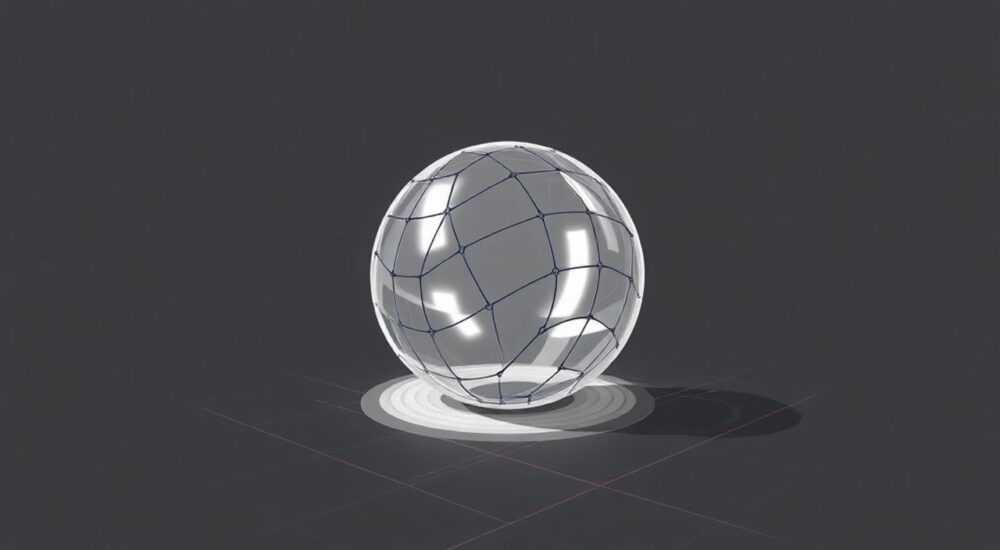
В AutoCAD поворот 3D-объекта выполняется с помощью команды ROTATE3D, которая позволяет вращать объекты вокруг произвольной оси. Главное — правильно задать ось вращения: через две точки, по осям X/Y/Z или относительно объектов. Для точности рекомендуется использовать режим ORTHO, привязки и динамический ввод координат.
Чтобы повернуть 3D-объект в AutoCAD, используйте команду ROTATE3D и укажите ось вращения — по глобальным осям, через две точки или относительно другого объекта. Угол вводится вручную или отслеживается мышью.
AutoCAD остаётся одним из ключевых инструментов для проектирования в трёхмерном пространстве. Работа с 3D-моделями требует не только создания геометрии, но и её точного позиционирования, включая поворот объектов в нужную сторону. Несмотря на широкие возможности программы, новички часто сталкиваются с трудностями при выполнении даже базовых операций — например, как повернуть деталь в 3D-пространстве так, чтобы она заняла нужное положение без потери точности. Это особенно важно в машиностроении, архитектуре и промышленном дизайне, где миллиметровое смещение может привести к серьёзным ошибкам на этапе производства.
Поворот в 3D отличается от 2D тем, что требует понимания пространственной ориентации и выбора оси вращения. В отличие от плоскости, где вращение происходит вокруг одной фиксированной точки перпендикулярно экрану, в трёхмерном пространстве ось может быть направлена куда угодно. Именно поэтому стандартная команда ROTATE здесь не подходит — нужна специальная функция, учитывающая трёхмерность. AutoCAD предоставляет несколько способов задания оси и угла поворота, включая визуальные подсказки и точный ввод параметров.
Содержание статьи:
- Команда ROTATE3D — основной инструмент поворота
- Как активировать команду
- Способы задания оси вращения
- Варианты оси вращения
- Пошаговое руководство: как повернуть объект
- Пример: поворот балки в каркасе здания
- Типичные ошибки и как их избежать
- Чек-лист перед поворотом
- Продвинутые методы и советы
- Автоматизация через скрипты
- Экспертное мнение
- Вопросы и ответы
- Заключение
Команда ROTATE3D — основной инструмент поворота
ROTATE3D — это специализированная команда AutoCAD, предназначенная исключительно для вращения объектов в трёхмерном пространстве. Она доступна через ленточный интерфейс (вкладка «Главная» → панель «Редактирование» → кнопка «Повернуть» с выпадающим меню) или через командную строку. При вызове команды пользователь последовательно выбирает объекты, задаёт ось вращения и указывает угол поворота.
Важно понимать, что ROTATE3D не изменяет форму объекта — он лишь меняет его ориентацию в пространстве. Это преобразование является изометрическим, то есть сохраняет все расстояния и углы внутри модели. Команда работает с любыми типами 3D-объектов: полисOLIDами, сетками, поверхностями и даже группами.
Для вызова команды можно использовать сочетание клавиш: после выделения объекта нажмите правую кнопку мыши и выберите «Повернуть в 3D». Альтернативно — введите в командной строке ROTATE3D и нажмите Enter. Программа запросит выбор объектов, затем предложит выбрать способ определения оси вращения.
Полезно знать: Если вы случайно запустили обычную команду ROTATE, она будет работать только в текущей плоскости XY. Для 3D обязательно используйте именно ROTATE3D.
Как активировать команду
- Через ленту: «Главная» → «Редактирование» → «Повернуть» → «Повернуть в 3D».
- Через контекстное меню: выделите объект, щёлкните правой кнопкой, выберите «Повернуть в 3D».
- Через командную строку: введите
ROTATE3Dи нажмите Enter.
Способы задания оси вращения
Одна из главных сложностей при работе с ROTATE3D — правильный выбор оси вращения. AutoCAD предлагает несколько вариантов, каждый из которых подходит для разных ситуаций. От выбора метода зависит точность и удобство операции.
Первый и самый простой способ — вращение вокруг одной из основных осей (X, Y или Z). Он идеально подходит, когда объект нужно повернуть строго горизонтально или вертикально. Например, при повороте колеса вокруг его центральной оси. Достаточно указать, вокруг какой из трёх осей будет происходить вращение, и задать угол.
Более гибкий вариант — задание оси по двум точкам. Этот метод позволяет провести ось в любом направлении через пространство. Вы указываете начальную и конечную точку оси, и AutoCAD строит воображаемую линию, вокруг которой будет вращаться объект. Особенно полезно при работе с наклонными конструкциями или диагональными элементами.
Ещё один мощный инструмент — использование объектов в качестве источника направления оси. Например, можно выбрать ребро 3D-модели, и AutoCAD автоматически возьмёт его за основу оси вращения. Это экономит время и минимизирует ошибки при ручном задании точек.
«Всегда проверяйте направление оси перед подтверждением угла. Ошибка в направлении на 180 градусов — частая причина «перевёрнутых» деталей.» — Алексей Миронов, инженер-конструктор, 12 лет опыта в CAD
Варианты оси вращения
- По осям X, Y, Z: быстро и точно для стандартных ориентаций.
- По двум точкам: максимальная гибкость, подходит для любых углов.
- Относительно объекта: ось берётся по ребру, грани или линии другого объекта.
- Видовой оси: ось перпендикулярна текущему виду (например, экрану).
Метод |
Точность |
Скорость |
Область применения |
|---|---|---|---|
Оси X/Y/Z |
Высокая |
Очень высокая |
Стандартные повороты, архитектурные планы |
Две точки |
Очень высокая |
Средняя |
Наклонные конструкции, механика |
Относительно объекта |
Высокая |
Высокая |
Сборки, детали с общими гранями |
Видовая ось |
Средняя |
Высокая |
Визуальная корректировка, презентации |
Полезно знать: При выборе двух точек используйте объектные привязки (OSNAP), чтобы точно попасть в вершины или центры граней. Это повысит точность до уровня 0.001 мм.
Пошаговое руководство: как повернуть объект
Чтобы выполнить поворот 3D-объекта без ошибок, следуйте чёткому алгоритму. Ниже приведён пример поворота детали вокруг произвольной оси, заданной двумя точками.
- Подготовьте модель: убедитесь, что объект выделен, а текущий вид позволяет чётко видеть ось вращения. Рекомендуется использовать изометрический вид (например, SE Isometric).
- Запустите команду: введите в командной строке
ROTATE3Dи нажмите Enter. - Выберите объекты: щёлкните по нужной детали или выделите группу. Нажмите Enter для подтверждения.
- Укажите способ задания оси: выберите опцию «Две точки» из предложенных вариантов.
- Задайте первую точку оси: используя привязку к конечной точке (Endpoint), кликните по началу будущей оси.
- Задайте вторую точку оси: аналогично выберите конец оси. На экране появится пунктирная линия — визуализация оси.
- Введите угол поворота: введите значение в градусах (например, 45) или укажите мышью. Положительные значения — против часовой стрелки, отрицательные — по часовой.
После выполнения команды объект займет новое положение. Если результат не соответствует ожиданиям, используйте команду UNDO (Ctrl+Z), чтобы отменить действие и повторить операцию.
Пример: поворот балки в каркасе здания
Представьте, что вы проектируете стальной каркас, и одна из балок установлена вертикально, но должна быть наклонена на 30 градусов. Ось вращения проходит через нижний фланец. Выбираете команду ROTATE3D, указываете балку, задаёте ось по двум точкам на нижнем ребре, вводите угол 30. Балка теперь находится под нужным углом, сохраняя соединение с колонной.
Полезно знать: После поворота проверьте, не нарушились ли связи с другими элементами. В сборках это может повлиять на совместимость деталей.
Типичные ошибки и как их избежать
Даже опытные пользователи AutoCAD иногда допускают ошибки при повороте 3D-объектов. Понимание этих проблем помогает сэкономить время и избежать разрушения модели.
Одна из самых распространённых ошибок — неправильное направление оси. Если вы поменяете местами начальную и конечную точку, направление вращения изменится на противоположное. То есть вместо поворота на +45° вы получите -45°. Чтобы этого избежать, всегда следите за направлением пунктирной линии оси и используйте подсказки в командной строке.
Другая частая проблема — выбор неверного базового объекта. Например, если вы поворачиваете деталь, привязанную к координатной системе пользователя (UCS), но забыли её переключить, результат может оказаться неожиданным. Решение — перед поворотом проверять текущую UCS и при необходимости переходить на мировую систему (WCS).
Также стоит упомянуть об ошибках привязки. Если AutoCAD «прилипает» не к той точке (например, к середине ребра вместо вершины), ось сместится, и поворот будет неточным. Отключите лишние режимы OSNAP или используйте временные привязки (Shift+Right Click).
Чек-лист перед поворотом
- Проверен ли текущий вид (View)?
- Активирована ли нужная система координат (WCS/UCS)?
- Включены ли правильные объектные привязки?
- Правильно ли указаны начальная и конечная точки оси?
- Подтверждён ли угол поворота?
«Перед сложным поворотом создайте копию объекта. Это страхует вас от потери оригинальной геометрии.» — Дмитрий Ковалёв, BIM-менеджер, СК «Гранитстрой»
Продвинутые методы и советы
Для профессионалов существуют дополнительные техники, которые делают работу с 3D-поворотами ещё эффективнее. Одна из них — использование динамического режима (3DORBIT с включённым режимом поворота). Хотя он не заменяет ROTATE3D, он позволяет визуально оценить, как объект должен быть ориентирован перед точным поворотом.
Ещё один полезный инструмент — пользовательские системы координат (UCS). Вы можете создать новую UCS, ориентированную по грани или ребру детали, и затем использовать оси X/Y/Z этой системы для поворота. Это особенно удобно при работе с асимметричными или сложными формами.
Также стоит рассмотреть использование параметрических ограничений в 3D. Некоторые версии AutoCAD позволяют задавать угловые зависимости между объектами, что автоматизирует процесс поворота при изменении конструкции.
Автоматизация через скрипты
Для повторяющихся операций можно записывать макросы или использовать LISP-программы. Например, скрипт может автоматически поворачивать серию деталей на заданный угол вокруг указанной оси. Это экономит до 70% времени при работе с большими сборками.
Полезно знать: В AutoCAD 2026 добавлен новый режим визуального выбора оси — достаточно навести курсор на ребро, и программа предложит использовать его как ось вращения. Это ускоряет работу на 30–40%.
Экспертное мнение
«Сегодня многие начинающие проектировщики пытаются обойтись только мышью, игнорируя командную строку. Но именно там — вся мощь AutoCAD. Ввод угла с клавиатуры даёт абсолютную точность, чего не добиться движением мыши.» — Елена Петрова, преподаватель AutoCAD в МАДИ, 15 лет преподавания
По её словам, ключ к успеху — сочетание визуального контроля и численного ввода. «Сначала я вижу, куда должен повернуться объект, потом точно ввожу угол. И никогда не полагаюсь только на глазомер.»
Также эксперт отмечает важность подготовки модели: «Если деталь не имеет чётких точек привязки, поворот станет мучением. Поэтому на этапе моделирования закладывайте вспомогательные линии, оси симметрии и маркеры. Это инвестиция в будущее редактирование.»
Вопросы и ответы
Можно ли повернуть объект на точный угол без ввода числа?
Да, но с меньшей точностью. Вы можете использовать полярный отслеживание (POLAR) и привязку к сетке, чтобы указать угол 30°, 45° или 90°. Однако для точных значений (например, 37.5°) лучше вводить число вручную.
Что делать, если поворот затрагивает не ту деталь?
Проверьте, не включена ли опция «Выбор по группе» или «Распространение на связанные объекты». Также убедитесь, что вы не находитесь в контексте блока. Иногда поворот применяется ко всему блоку, а не к отдельному элементу.
Как повернуть объект относительно его собственной оси симметрии?
Создайте временную UCS, выровненную по детали. Используйте команду UCS → Объект → Грань или Ребро. Затем примените ROTATE3D вокруг оси Z новой системы координат.
Можно ли отменить поворот после нескольких других действий?
Да, если вы не закрывали файл. Используйте команду UNDO или панель «Назад» на ленте. AutoCAD хранит историю до 1000 шагов (по умолчанию). Можно увеличить это значение через переменную UNDOCTL.
Заключение
Поворот 3D-объектов в AutoCAD — это не просто техническая операция, а важнейший этап точного позиционирования в пространстве. Владение командой ROTATE3D и понимание способов задания оси вращения позволяют создавать сложные, точные и технологичные модели. Главное — не спешить, тщательно выбирать ось и контролировать угол поворота.
Успешный поворот начинается с правильной подготовки: выбора вида, системы координат и точек привязки. Используйте комбинацию визуальных подсказок и численного ввода для достижения максимальной точности.
- Для 3D-поворота используйте только команду ROTATE3D.
- Выбирайте ось вращения по двум точкам, осям X/Y/Z или относительно объекта.
- Всегда проверяйте направление оси и используйте привязки.
- Применяйте UCS для сложных ориентаций.
- При ошибках используйте UNDO и создавайте резервные копии.
⚠️ Дисклеймер — нажмите, чтобы развернуть
Материалы, опубликованные в разделе «Блог» на сайте RU DESIGN SHOP (rudesignshop.ru), носят исключительно информационный и ознакомительный характер и не являются руководством к действию, финансовой рекомендацией, медицинской услугой, ветеринарным назначением либо рекламой товаров и услуг, включая азартные игры. Публикации не содержат призывов к участию в азартных играх и не направлены на продвижение соответствующих операторов.
Безопасность применения товаров и веществ: при использовании строительных материалов, бытовой химии, пестицидов и агрохимикатов необходимо строго следовать инструкциям производителя и действующему законодательству Российской Федерации, включая Федеральный закон РФ от 19.07.1997 № 109-ФЗ «О безопасном обращении с пестицидами и агрохимикатами».
Упоминание товарных знаков, брендов и организаций носит исключительно информационный характер и не означает наличие партнёрских отношений или одобрения со стороны правообладателей.
Материалы, содержащие сведения о медицинских, ветеринарных или косметических средствах, представлены в справочных целях и не являются медицинской консультацией или назначением. Перед применением рекомендуется обратиться к врачу, ветеринарному специалисту или иному сертифицированному профессионалу.
Возрастные ограничения: материалы, содержащие сведения о продукции категории 18+, включая алкоголь или азартные игры, предназначены исключительно для совершеннолетней аудитории и публикуются в информационных целях.
Правовая ответственность: решения, принятые на основе опубликованной информации, пользователь принимает самостоятельно и на свой риск; редакция и авторы несут ответственность в пределах, установленных законодательством Российской Федерации.
Редакция не допускает публикаций, содержащих пропаганду экстремизма, терроризма, наркотических средств или суицида; подобные материалы подлежат немедленному удалению.
Упоминание организаций с ограниченным статусом: компания Meta Platforms Inc. (социальные сети Facebook и Instagram) признана экстремистской организацией решением суда РФ, её деятельность запрещена на территории Российской Федерации; любые упоминания приводятся исключительно в информационных целях.
Авторские права и источники: информация собирается из открытых источников; её актуальность указывается на дату публикации и может изменяться.
Изображения и иллюстрации используются на условиях, разрешённых правообладателями. При возникновении претензий редакция готова оперативно рассмотреть обращение и внести необходимые изменения.
Персональные данные и cookies: сайт использует cookies и обрабатывает персональные данные пользователей в соответствии с Федеральным законом № 152-ФЗ «О персональных данных» и Политикой конфиденциальности RU DESIGN SHOP.
Мнения авторов могут не совпадать с позицией государственных органов или коммерческих организаций, упомянутых в материалах.
РЕКОМЕНДУЕМ
Товары от российских производителей




