Скидка 5% на первый заказ — RDS5




Автокад как развернуть панель инструментов
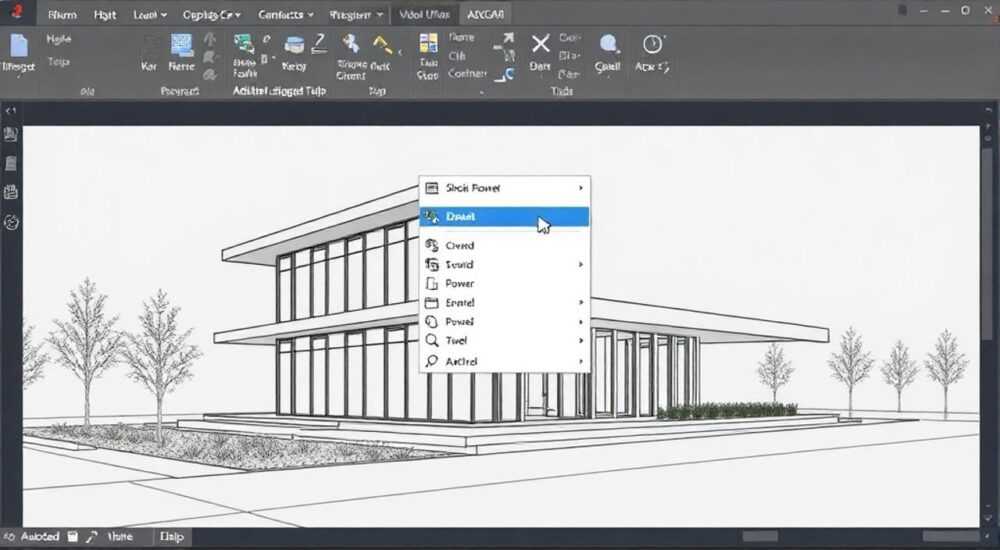
Работа в AutoCAD требует правильной организации рабочего пространства, где панель инструментов играет ключевую роль. Многие пользователи сталкиваются с ситуацией, когда привычные инструменты внезапно исчезают или перемещаются в неудобное место. Это может серьезно замедлить рабочий процесс и вызвать раздражение, особенно когда вы работаете над срочным проектом. Представьте, что вы спешите завершить важный чертеж, а нужные инструменты словно растворились – звучит знакомо? В этой статье мы подробно разберем, как вернуть и настроить панель инструментов AutoCAD под свои потребности, рассмотрим различные методы восстановления рабочего пространства и поделимся профессиональными советами по оптимизации интерфейса.
Основные способы восстановления панели инструментов
Существует несколько проверенных методов, позволяющих развернуть панель инструментов в AutoCAD. Первый и самый простой способ – использование командной строки. Просто введите «TOOLBAR» и нажмите Enter. Появится диалоговое окно Customize User Interface (CUI), где можно выбрать нужную панель и активировать её отображение. Этот метод особенно эффективен, когда требуется быстро найти конкретный набор инструментов.
Второй способ связан с использованием меню интерфейса. Нажмите правой кнопкой мыши на любую существующую панель инструментов или в области вкладок ленты. В появившемся контекстном меню выберите пункт «Toolbars» (Панели инструментов). Откроется список доступных панелей, из которого можно выбрать необходимые элементы для отображения. Данный метод удобен своей наглядностью и быстротой выполнения.
Третий вариант предполагает использование настроек рабочего пространства через меню «Tools» (Инструменты). Перейдите в раздел Options (Параметры) → Display (Экран) → Toolbars (Панели инструментов). Здесь можно не только активировать нужные панели, но и задать их расположение и поведение при старте программы. Рекомендуется сохранить созданный профиль рабочего пространства, чтобы избежать повторного конфигурирования после перезагрузки.
Пошаговые инструкции по настройке интерфейса
Давайте детально разберем процесс восстановления панели инструментов через диалоговое окно CUI. Первым шагом откройте командную строку и введите «CUI». В появившемся окне найдите вкладку «Toolbars» слева. Здесь представлен полный список всех доступных панелей инструментов. Чтобы активировать конкретную панель, просто поставьте галочку напротив её названия. При этом автоматически откроется соответствующее окно в рабочей области.
Для более тонкой настройки используйте функцию drag-and-drop. Захватите заголовок панели инструментов мышью и переместите её в нужное место. Интересная особенность: при приближении к краям экрана панель автоматически закрепляется в этом положении. Если необходимо создать плавающую панель, просто отпустите её в центральной части рабочей области. Для изменения размера достаточно потянуть за край панели.
Важно отметить, что современные версии AutoCAD поддерживают множественные конфигурации рабочего пространства. Через меню Workspace Settings можно создать несколько профилей с различным набором панелей инструментов. Например, один профиль может быть настроен для работы с 2D-чертежами, другой – для 3D-моделирования. Переключение между профилями осуществляется через выпадающее меню в нижней части экрана.
Сравнительный анализ методов восстановления панелей
Метод |
Преимущества |
Недостатки |
Рекомендации по использованию |
|---|---|---|---|
Через командную строку TOOLBAR |
Быстрый доступ, универсальность |
Необходимость запоминания команды |
Подходит для опытных пользователей |
Через контекстное меню |
Наглядность, простота |
Ограниченный выбор опций |
Идеально для новичков |
Через диалоговое окно CUI |
Полный контроль над настройками |
Сложный интерфейс для начинающих |
Рекомендуется для продвинутой настройки |
Частые ошибки и решения
Одна из распространенных проблем – случайное закрытие основной панели инструментов. Многие пользователи паникуют, думая, что потеряли доступ к важным функциям навсегда. На самом деле решение простое: комбинация клавиш Ctrl+3 мгновенно восстанавливает панель свойств. Другая типичная ошибка – попытка изменить расположение панелей во время выполнения команды. В таких случаях система блокирует перемещение, что может показаться технической проблемой.
Профессионалы рекомендуют всегда сохранять копию стандартного рабочего пространства перед началом экспериментов с интерфейсом. Это позволяет быстро вернуться к исходной конфигурации при необходимости. Также полезно знать, что некоторые панели могут быть временно скрыты системой при работе с определенными типами документов или шаблонами.
Перспективы развития интерфейса AutoCAD
Современные версии AutoCAD предлагают революционные подходы к организации рабочего пространства. Особенно интересна технология адаптивного интерфейса, которая автоматически подстраивает расположение панелей под задачи пользователя. Например, при выборе инструмента 3D-моделирования система самостоятельно предлагает наиболее релевантные панели управления.
В последних обновлениях появились улучшенные механизмы кастомизации через облачные сервисы Autodesk. Теперь пользователи могут синхронизировать свои настройки интерфейса между различными устройствами и рабочими станциями. Это особенно актуально для специалистов, работающих удаленно или в разных офисах компании.
Экспертное мнение: Александр Иванович Петров
Александр Иванович Петров, сертифицированный специалист Autodesk с 15-летним опытом преподавания CAD-систем, делится своим опытом: «За годы работы я заметил, что многие проблемы с интерфейсом возникают из-за недостаточного понимания его гибкости. Однажды ко мне обратился инженер, который месяц работал с минимальным набором инструментов, боясь ‘сломать’ интерфейс. Я показал ему простую методологию: всегда начинать с базовой конфигурации, постепенно добавляя нужные элементы.»
«В своей практике я рекомендую использовать комбинированный подход: сочетать классические панели инструментов с современной ленточной системой. Это позволяет максимально эффективно использовать пространство экрана, особенно при работе с большими чертежами,» – добавляет эксперт.
Вопросы и ответы
Как восстановить все панели инструментов сразу?
- Используйте Reset To Defaults в настройках рабочего пространства.
- Возможно, не сохранена пользовательская конфигурация рабочего пространства.
- Проверьте настройки автосохранения профиля в Options.
- Убедитесь, что панели закреплены в интерфейсе перед выходом.
- Да, через Customize User Interface (CUI).
- Добавляйте нужные команды методом drag-and-drop.
- Созданные панели можно экспортировать для использования на других компьютерах.
Заключение
Настройка и восстановление панелей инструментов в AutoCAD – это несложный процесс, если следовать рекомендациям из данной статьи. Мы рассмотрели различные методы решения проблемы, начиная от простых команд до комплексного подхода через диалоговое окно CUI. Важно помнить, что грамотная организация рабочего пространства значительно повышает продуктивность работы с программой.
RU DESIGN SHOP — это интернет магазин товаров для дома и ремонта от российских производителей, rudesignshop.ru предлагает большой выбор по доступной цене и является надежным партнером при покупке с быстрой доставкой по всем городам России. RU DESIGN SHOP помогает подобрать товар по вашему проекту, а также есть система лояльности, акции и скидки. RU DESIGN SHOP реализует товары произведенные в России. RU DESIGN SHOP приглашает к сотрудничеству дизайнеров интерьера, архитекторов, строителей и мастеров.
⚠️ Дисклеймер — нажмите, чтобы развернуть
Материалы, опубликованные в разделе «Блог» на сайте RU DESIGN SHOP (rudesignshop.ru), носят исключительно информационный и ознакомительный характер и не являются руководством к действию, финансовой рекомендацией, медицинской услугой, ветеринарным назначением либо рекламой товаров и услуг, включая азартные игры. Публикации не содержат призывов к участию в азартных играх и не направлены на продвижение соответствующих операторов.
Безопасность применения товаров и веществ: при использовании строительных материалов, бытовой химии, пестицидов и агрохимикатов необходимо строго следовать инструкциям производителя и действующему законодательству Российской Федерации, включая Федеральный закон РФ от 19.07.1997 № 109-ФЗ «О безопасном обращении с пестицидами и агрохимикатами».
Упоминание товарных знаков, брендов и организаций носит исключительно информационный характер и не означает наличие партнёрских отношений или одобрения со стороны правообладателей.
Материалы, содержащие сведения о медицинских, ветеринарных или косметических средствах, представлены в справочных целях и не являются медицинской консультацией или назначением. Перед применением рекомендуется обратиться к врачу, ветеринарному специалисту или иному сертифицированному профессионалу.
Возрастные ограничения: материалы, содержащие сведения о продукции категории 18+, включая алкоголь или азартные игры, предназначены исключительно для совершеннолетней аудитории и публикуются в информационных целях.
Правовая ответственность: решения, принятые на основе опубликованной информации, пользователь принимает самостоятельно и на свой риск; редакция и авторы несут ответственность в пределах, установленных законодательством Российской Федерации.
Редакция не допускает публикаций, содержащих пропаганду экстремизма, терроризма, наркотических средств или суицида; подобные материалы подлежат немедленному удалению.
Упоминание организаций с ограниченным статусом: компания Meta Platforms Inc. (социальные сети Facebook и Instagram) признана экстремистской организацией решением суда РФ, её деятельность запрещена на территории Российской Федерации; любые упоминания приводятся исключительно в информационных целях.
Авторские права и источники: информация собирается из открытых источников; её актуальность указывается на дату публикации и может изменяться.
Изображения и иллюстрации используются на условиях, разрешённых правообладателями. При возникновении претензий редакция готова оперативно рассмотреть обращение и внести необходимые изменения.
Персональные данные и cookies: сайт использует cookies и обрабатывает персональные данные пользователей в соответствии с Федеральным законом № 152-ФЗ «О персональных данных» и Политикой конфиденциальности RU DESIGN SHOP.
Мнения авторов могут не совпадать с позицией государственных органов или коммерческих организаций, упомянутых в материалах.
РЕКОМЕНДУЕМ
Товары от российских производителей




