Скидка 5% на первый заказ — RDS5




Автокад как рисовать
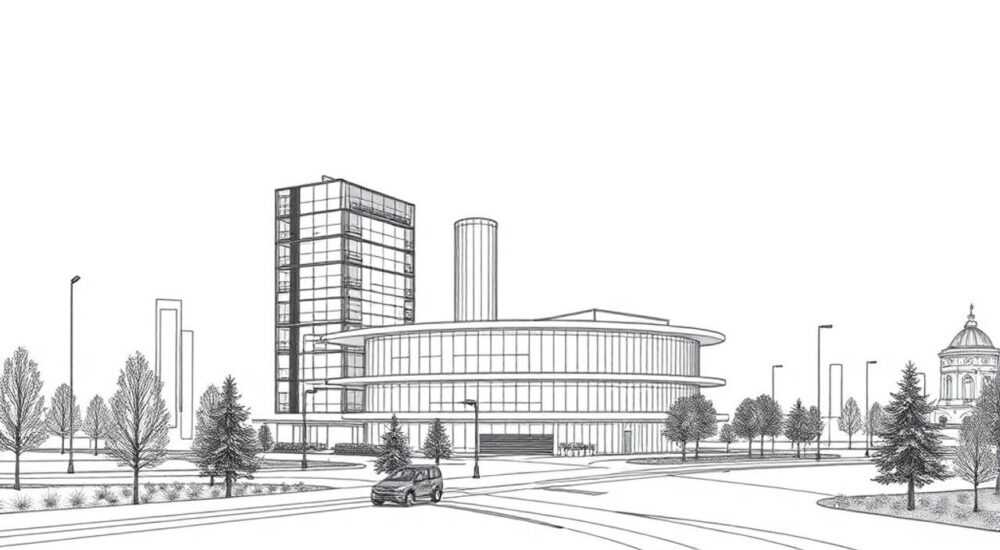
Автокад — это не просто программа для рисования, а мощная платформа для создания точных технических чертежей, используемая в архитектуре, строительстве, машиностроении и инженерии. Многие начинающие пользователи ошибочно полагают, что AutoCAD — это аналог графических редакторов вроде Photoshop или CorelDRAW, где можно свободно рисовать от руки. На самом деле, AutoCAD основан на принципах точности, параметричности и стандартизации. Умение им пользоваться — это не навык «рисования», а умение структурировать чертёж, задавать масштабы, соблюдать ГОСТ и работать с координатами. Главная цель — не создать красивый рисунок, а получить технически корректный документ, пригодный для производства, строительства или согласования.
Чтобы научиться рисовать в Автокаде, нужно перестать мыслить как художник и начать думать как инженер: все объекты создаются по точным координатам, размерам и привязкам, а не визуально. Освойте основные команды LINE, CIRCLE, OFFSET и DIMENSION — они составляют 80% повседневной работы.
Содержание статьи:
- Что такое AutoCAD и зачем он нужен
- Обзор интерфейса AutoCAD: ключевые элементы
- Основные команды рисования: от линии до полилинии
- Инструменты точности: привязки, ортогональный режим и координаты
- Редактирование объектов: сдвиг, копирование, масштабирование
- Размеры и аннотации: как правильно обозначить чертёж
- Слои, стили и стандарты: организация чертежа
- Частые ошибки новичков и как их избежать
- Экспертное мнение: советы от практикующего инженера
- Часто задаваемые вопросы
- Заключение
Что такое AutoCAD и зачем он нужен
AutoCAD — это программное обеспечение компании Autodesk, разработанное в 1982 году и ставшее де-факто стандартом в инженерной и архитектурной отраслях. В отличие от растровых графических редакторов, AutoCAD работает с векторной графикой, где каждый элемент — линия, окружность, текст — является объектом с чёткими геометрическими параметрами. Это позволяет масштабировать чертёж без потери качества, точно измерять расстояния, изменять размеры и автоматически пересчитывать связи между элементами.
Сегодня AutoCAD используется не только для создания чертежей, но и для подготовки спецификаций, 3D-моделирования, визуализации и даже интеграции с BIM-системами. По данным Autodesk, более 90% архитектурных бюро в России и странах СНГ используют AutoCAD как базовый инструмент. Это не модный тренд — это отраслевая норма. Если вы работаете в строительстве, проектировании или производстве, умение работать в AutoCAD — не опциональный навык, а обязательное требование.
Полезно знать: AutoCAD не заменяет 3D-редакторы вроде Revit или SolidWorks, но остаётся незаменимым для 2D-чертежей, технической документации и чертежей, требующих строгого соответствия ГОСТ.
Обзор интерфейса AutoCAD: ключевые элементы
Интерфейс AutoCAD может показаться перегруженным, особенно новичкам. Однако он логично структурирован. Основные компоненты: панель инструментов, командная строка, рабочее пространство (черчение), ленточные вкладки и панель свойств.
Панель инструментов (вкладки «Главная», «Вставка», «Разметка» и др.) содержит кнопки для создания объектов, изменения их свойств и управления видом чертежа. Командная строка — это сердце программы. Большинство действий можно выполнить не только кликами, но и вводя команды вручную: например, `LINE` для рисования линии, `CIRCLE` для окружности. Это быстрее, точнее и позволяет работать без мыши.
Рабочее пространство — это бесконечная плоскость, где вы задаёте масштаб и ориентацию. По умолчанию используется система координат WCS (World Coordinate System), где точка (0,0) — начало отсчёта. Важно понимать: вы не «рисуете на бумаге» — вы создаёте цифровую модель, которая может быть распечатана в любом масштабе.
«Новички часто тратят часы на настройку панелей. Не надо сразу всё включать. Начните с базовых: «Главная», «Разметка», «Панель свойств». Остальное добавляйте по мере необходимости.» — Алексей Волков, инженер-проектировщик, 12 лет опыта
Основные команды рисования: от линии до полилинии
Чтобы начать рисовать, нужно освоить базовые команды. Они просты, но их правильное применение — основа любого профессионального чертежа.
- LINE — создаёт отрезки между точками. Введите `LINE`, укажите первую точку (клик или координаты), затем вторую. Завершите команду Enter или правой кнопкой.
- CIRCLE — рисует окружность. Можно задать центр и радиус, диаметр, три точки на окружности или касательные.
- RECTANGLE — строит прямоугольник по двум углам. Полезен для контуров помещений, рамок и деталей.
- POLYLINE — объединяет несколько отрезков в единый объект. Это критически важно: если вы рисуете контур помещения, он должен быть одной полилинией, а не десятком отдельных линий.
- ARC — дуга. Используется для скруглений, изгибов, фасок. Можно задать начало, конец и радиус или центр, начало и угол.
Представьте, что вы чертите план этажа. Вы не можете рисовать стены как набор случайных линий — они должны быть замкнутыми, точными, соединёнными. Полилиния позволяет это сделать в одном объекте, который можно редактировать как единое целое.
Полезно знать: Всегда используйте POLYLINE для замкнутых контуров. Это упрощает вычисление площадей, позволяет применять штриховку и избегает ошибок при экспорте в другие форматы.
Инструменты точности: привязки, ортогональный режим и координаты
Точность — это то, что отличает профессионала от новичка. AutoCAD предоставляет мощные инструменты для этого.
- Ортогональный режим (ORTHO) — активируется клавишей F8. При включении линии рисуются только по горизонтали и вертикали. Незаменимо при черчении стен, рамок, сеток.
- Привязки (Object Snap) — позволяют точно захватывать ключевые точки: концы линий, центры окружностей, точки пересечения, середины. Включите через кнопку «Привязки» на панели состояния или клавишей F3.
- Координаты — вводите их вручную: `@1000,0` — это перемещение на 1000 единиц вправо от последней точки. `@500<45` — перемещение на 500 единиц под углом 45 градусов.
Представьте, что вам нужно провести линию от середины одной стены к центру окна. Без привязок это почти невозможно. С включённой привязкой «Середина» и «Центр» вы просто наведёте курсор — и AutoCAD сам подхватит нужную точку.
«Я всегда включаю привязки «Конец», «Центр», «Пересечение» и «Точка на объекте». Остальные — только если нужно. Слишком много привязок — это как перегруженная панель: мешает, а не помогает.» — Елена Петрова, архитектор-проектировщик, Москва
Редактирование объектов: сдвиг, копирование, масштабирование
Чертёж — это не статичный рисунок, а динамическая модель. Вы почти всегда будете редактировать объекты. Основные команды:
- MOVE — перемещение объекта. Выделяете, указываете базовую точку, затем новое положение.
- COPY — копирование. Полезно для повторяющихся элементов: окон, дверей, столбов. Можно копировать с заданием расстояния или в виде массива.
- OFFSET — параллельное копирование. Идеально для создания контуров на расстоянии: например, толщина стены 200 мм — вы выделяете линию стены, вводите `OFFSET`, указываете 200 и получаете параллельную линию.
- TRIM и EXTEND — обрезка и продление. Позволяют точно подгонять линии друг к другу, убирая лишние участки.
- SCALE — масштабирование. Используется редко в черчении, но важно при работе с масштабированными чертежами или импортированными изображениями.
Частая ошибка: пользователи рисуют всё от руки, а потом пытаются «подогнать» линии вручную. Это потеря времени. Правильно — сначала создать точно по координатам, потом использовать TRIM и OFFSET для подгонки.
Размеры и аннотации: как правильно обозначить чертёж
Чертёж без размеров — это просто набросок. AutoCAD позволяет создавать размеры автоматически, соблюдая стандарты ГОСТ 2.307–2011.
- DIMLINEAR — линейный размер (горизонтальный/вертикальный).
- DIMALIGNED — размер вдоль наклонной линии.
- DIMRADIAL — радиус окружности.
- DIMANGULAR — угловые размеры.
Важно: не используйте текст для обозначения размеров! Всегда применяйте встроенные инструменты размеров. Они автоматически обновляются при изменении объекта. Если вы сдвинете стену на 50 мм — размер сам подстроится.
Создайте стили размеров через «Управление стилями размеров». Настройте стрелки, высоту текста, единицы измерения (миллиметры, метры). Это обеспечит единообразие на всех чертежах.
Полезно знать: Все размеры должны быть на отдельном слое. Это упрощает управление видимостью, печать и внесение изменений без риска затереть текст.
Слои, стили и стандарты: организация чертежа
Без слоёв (layers) ваш чертёж станет неуправляемым. Слой — это уровень, на котором размещаются определённые типы объектов. Например:
- «Стены» — толстые линии, цвет 1
- «Отметки» — красные надписи
- «Размеры» — синие, тонкие
- «Текст» — чёрный, шрифт ISOCP
Каждый слой можно включать/выключать, блокировать, менять цвет, тип линии и толщину. Это позволяет работать с разными элементами независимо. Например, вы можете скрыть размеры, чтобы сосредоточиться на контурах.
Для профессиональной работы используйте шаблоны (.dwt). Они содержат настроенные слои, стили размеров, шрифты, единицы измерения. Создайте свой шаблон под ГОСТ — и каждый новый чертёж будет начинаться с правильной структуры.
«У меня есть шаблон, который я использую 8 лет. В нём — 12 слоёв, 3 стиля размеров, стандартный шрифт и масштаб 1:100. Никогда не начинаю чертёж без него. Это экономит 3–4 часа в неделю.» — Дмитрий Козлов, руководитель проектной группы, Санкт-Петербург
Частые ошибки новичков и как их избежать
Новички совершают одни и те же ошибки — и это мешает им расти. Вот самые распространённые:
- Рисование без привязок — приводит к неточностям, которые потом сложно исправить.
- Использование текста вместо размеров — размеры не обновляются при изменении чертежа.
- Нет слоёв или слишком много слоёв — 1–3 слоя — недостаточно; 20+ — перегрузка. Оптимум: 6–10.
- Работа в масштабе 1:1 — все чертежи должны создаваться в реальных размерах. Масштаб задаётся при печати.
- Игнорирование командной строки — вы теряете скорость и контроль.
Проверьте себя: если вы часто «подгоняете» линии руками — вы делаете что-то не так. AutoCAD — это инструмент для точности, а не для рисования от руки.
Экспертное мнение: советы от практикующего инженера
«Я учил молодых инженеров 15 лет. Самая большая ошибка — они хотят «нарисовать красиво». Нет. Они должны «сделать точно». Лучший чертёж — тот, который никто не заметит: потому что он без ошибок, понятен, соответствует стандартам. Не стремитесь к художественности — стремитесь к идеальной точности.» — Сергей Михайлов, старший инженер-проектировщик, 22 года опыта, ООО «ТехСтройПроект»
Сергей рекомендует новичкам:
1. Каждый день рисуйте хотя бы один простой чертёж — дверь, окно, участок стены.
2. Используйте только команды, а не кнопки — это формирует мышление.
3. Всегда сохраняйте чертёж как .dwg и делайте копию .dwt — шаблон.
4. Изучите стандарты ГОСТ 2.307 и 2.303 — они есть в интернете бесплатно.
5. Не бойтесь ошибок. Каждый профессионал когда-то рисовал линии не туда. Главное — научиться их находить и исправлять.
Часто задаваемые вопросы
Можно ли рисовать в AutoCAD от руки, как в Photoshop?
Нет. AutoCAD не предназначен для свободного рисования. Для эскизов используйте SketchUp, Procreate или даже бумагу. AutoCAD — для технических чертежей, где каждая линия имеет значение.
Как быстро научиться рисовать в AutoCAD?
Если заниматься 30 минут в день, базовые навыки появятся за 2–3 недели. Для профессионального уровня — 3–6 месяцев с практикой на реальных проектах. Главное — не зубрить, а делать.
Нужно ли платить за AutoCAD?
Да, лицензия платная, но Autodesk предоставляет бесплатную версию для студентов и преподавателей (AutoCAD Student Version). Также есть бесплатный автокад-аналог — DraftSight или LibreCAD для простых задач.
Почему мои размеры не отображаются?
Скорее всего, вы не настроили стиль размеров или не привязали их к объектам. Проверьте: выделите размер, откройте панель свойств — убедитесь, что «Объект» указан, а не «Текст».
Как экспортировать чертёж в PDF?
Используйте команду «Печать» (PLOT), выберите принтер «DWF6 ePlot.pc3» или «Microsoft Print to PDF». Установите масштаб 1:1 и проверьте, что все слои видимы.
Заключение
Автокад — это не программа для рисования, а система создания точных технических документов. Умение работать в нём — это не творческий навык, а инженерная компетенция. Чтобы овладеть им, нужно отказаться от привычек художника и принять логику инженера: точность, структура, стандарты, повторяемость.
Вы не рисуете — вы создаёте. Не украшаете — вы документируете. Не экспериментируете — вы стандартизируете.
Главное — начать с малого: освойте LINE, OFFSET, DIMENSION и слои. Рисуйте каждый день. Не бойтесь ошибок — они учат быстрее, чем любые видеоуроки. Через три месяца вы увидите: ваш чертёж стал понятен коллегам, приняли его без замечаний, и вы перестали тратить часы на переделки.
- AutoCAD — это инструмент точности, а не рисования.
- Всегда используйте привязки, командную строку и слои.
- Размеры — только через встроенные инструменты, а не текст.
- Создавайте и используйте собственные шаблоны (.dwt).
- Практика важнее теории: рисуйте по 30 минут каждый день.
⚠️ Дисклеймер — нажмите, чтобы развернуть
Материалы, опубликованные в разделе «Блог» на сайте RU DESIGN SHOP (rudesignshop.ru), носят исключительно информационный и ознакомительный характер и не являются руководством к действию, финансовой рекомендацией, медицинской услугой, ветеринарным назначением либо рекламой товаров и услуг, включая азартные игры. Публикации не содержат призывов к участию в азартных играх и не направлены на продвижение соответствующих операторов.
Безопасность применения товаров и веществ: при использовании строительных материалов, бытовой химии, пестицидов и агрохимикатов необходимо строго следовать инструкциям производителя и действующему законодательству Российской Федерации, включая Федеральный закон РФ от 19.07.1997 № 109-ФЗ «О безопасном обращении с пестицидами и агрохимикатами».
Упоминание товарных знаков, брендов и организаций носит исключительно информационный характер и не означает наличие партнёрских отношений или одобрения со стороны правообладателей.
Материалы, содержащие сведения о медицинских, ветеринарных или косметических средствах, представлены в справочных целях и не являются медицинской консультацией или назначением. Перед применением рекомендуется обратиться к врачу, ветеринарному специалисту или иному сертифицированному профессионалу.
Возрастные ограничения: материалы, содержащие сведения о продукции категории 18+, включая алкоголь или азартные игры, предназначены исключительно для совершеннолетней аудитории и публикуются в информационных целях.
Правовая ответственность: решения, принятые на основе опубликованной информации, пользователь принимает самостоятельно и на свой риск; редакция и авторы несут ответственность в пределах, установленных законодательством Российской Федерации.
Редакция не допускает публикаций, содержащих пропаганду экстремизма, терроризма, наркотических средств или суицида; подобные материалы подлежат немедленному удалению.
Упоминание организаций с ограниченным статусом: компания Meta Platforms Inc. (социальные сети Facebook и Instagram) признана экстремистской организацией решением суда РФ, её деятельность запрещена на территории Российской Федерации; любые упоминания приводятся исключительно в информационных целях.
Авторские права и источники: информация собирается из открытых источников; её актуальность указывается на дату публикации и может изменяться.
Изображения и иллюстрации используются на условиях, разрешённых правообладателями. При возникновении претензий редакция готова оперативно рассмотреть обращение и внести необходимые изменения.
Персональные данные и cookies: сайт использует cookies и обрабатывает персональные данные пользователей в соответствии с Федеральным законом № 152-ФЗ «О персональных данных» и Политикой конфиденциальности RU DESIGN SHOP.
Мнения авторов могут не совпадать с позицией государственных органов или коммерческих организаций, упомянутых в материалах.
РЕКОМЕНДУЕМ
Товары от российских производителей
Настенный светильник Kytbi Down GLODE
19701 руб.

Светильник НЕРТА 5 ABSOLUT SKANDIC
60000 руб.
-5%
