Скидка 5% на первый заказ — RDS5




Автокад как сделать белый лист
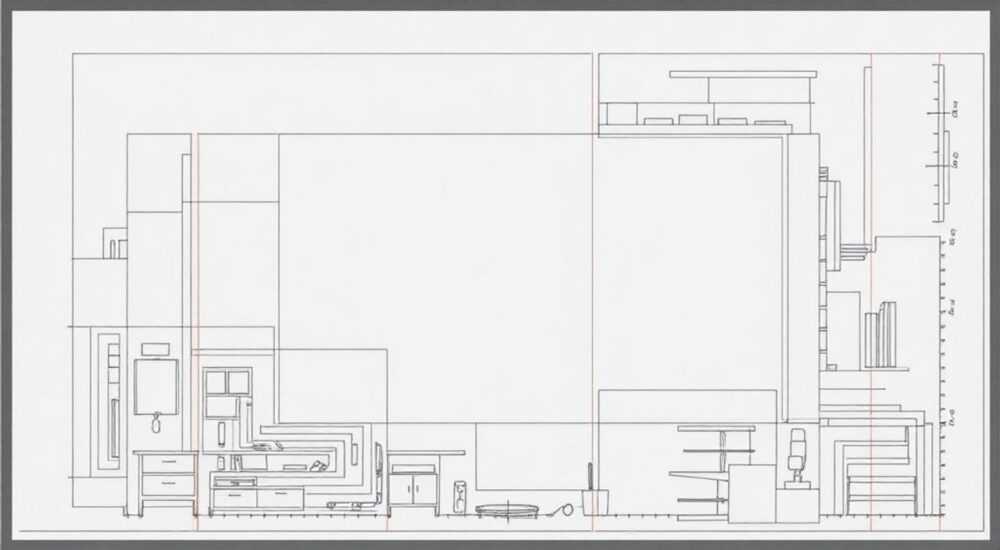
В AutoCAD создание белого листа — это не просто выбор фона, а комплексная настройка пространства чертежа, слоев, стилей и параметров вывода. Многие пользователи сталкиваются с тем, что по умолчанию фон в модели может быть серым или тёмным, а при печати объекты отображаются некорректно. На самом деле, «белый лист» подразумевает как визуальную чистоту рабочей области, так и корректное формирование чертежа для последующего экспорта или печати на белом фоне.
Чтобы сделать белый лист в AutoCAD, измените цвет фона в пространстве модели или листа через «Параметры» → «Экранный режим», установите белую заливку фона в свойствах листа и настройте стиль печати (CTB/STB) с выводом всех слоёв на белом фоне. Главное — согласовать визуальные и выходные параметры.
Содержание статьи:
- Основные понятия: что значит «белый лист» в AutoCAD
- Как изменить фон в пространстве модели на белый
- Настройка листа для печати на белом фоне
- Работа со стилями печати: CTB и STB
- Типичные проблемы и их решение
- Фон остаётся серым при экспорте в PDF
- Объекты становятся невидимыми на белом фоне
- Видовые экраны затемняют лист
- Чертёж печатается с серым фоном
- Экспертное мнение
- Вопросы и ответы
- Заключение
Основные понятия: что значит «белый лист» в AutoCAD
Когда пользователи спрашивают, как сделать белый лист в AutoCAD, они часто имеют в виду разные вещи: кто-то хочет светлый фон для комфортной работы, другой — получить чистый PDF на белом фоне, третий — подготовить чертёж для распечатки без лишних теней или серых оттенков. Поэтому важно разделить три ключевых аспекта: визуальное отображение в интерфейсе, настройки пространства листа и параметры вывода (экспорт/печать).
AutoCAD работает в двух основных режимах: модель и лист (бумага). В пространстве модели вы создаёте геометрию, а в пространстве листа — компонуете виды, рамки, штампы и настраиваете вывод. Белый лист в контексте модели — это фон рабочей области; в контексте листа — это сама «бумага», на которой будут располагаться виды. При этом цвет фона не влияет напрямую на цвет печати — за это отвечают стили печати и настройки устройств.
Цветовой режим AutoCAD можно настроить под индивидуальные предпочтения. По умолчанию в современных версиях используется тёмная тема (чёрный или серый фон), но её легко сменить. Однако изменение фона — только часть задачи. Чтобы чертёж действительно выглядел как «на белом листе» при печати, нужно также убедиться, что все объекты печатаются корректно, а фон остаётся прозрачным или белым.
Полезно знать: Цвет фона в AutoCAD — это лишь визуальная настройка. Он не определяет, как будет выглядеть чертёж при экспорте. За внешний вид PDF или бумаги отвечают стили печати и параметры устройства вывода.
Как изменить фон в пространстве модели на белый
Если вы предпочитаете работать на светлом фоне, особенно при длительной работе за компьютером, изменение цвета экрана в AutoCAD — простая и быстрая операция. Это делается через центр управления системой.
Перейдите в меню «Сервис» → «Параметры» (или введите в командной строке OPTIONS). Откроется окно «Параметры чертежа». Перейдите на вкладку «Экран» и найдите раздел «Цвета». Нажмите кнопку «Цвета…», чтобы открыть диалоговое окно настройки цветов интерфейса.
В этом окне выберите:
- Контекст: «2D-модель» или «Все контексты»;
- Интерфейс элемента: «Фон»;
- Цвет: выберите «Белый» из палитры.
Нажмите «Применить к целому чертежу», затем «ОК». Фон пространства модели немедленно изменится. Аналогичным образом можно настроить цвет фона в пространстве листа, выбрав контекст «Лист».
Для быстрого доступа используйте команду COLORSETTINGS. Она открывает тот же интерфейс, но быстрее. Также можно сохранить собственную тему оформления через профиль пользователя, чтобы применять её в других чертежах.
- Вызовите команду
COLORSETTINGS. - Выберите «Чертёж» → «Фон» → «Белый».
- Нажмите «Применить к текущему чертежу».
- Сохраните профиль через «Управление» → «Создать профиль».
«Многие новички путают цвет фона с цветом печати. Помните: даже если фон чёрный, вы можете печатать на белом листе. А белый фон в интерфейсе — это удобство, а не техническая необходимость.» — Алексей Кузнецов, CAD-менеджер, 12 лет опыта
Настройка листа для печати на белом фоне
Пространство листа в AutoCAD имитирует реальный лист бумаги. По умолчанию он белый, но при активации видовых экранов и наложении фона может казаться серым. Чтобы убедиться, что при печати фон останется белым, выполните несколько шагов.
Сначала переключитесь в пространство листа (внизу экрана нажмите «Лист1» или аналогичное имя). Убедитесь, что размер листа соответствует нужному формату (A4, A3 и т.д.). Это делается через диспетчер печати (команда PAGESETUP).
Далее проверьте, не установлен ли фон видового экрана. Выделите видовой экран, откройте палитру «Свойства» (CTRL+1) и найдите параметр «Цвет фона». Убедитесь, что он установлен в «По слою» или «Фон чертежа». Если стоит «Чёрный» или «Серый», измените на «Белый» или «Прозрачный».
Также важно, чтобы слои, содержащие рамку или заливку, не перекрывали весь лист. Например, если вы используете слой с белой заливкой под видами, убедитесь, что он не скрывает содержимое. Лучше использовать прозрачные рамки и штампы.
Параметр |
Рекомендуемое значение |
Комментарий |
|---|---|---|
Размер листа |
A4, A3, A0 |
Выбирайте по ГОСТ или требованиям проекта |
Цвет фона листа |
Белый |
Авто по умолчанию, но проверяйте в свойствах |
Цвет фона видового экрана |
Прозрачный / По слою |
Не должен быть тёмным |
Масштаб видового экрана |
1:1, 1:50, 1:100 |
Зависит от масштаба чертежа |
Полезно знать: Если вы не видите белого фона в пространстве листа, возможно, включена тёмная тема интерфейса. Это не влияет на печать, но может ввести в заблуждение. Проверьте настройки цветов для контекста «Лист».
Работа со стилями печати: CTB и STB
Стили печати — ключевой элемент, определяющий, как объекты будут выглядеть на выходе. Файлы с расширением CTB (цветозависимые) и STB (стилезависимые) задают, в каком цвете, толщине линии и прозрачности печатать каждый слой.
Чтобы чертёж печатался на белом фоне, убедитесь, что:
- В стиле печати установлен белый фон (или прозрачность);
- Цвета объектов не включают заливку фона;
- Слой «0» или другие базовые слои не назначены на печать с тёмным фоном.
Для этого откройте диспетчер печати (PLOT), выберите принтер (например, DWG To PDF.pc3), затем нажмите «Свойства». В настройках найдите «Стиль печати» и выберите нужный CTB-файл, например, «monochrome.ctb» — он печатает всё в чёрно-белом режиме.
Откройте редактор стилей печати (STYLESMANAGER), найдите файл CTB и откройте его. Убедитесь, что:
- Цвет 7 (обычно белый) установлен на печать как чёрный;
- Фон (если есть) не назначен на печать;
- Прозрачность включена, если необходимо.
Если вы хотите, чтобы все линии были чёрными, а фон — белым, используйте CTB, где все цвета преобразуются в чернильный цвет (например, черный), а фон остается прозрачным. Это стандартная практика для архитектурных и инженерных чертежей.
«Используйте monochrome.ctb — это спасает 90% проблем с печатью. Он автоматически делает всё чёрным, а фон — белым. Просто убедитесь, что он выбран в настройках печати.» — Екатерина Миронова, инженер-проектировщик, Autodesk Certified Professional
Типичные проблемы и их решение
Несмотря на простоту настройки, пользователи часто сталкиваются с нюансами. Ниже — самые частые ошибки и пути их устранения.
Фон остаётся серым при экспорте в PDF
Причина: в стиле печати не настроена прозрачность или выбран неподходящий CTB. Решение: перейдите в PLOT, выберите «DWG To PDF», убедитесь, что в «Стиле печати» стоит «monochrome.ctb» или аналогичный, где фон не печатается.
Объекты становятся невидимыми на белом фоне
Если вы сделали фон белым, а линии тоже белые — они исчезнут. Проверьте цвета слоёв: все линии должны быть тёмными (чёрными, серыми). Используйте слои с цветом 7 (белый) только для фона, который не печатается.
Видовые экраны затемняют лист
В AutoCAD есть функция «Затемнение видовых экранов», которая помогает визуально отделить их от фона. Но при печати это может создать эффект тёмного прямоугольника. Отключите затемнение: в командной строке введите VSMOOTHNESS и установите 0, или через «Вид» → «Графическая настройка» → отключите «Затемнение».
Чертёж печатается с серым фоном
Проверьте, не используется ли шаблон с заливкой. Некоторые шаблоны (.dwt) содержат слой с серым прямоугольником под видами. Найдите такой объект, удалите или переместите на неактивный слой.
- Проверьте наличие слоя «Background», «Fill» или «Frame»;
- Выделите объекты и посмотрите их цвет и слой;
- Отключите или заморозьте слои с заливкой перед печатью.
Полезно знать: Используйте команду
TRANSPARENCY, чтобы управлять прозрачностью объектов. Это полезно, если вы работаете с наложениями, но помните — не все устройства поддерживают прозрачность при печати.Экспертное мнение
Мы поговорили с Дмитрием Романовым, ведущим BIM-координатором в крупной проектной компании, имеющим более 15 лет опыта работы с AutoCAD.
«Главная ошибка — это думать, что «белый лист» решается одним кликом. На самом деле, это процесс: от настройки интерфейса до контроля стилей печати. В нашей команде мы стандартизировали CTB-файлы и шаблоны. Каждый новый сотрудник получает .dwt с белым фоном, monochrome.ctb и уже настроенными листами. Это экономит часы времени.
Также важно обучать сотрудников: многие боятся трогать настройки печати, потому что боятся «сломать» чертёж. А на самом деле — достаточно одного тестового PDF, чтобы проверить результат.»
Он также отметил, что в условиях цифрового документооборота всё чаще требуются PDF с прозрачным фоном для наложений в Revit или Civil 3D. В таких случаях рекомендует использовать не просто белый фон, а настоящую прозрачность через настройки слоёв и экспорт в PDF с включённой опцией «Прозрачность».
Вопросы и ответы
Можно ли сделать фон прозрачным при экспорте в PDF?
Да, если вы используете стили печати с поддержкой прозрачности и выбираете соответствующий режим экспорта. В диспетчере печати выберите «DWG To PDF», нажмите «Свойства», затем «Настройки устройства» и включите «Прозрачность фона». Убедитесь, что слои не содержат заливок.
Почему после изменения фона в модели он снова становится тёмным?
Возможно, вы работаете с шаблоном, который сбрасывает настройки. Сохраните свои цветовые параметры как профиль и примените его ко всем новым чертежам. Также проверьте, не меняется ли тема интерфейса в AutoCAD (светлая/тёмная).
Как быстро проверить, как будет выглядеть печать?
Используйте предварительный просмотр перед печатью (кнопка «Просмотр» в окне печати). Там вы увидите точное отображение, включая фон, цвета и расположение. Это лучший способ избежать сюрпризов.
Можно ли использовать белый лист в 3D-модели?
Да, но в 3D-режиме важнее материалы и освещение. Для чертежей в 3D вы обычно переключаетесь в 2D-вид или используете камеры. Белый фон настраивается так же — через цвета интерфейса и стили печати.
Заключение
Создание белого листа в AutoCAD — это не магическая команда, а совокупность настроек, охватывающих визуальную среду, параметры листа и правила вывода. Ключ к успеху — понимание разницы между фоном интерфейса и фоном печати. Изменение цвета в пространстве модели делает работу комфортнее, но именно стили печати и настройки устройства определяют, как чертёж будет выглядеть на бумаге или в PDF.
Важно использовать стандартизированные шаблоны, CTB-файлы и проверять результат через предварительный просмотр. Это минимизирует ошибки и ускоряет выпуск документации.
Чтобы ваш чертёж всегда выглядел как «на белом листе», настройте цвет фона, проверьте стили печати, убедитесь в отсутствии фоновых заливок и тестируйте экспорт до финальной печати.
- Фон в AutoCAD настраивается через «Параметры» → «Цвета».
- Для печати на белом фоне используйте CTB-стили, например, monochrome.ctb.
- Проверяйте наличие скрытых заливок и затемнений в листе.
- Тестируйте вывод через предварительный просмотр перед печатью.
- Создайте шаблон с готовыми настройками для повторного использования.
⚠️ Дисклеймер — нажмите, чтобы развернуть
Материалы, опубликованные в разделе «Блог» на сайте RU DESIGN SHOP (rudesignshop.ru), носят исключительно информационный и ознакомительный характер и не являются руководством к действию, финансовой рекомендацией, медицинской услугой, ветеринарным назначением либо рекламой товаров и услуг, включая азартные игры. Публикации не содержат призывов к участию в азартных играх и не направлены на продвижение соответствующих операторов.
Безопасность применения товаров и веществ: при использовании строительных материалов, бытовой химии, пестицидов и агрохимикатов необходимо строго следовать инструкциям производителя и действующему законодательству Российской Федерации, включая Федеральный закон РФ от 19.07.1997 № 109-ФЗ «О безопасном обращении с пестицидами и агрохимикатами».
Упоминание товарных знаков, брендов и организаций носит исключительно информационный характер и не означает наличие партнёрских отношений или одобрения со стороны правообладателей.
Материалы, содержащие сведения о медицинских, ветеринарных или косметических средствах, представлены в справочных целях и не являются медицинской консультацией или назначением. Перед применением рекомендуется обратиться к врачу, ветеринарному специалисту или иному сертифицированному профессионалу.
Возрастные ограничения: материалы, содержащие сведения о продукции категории 18+, включая алкоголь или азартные игры, предназначены исключительно для совершеннолетней аудитории и публикуются в информационных целях.
Правовая ответственность: решения, принятые на основе опубликованной информации, пользователь принимает самостоятельно и на свой риск; редакция и авторы несут ответственность в пределах, установленных законодательством Российской Федерации.
Редакция не допускает публикаций, содержащих пропаганду экстремизма, терроризма, наркотических средств или суицида; подобные материалы подлежат немедленному удалению.
Упоминание организаций с ограниченным статусом: компания Meta Platforms Inc. (социальные сети Facebook и Instagram) признана экстремистской организацией решением суда РФ, её деятельность запрещена на территории Российской Федерации; любые упоминания приводятся исключительно в информационных целях.
Авторские права и источники: информация собирается из открытых источников; её актуальность указывается на дату публикации и может изменяться.
Изображения и иллюстрации используются на условиях, разрешённых правообладателями. При возникновении претензий редакция готова оперативно рассмотреть обращение и внести необходимые изменения.
Персональные данные и cookies: сайт использует cookies и обрабатывает персональные данные пользователей в соответствии с Федеральным законом № 152-ФЗ «О персональных данных» и Политикой конфиденциальности RU DESIGN SHOP.
Мнения авторов могут не совпадать с позицией государственных органов или коммерческих организаций, упомянутых в материалах.
РЕКОМЕНДУЕМ
Товары от российских производителей



