Скидка 5% на первый заказ — RDS5




Автокад как сделать блок
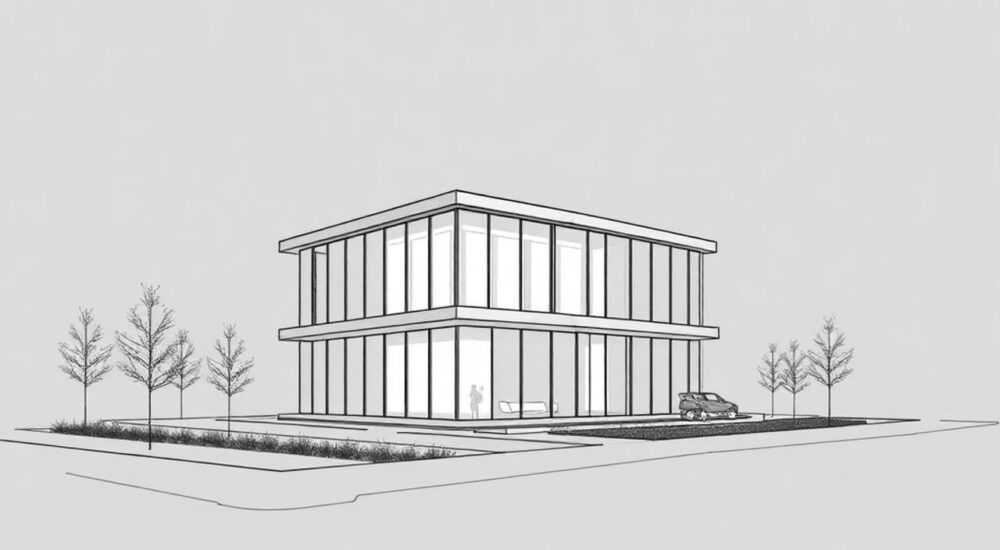
Создание блока в AutoCAD — это базовая, но крайне важная операция, позволяющая ускорить проектирование, сократить количество ошибок и стандартизировать чертежи. Блок представляет собой группу объектов, объединённых под одним именем, которые можно многократно вставлять, редактировать и масштабировать без потери качества.
Чтобы создать блок в AutoCAD, выделите нужные объекты, вызовите команду «Блок» (или «BLOCK»), задайте имя, базовую точку и параметры. Сохранённый блок можно использовать повторно в текущем и других чертежах, что повышает эффективность работы.
В современном проектировании повторяющиеся элементы — от окон и дверей до электрических схем и мебели — встречаются повсеместно. Ручное копирование таких объектов не только занимает время, но и увеличивает риск расхождений между экземплярами. Блоки решают эту проблему: изменение одного — меняет все. Это особенно важно при работе над крупными проектами, где требуется соблюдение единых стандартов. Блоки могут быть простыми или динамическими, с атрибутами, параметрами и действиями, что делает их мощным инструментом автоматизации.
Содержание статьи:
- Что такое блок в AutoCAD и зачем он нужен
- Как создать блок в AutoCAD: пошаговая инструкция
- Шаги создания блока через командную строку
- Параметры при создании блока: что означают настройки
- Где хранятся блоки в чертеже
- Динамические блоки: следующий уровень автоматизации
- Пример: динамическая дверь
- Атрибуты в блоках: как добавить текстовые поля
- Управление атрибутами
- Сохранение и использование блоков в других чертежах
- Организация библиотек блоков
- Типичные ошибки при работе с блоками и как их избежать
- Как разрушить блок правильно
- Экспертное мнение
- Вопросы и ответы
- Заключение
Что такое блок в AutoCAD и зачем он нужен
Блок в AutoCAD — это совокупность геометрических объектов, объединённых в единый элемент с уникальным именем. После создания блока его можно вставлять в чертёж многократно, причём все вхождения остаются связанными с оригиналом. Если вы измените определение блока, все его экземпляры на чертеже обновятся автоматически.
Использование блоков позволяет значительно сократить время на проектирование. Например, вместо того чтобы каждый раз чертить дверь, достаточно один раз создать её как блок и затем просто вставлять в нужных местах. Это также снижает вероятность ошибок, так как все экземпляры идентичны.
Блоки бывают внутренними и внешними. Внутренние существуют только в рамках текущего чертежа и исчезают при его закрытии, если не были сохранены. Внешние блоки — это отдельные файлы с расширением .dwg, которые можно использовать в любых проектах. Такие блоки удобно хранить в библиотеках, обеспечивая единый стиль оформления для всей команды.
Полезно знать: Имена блоков чувствительны к регистру и не должны содержать пробелы. Лучше использовать понятные названия, например, «Окно_1500x2000», а не «Блок1».
Как создать блок в AutoCAD: пошаговая инструкция
Создание блока — простой процесс, который можно выполнить через графический интерфейс или командную строку. Ниже приведена пошаговая инструкция с использованием панели инструментов.
- Выделите объекты, которые нужно объединить в блок. Это могут быть линии, круги, текст, штриховки и другие элементы.
- Перейдите на вкладку «Вставка» в ленте инструментов и нажмите кнопку «Создать блок» (иконка с кубиком и знаком плюс).
- Откроется диалоговое окно «Определение блока». Здесь нужно указать имя блока, выбрать базовую точку (точку вставки) и задать параметры.
- Нажмите «Выбрать объекты», чтобы временно свернуть окно и выбрать базовую точку на чертеже (например, нижний левый угол двери).
- После выбора точки возвращайтесь в окно и нажмите «ОК». Блок будет создан и станет доступен для вставки.
Альтернативный способ — использование командной строки. Введите `BLOCK` или `_block`, затем последовательно укажите имя, базовую точку и объекты. Этот метод особенно удобен для опытных пользователей, работающих с клавиатурой.
Шаги создания блока через командную строку
- Введите команду
BLOCK. - Укажите имя блока (например, «Стол_1200x800»).
- Задайте базовую точку — координаты или щелчком мыши.
- Выберите объекты, нажав Enter после выделения.
- Подтвердите создание.
«Всегда выбирайте осмысленную базовую точку — ту, которая будет логичной при вставке. Для двери это может быть петля, для стола — угол.» — Алексей Миронов, ведущий CAD-инженер, 12 лет опыта
Параметры при создании блока: что означают настройки
В диалоговом окне «Определение блока» доступны несколько важных параметров, влияющих на поведение блока:
- Имя — уникальный идентификатор блока. Не должно совпадать с именами других блоков или примитивов.
- Базовая точка — точка, относительно которой будет происходить вставка блока. Критически важна для точного позиционирования.
- Объекты — список выбранных элементов. Можно включить всё, удалить или преобразовать в блок с удалением исходных объектов.
- Действия при завершении — три варианта: «Конвертировать в блок» (оставляет объекты), «Удалить» (удаляет исходники), «Перенести в блок» (переносит слои и свойства).
- Описание — опциональное поле для комментариев, полезно при работе в команде.
Параметр |
Рекомендация |
Когда использовать |
|---|---|---|
Конвертировать в блок |
Сохраняет оригиналы |
Для тестирования или если нужны копии |
Удалить |
Чистое создание |
Когда объекты больше не нужны |
Перенести в блок |
Сохраняет слои и свойства |
Для сложных блоков с цветами и типами линий |
Где хранятся блоки в чертеже
Все блоки хранятся в коллекции определений блоков (Block Table), доступной через команду `BEDIT` или панель «Палитра инструментов». Внутренние блоки можно редактировать, просматривать и удалять. Используйте команду `BCONVERT`, чтобы преобразовать объекты в блоки автоматически.
Полезно знать: Чтобы просмотреть все блоки в чертеже, введите команду `LIST` и выберите любой вхождение блока. В появившемся окне будет указано имя, количество вхождений и другие данные.
Динамические блоки: следующий уровень автоматизации
Динамические блоки — это блоки с параметрами и действиями, позволяющими изменять их размеры, вид и поведение прямо во время вставки. Например, дверь может растягиваться по ширине, а окно — поворачиваться на 90 градусов.
Создание динамического блока начинается с обычного блока. Затем открывается редактор блоков (`BEDIT`), где можно добавить параметры: линейные, угловые, поворота, массива и другие. Каждому параметру присваивается действие — например, растяжение объектов при изменении размера.
- Откройте редактор блоков: выберите блок, кликните ПКМ → «Редактировать блок».
- Добавьте параметр, например, «Линейный параметр», и укажите его положение.
- Назначьте действие, например, «Растянуть», и выберите объекты, которые будут деформироваться.
- Закройте редактор и сохраните изменения.
«Динамические блоки экономят до 40% времени при проектировании типовых элементов. Особенно эффективны в архитектуре и машиностроении.» — Екатерина Соколова, BIM-менеджер, Autodesk Certified Professional
Пример: динамическая дверь
Представьте, что вы создаёте дверь, которую можно растягивать по ширине. Вы добавляете линейный параметр вдоль коробки, назначаете действие «Растянуть» для всех линий дверного полотна. Теперь при вставке блока можно щёлкнуть по стрелке и изменить ширину — дверь адаптируется автоматически.
Атрибуты в блоках: как добавить текстовые поля
Атрибуты — это специальные текстовые поля внутри блока, которые можно заполнять при вставке. Они используются для обозначения маркировки, номеров, материалов и других данных. Например, в блоке «Розетка» можно добавить атрибут «Тип: ШР-2».
Чтобы добавить атрибут:
- Откройте редактор блоков.
- На панели «Автоматизация» выберите «Определить атрибут».
- Укажите тег (внутреннее имя, например, TYPE), подсказку (что вводить) и значение по умолчанию.
- Разместите атрибут на чертеже.
- Сохраните блок.
При вставке такого блока AutoCAD предложит ввести значения для каждого атрибута. Эти данные можно извлекать в таблицы, спецификации и отчёты.
Управление атрибутами
- Команда `ATTEDIT` — редактирование значений атрибутов в уже вставленных блоках.
- Команда `ATTEXT` — экспорт атрибутов в TXT, CSV или BLK.
- Команда `BATTMAN` — массовое управление атрибутами (изменение, скрытие, порядок).
Полезно знать: Атрибуты можно сделать невидимыми, но доступными для экспорта. Это полезно для служебной информации, например, ID оборудования.
Сохранение и использование блоков в других чертежах
Чтобы блок можно было использовать в других файлах, его нужно сохранить как отдельный DWG-файл. Это делается через команду «Записать блок» (или `WBLOCK`).
- Вызовите команду `WBLOCK`.
- В окне выберите блок из списка или укажите объекты вручную.
- Задайте путь и имя файла.
- Нажмите «Сохранить».
Полученный файл можно вставлять в любой чертёж через «Вставка» → «Вставить как блок» или перетаскивать из проводника Windows.
Организация библиотек блоков
Для эффективной работы рекомендуется создать структурированную папку с подкаталогами: «Архитектура», «Электрика», «Сантехника» и т.д. Укажите эти пути в настройках AutoCAD («Параметры» → «Файлы» → «Поддерживаемые пути поиска файлов»). Тогда блоки будут доступны через палитру инструментов.
Метод |
Где используется |
Преимущества |
|---|---|---|
Внутренний блок |
Только в текущем чертеже |
Быстро, не требует сохранения |
WBLOCK (внешний) |
Любой чертёж |
Повторное использование, общий доступ |
Палитра инструментов |
Проекты компании |
Централизованное управление |
Типичные ошибки при работе с блоками и как их избежать
Новички часто сталкиваются с проблемами, которые легко предотвратить.
- Неправильная базовая точка. Если точка вставки находится в центре объекта, сложно точно позиционировать блок. Всегда выбирайте логичную точку — угол, петлю, начало координат.
- Дублирование имён. AutoCAD не позволяет создать два блока с одинаковым именем. Перед созданием проверяйте список командой `BCOUNT` или через палитру.
- Забытые атрибуты. При копировании блока с атрибутами значения могут не обновляться. Используйте `ATTUPDATE`, чтобы синхронизировать их.
- Слишком много объектов в блоке. Избегайте включения лишних элементов. Чем проще блок, тем быстрее он работает.
Как разрушить блок правильно
Иногда нужно редактировать отдельные части блока. Команда `EXPLODE` разбивает блок на составляющие, но теряет связь с оригиналом. Лучше использовать `BEDIT` для редактирования определения блока — тогда изменения применятся ко всем экземплярам.
Полезно знать: После взрыва блока атрибуты превращаются в обычный текст. Если нужно сохранить данные, экспортируйте их заранее.
Экспертное мнение
«Блоки — основа эффективного проектирования в AutoCAD. Я рекомендую новичкам начинать с простых блоков, а затем переходить к динамическим и атрибутам. Создайте свою библиотеку за первую неделю — и вы сразу почувствуете разницу. За 15 лет практики я сэкономил сотни часов благодаря правильному использованию блоков.» — Дмитрий Кузнецов, главный конструктор проектного бюро «ТехноСтрой», автор курсов по AutoCAD
Вопросы и ответы
Можно ли редактировать блок после создания?
Да, используйте команду `BEDIT`. Все вхождения блока обновятся автоматически. Также можно использовать `REFEDIT` для временного редактирования одного экземпляра.
Чем отличается блок от группы?
Группа — временное объединение объектов без имени и автоматического обновления. Блок — постоянный элемент с именем, который можно вставлять и редактировать централизованно.
Как вставить блок из другого чертежа без копирования?
Используйте `INSERT` и укажите путь к DWG-файлу. AutoCAD загрузит блок и добавит его в текущий чертёж.
Почему блок не отображается при вставке?
Возможные причины: блок создан на замороженном слое, имеет нулевой масштаб или находится за пределами видового экрана. Проверьте слои и используйте `ZOOM` → `Extents`.
Можно ли сделать блок с несколькими видами (например, план и фасад)?
Да, с помощью функции «Альтернативные представления» в редакторе блоков. Это полезно для деталей с разными проекциями.
Заключение
Создание блоков в AutoCAD — не просто удобная функция, а обязательный элемент профессионального проектирования. Блоки экономят время, повышают точность и обеспечивают единый стиль оформления чертежей. Освоив базовые и продвинутые техники — от простых блоков до динамических с атрибутами — вы сможете значительно повысить производительность.
Независимо от сферы деятельности — архитектура, машиностроение или электрика — блоки помогут вам работать быстрее и качественнее. Начните с малого: создайте несколько часто используемых элементов, сохраните в библиотеку и внедряйте в работу уже сегодня.
- Блоки объединяют объекты в единый элемент с автоматическим обновлением всех экземпляров.
- Используйте осмысленные имена и правильные базовые точки для удобства вставки.
- Динамические блоки и атрибуты расширяют функциональность и позволяют адаптировать элементы под задачу.
- Сохраняйте блоки через WBLOCK для повторного использования в других проектах.
- Избегайте типичных ошибок: неправильные точки вставки, дублирование имён, чрезмерная сложность.
⚠️ Дисклеймер — нажмите, чтобы развернуть
Материалы, опубликованные в разделе «Блог» на сайте RU DESIGN SHOP (rudesignshop.ru), носят исключительно информационный и ознакомительный характер и не являются руководством к действию, финансовой рекомендацией, медицинской услугой, ветеринарным назначением либо рекламой товаров и услуг, включая азартные игры. Публикации не содержат призывов к участию в азартных играх и не направлены на продвижение соответствующих операторов.
Безопасность применения товаров и веществ: при использовании строительных материалов, бытовой химии, пестицидов и агрохимикатов необходимо строго следовать инструкциям производителя и действующему законодательству Российской Федерации, включая Федеральный закон РФ от 19.07.1997 № 109-ФЗ «О безопасном обращении с пестицидами и агрохимикатами».
Упоминание товарных знаков, брендов и организаций носит исключительно информационный характер и не означает наличие партнёрских отношений или одобрения со стороны правообладателей.
Материалы, содержащие сведения о медицинских, ветеринарных или косметических средствах, представлены в справочных целях и не являются медицинской консультацией или назначением. Перед применением рекомендуется обратиться к врачу, ветеринарному специалисту или иному сертифицированному профессионалу.
Возрастные ограничения: материалы, содержащие сведения о продукции категории 18+, включая алкоголь или азартные игры, предназначены исключительно для совершеннолетней аудитории и публикуются в информационных целях.
Правовая ответственность: решения, принятые на основе опубликованной информации, пользователь принимает самостоятельно и на свой риск; редакция и авторы несут ответственность в пределах, установленных законодательством Российской Федерации.
Редакция не допускает публикаций, содержащих пропаганду экстремизма, терроризма, наркотических средств или суицида; подобные материалы подлежат немедленному удалению.
Упоминание организаций с ограниченным статусом: компания Meta Platforms Inc. (социальные сети Facebook и Instagram) признана экстремистской организацией решением суда РФ, её деятельность запрещена на территории Российской Федерации; любые упоминания приводятся исключительно в информационных целях.
Авторские права и источники: информация собирается из открытых источников; её актуальность указывается на дату публикации и может изменяться.
Изображения и иллюстрации используются на условиях, разрешённых правообладателями. При возникновении претензий редакция готова оперативно рассмотреть обращение и внести необходимые изменения.
Персональные данные и cookies: сайт использует cookies и обрабатывает персональные данные пользователей в соответствии с Федеральным законом № 152-ФЗ «О персональных данных» и Политикой конфиденциальности RU DESIGN SHOP.
Мнения авторов могут не совпадать с позицией государственных органов или коммерческих организаций, упомянутых в материалах.
РЕКОМЕНДУЕМ
Товары от российских производителей

Настенный светильник Ozari Inverse GLODE
Диапазон цен: 36400 руб. – 37900 руб.
-22%
Люстра SimpLumen UP GLODE
Диапазон цен: 17650 руб. – 29600 руб.
-6%
