Скидка 5% на первый заказ — RDS5




Автокад как сделать разрез
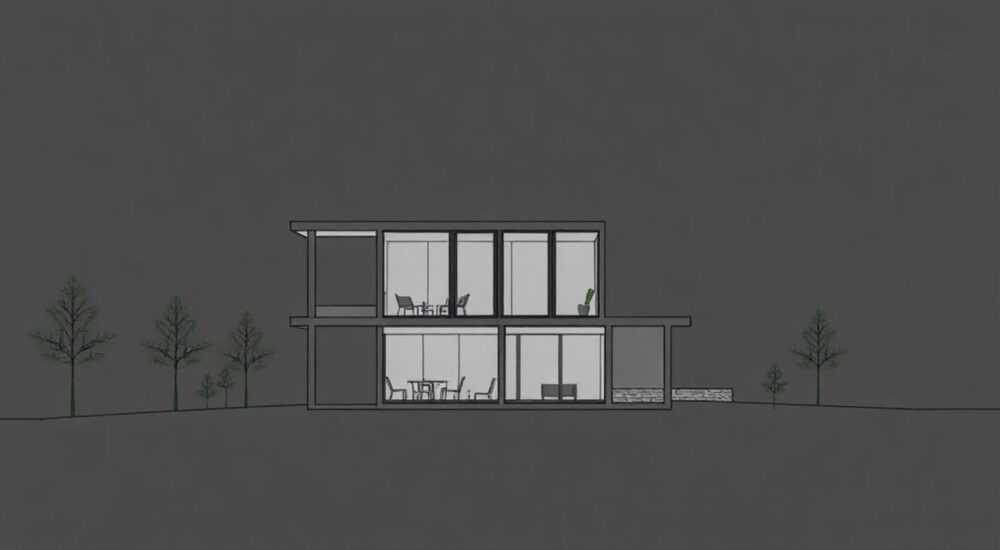
Создание разреза в AutoCAD — это ключевой навык для проектировщиков, конструкторов и инженеров. Разрез позволяет отобразить внутреннюю структуру объекта, которую невозможно увидеть на виде снаружи. В AutoCAD существует несколько способов построения разрезов: от ручного черчения до использования специализированных инструментов в пространстве модели и листа.
Чтобы сделать разрез в AutoCAD, используйте команду «SECTION» в пространстве модели или создайте вид разреза через «VIEW» в пространстве листа. Главное — правильно задать плоскость сечения и масштаб отображения.
Содержание статьи:
- Как сделать разрез в пространстве модели
- Пошаговый алгоритм создания разреза в модели
- Разрез в пространстве листа: виды и настройки
- Настройка параметров разреза в листе
- Плоскость разреза: как задать и отредактировать
- Разрез 2D vs 3D: различия и применение
- Типичные ошибки при создании разрезов и как их избежать
- Чек-лист перед финализацией разреза
- Экспертное мнение
- Вопросы и ответы
- Заключение
Как сделать разрез в пространстве модели
Работа с разрезами в пространстве модели подразумевает использование трёхмерных объектов. Если вы работаете с 3D-моделью, AutoCAD предоставляет мощный инструмент — команду «SECTION». Эта команда создаёт двумерный объект, представляющий сечение тела плоскостью.
Для начала убедитесь, что вы находитесь в пространстве модели (Model) и работаете с 3D-объектом. Активируйте команду «SECTION» — можно через строку команд, панель «Home» → «Section» или контекстное меню. После запуска вам будет предложено выбрать объекты для сечения.
Затем система запросит указание первой и второй точки, определяющих плоскость разреза. Вы можете использовать стандартные варианты: XY, YZ, ZX, или задать произвольную плоскость. Например, выбрав опцию «Object», вы сможете привязаться к существующей грани или поверхности.
После создания сечения AutoCAD генерирует 2D-геометрию, которую можно экспортировать в блок, вставить на лист или использовать для дальнейшего чертежа. Обратите внимание: сечение — это не динамический объект по умолчанию. Чтобы получить обновляемый разрез, нужно использовать дополнительные настройки или перейти к аннотативным видам.
Полезно знать: Сечение в пространстве модели не влияет на исходную 3D-модель — оно лишь визуализирует её внутреннюю структуру.
Пошаговый алгоритм создания разреза в модели
- Переключитесь в пространство модели (вкладка Model).
- Выберите 3D-объект, который нужно разрезать.
- Введите команду SECTION в командной строке.
- Укажите объекты для сечения и нажмите Enter.
- Задайте первую точку плоскости разреза.
- Задайте вторую точку, определив направление нормали.
- Выберите опцию: создать сечение целиком, только переднюю или заднюю часть.
- Определите, нужно ли создавать блок из полученного сечения.
«Используйте привязки (OSNAP) и динамические входы (DYN), чтобы точно задать плоскость разреза. Это особенно важно при работе со сложными ассемблями.» — Алексей Миронов, инженер-конструктор, 12 лет опыта в AutoCAD
Разрез в пространстве листа: виды и настройки
В профессиональном проектировании чаще всего разрезы создаются в пространстве листа (Layout). Это позволяет контролировать масштаб, аннотации и оформление чертежа. Здесь используется понятие «вид разреза» (Section View), который строится на основе базового вида (Base View).
Для начала создайте базовый вид. Перейдите на лист, откройте вкладку «Layout» → «Create View» → «Base». Укажите область модели, которую нужно отобразить. Затем активируйте команду «Section» в том же меню.
Укажите начальную точку разреза на границе вьюпорта базового вида. Протяните линию до конечной точки. AutoCAD автоматически создаст новый вьюпорт с изображением разреза. Этот вид динамически связан с моделью: при изменении 3D-объекта разрез обновится.
Вы можете настроить стиль разреза: тип линии, штриховку, масштаб, угол и многое другое. Через «Properties» (Ctrl+1) доступны параметры типа «Cutting Plane Jogs», «Arrowhead Style», «Hatch Pattern».
Полезно знать: Вид разреза в листе — это не просто изображение, а умный объект, который можно редактировать: перемещать линию разреза, менять масштаб, добавлять изломы.
Настройка параметров разреза в листе
- Масштаб: задаётся отдельно для каждого вида. Удобно, если основной вид в масштабе 1:10, а разрез — 1:5.
- Штриховка: автоматически применяется к материалам. Настройте шаблоны в «Hatch and Gradient».
- Стрелки и маркировка: можно скрыть или изменить стиль через свойства вида.
- Изломы: используйте опцию «Add Break Line», если нужно показать разрез по ломаной линии.
Параметр |
Описание |
Где настраивается |
|---|---|---|
Масштаб вида |
Определяет увеличение изображения |
Свойства вида (Scale) |
Шаблон штриховки |
Стиль заполнения сечения |
Hatch / Section View Properties |
Тип линии разреза |
Сплошная, штрихпунктирная и т.д. |
Layer Settings |
Направление взгляда |
Определяет, какая часть остаётся видимой |
При создании разреза |
Плоскость разреза: как задать и отредактировать
Качество разреза напрямую зависит от правильности задания плоскости сечения. В AutoCAD есть несколько способов её определения. Самые распространённые — через две точки, объект, или стандартные плоскости (XY, YZ, ZX).
Если вы работаете с ассемблями, важно точно позиционировать плоскость. Используйте вспомогательные объекты: конструктивные линии, оси, привязки к вершинам. Ошибка в 5 градусов может исказить сечение и привести к неверной интерпретации чертежа.
После создания разреза его можно отредактировать. В пространстве модели — через команду «SECTIONPLANE». Она позволяет изменить ориентацию, переместить плоскость, добавить изломы. Также можно включить режим «Live Sectioning», чтобы видеть сечение в реальном времени.
В пространстве листа редактирование осуществляется через маркеры вида. Щёлкните по линии разреза — появятся синие ручки для изменения направления, длины и положения. Дополнительно можно вызвать контекстное меню: «Edit Section Line», «Flip View Direction», «Modify Cutting Plane».
«Не игнорируйте опцию Live Sectioning — она помогает быстро оценить внутреннюю структуру без создания постоянных объектов.» — Дмитрий Костин, BIM-менеджер, Autodesk Certified Professional
Разрез 2D vs 3D: различия и применение
Хотя термин «разрез» часто ассоциируется с 2D-чертежами, в AutoCAD он применим и к трёхмерным моделям. Разница в методах и результатах.
В 2D разрез создаётся вручную: вы проводите линию сечения, штрихуете область, подписываете. Это подходит для простых деталей, но требует много времени и подвержено ошибкам. Такой подход всё ещё используется в учебных чертежах и стандартизированных проектах.
В 3D среде разрез — это аналитическая операция. AutoCAD рассчитывает пересечение плоскости с объёмом и генерирует точное сечение. Преимущество — автоматизация, динамическое обновление, возможность экспорта данных.
Критерий |
2D Разрез |
3D Разрез |
|---|---|---|
Точность |
Зависит от исполнителя |
Автоматическая, высокая |
Время создания |
До 30 минут |
1–3 минуты |
Обновление при изменении модели |
Ручное |
Автоматическое |
Интеграция с BIM |
Ограничена |
Полная |
Поддержка штриховки по материалам |
Ручная |
Автоматическая |
Выбор метода зависит от задачи. Для сертификационных чертежей по ГОСТу может потребоваться 2D. Для рабочих проектов, особенно в машиностроении и строительстве, предпочтителен 3D-подход.
Типичные ошибки при создании разрезов и как их избежать
Новички часто сталкиваются с проблемами при построении разрезов. Одна из самых частых — неправильное направление взгляда. В AutoCAD важно понимать, какая часть модели остаётся видимой после сечения. Ошибка приводит к тому, что нужная часть «исчезает».
Другая ошибка — игнорирование слоёв. Штриховка разреза должна находиться на отдельном слое (например, «HATCH_SECTION»). Если она «сливается» с основным контуром, чертёж становится трудночитаемым.
Также распространена проблема с масштабом. Разрез в листе может быть создан в другом масштабе, чем базовый вид. Это приводит к несоответствию размеров. Решение — всегда проверять масштаб в свойствах вида.
Полезно знать: Перед печатью проверьте, что все виды разрезов корректно отображаются в окне предварительного просмотра.
Чек-лист перед финализацией разреза
- Правильно ли выбрано направление взгляда?
- Применена ли штриховка по ГОСТу?
- Соответствует ли масштаб требованиям чертежа?
- Добавлены ли стрелки и надписи (например, «А-А»)?
- Обновился ли разрез после изменений в модели?
Экспертное мнение
«Сегодня ни один серьёзный проект не обходится без 3D-разрезов. Они не только ускоряют работу, но и снижают количество ошибок на производстве. Особенно важно использовать динамические виды в листах — они позволяют быстро вносить изменения без перечерчивания.» — Елена Петрова, главный конструктор проектного бюро «ТехноСтрой», 18 лет опыта
По её словам, компании, которые до сих пор используют ручной 2D-метод, теряют до 40% времени на согласование и исправления. Переход на 3D-разрезы сокращает сроки выпуска документации в среднем на 25%.
Вопросы и ответы
Можно ли сделать наклонный разрез в AutoCAD?
Да, при создании сечения укажите произвольные точки, не лежащие на стандартных осях. Используйте привязки, чтобы точно задать угол.
Как обновить разрез после изменения модели?
Если вид создан в пространстве листа — он обновляется автоматически при перерисовке (REGEN). Вручную можно обновить через контекстное меню вида: «Update Now».
Почему штриховка не отображается в разрезе?
Проверьте слои, масштаб вида и настройки штриховки. Возможно, шаблон скрыт или масштаб слишком крупный для отображения узора.
Можно ли создать разрез по кривой линии?
Прямого инструмента нет, но можно использовать ломаную линию с изломами (Jogged Section). Это полезно при необходимости показать несколько полостей.
Поддерживает ли AutoCAD разрезы в формате DWG для других программ?
Да, но при импорте в другие САПР (например, Компас или SolidWorks) могут теряться динамические свойства. Рекомендуется экспортировать как 2D-блок или PDF.
Заключение
Создание разреза в AutoCAD — это не просто техническая операция, а важный этап проектирования, влияющий на качество и читаемость чертежа. Современные инструменты позволяют выполнять эту задачу быстро, точно и с минимальным риском ошибок.
Главное — понимать разницу между работой в пространстве модели и листа, правильно задавать плоскость сечения и использовать динамические возможности AutoCAD. Переход от ручного черчения к 3D-методам экономит время и повышает профессиональный уровень проекта.
Освоив технологию создания разрезов, вы значительно расширите свои возможности в проектировании. Практикуйтесь на простых моделях, изучайте настройки видов и следите за обновлениями AutoCAD — новые версии регулярно улучшают функционал работы с сечениями.
- Используйте команду SECTION для 3D-моделей в пространстве модели.
- Создавайте динамические виды разрезов в пространстве листа.
- Всегда проверяйте направление взгляда и масштаб.
- Применяйте отдельные слои для штриховки и аннотаций.
- Регулярно обновляйте виды после изменений в модели.
⚠️ Дисклеймер — нажмите, чтобы развернуть
Материалы, опубликованные в разделе «Блог» на сайте RU DESIGN SHOP (rudesignshop.ru), носят исключительно информационный и ознакомительный характер и не являются руководством к действию, финансовой рекомендацией, медицинской услугой, ветеринарным назначением либо рекламой товаров и услуг, включая азартные игры. Публикации не содержат призывов к участию в азартных играх и не направлены на продвижение соответствующих операторов.
Безопасность применения товаров и веществ: при использовании строительных материалов, бытовой химии, пестицидов и агрохимикатов необходимо строго следовать инструкциям производителя и действующему законодательству Российской Федерации, включая Федеральный закон РФ от 19.07.1997 № 109-ФЗ «О безопасном обращении с пестицидами и агрохимикатами».
Упоминание товарных знаков, брендов и организаций носит исключительно информационный характер и не означает наличие партнёрских отношений или одобрения со стороны правообладателей.
Материалы, содержащие сведения о медицинских, ветеринарных или косметических средствах, представлены в справочных целях и не являются медицинской консультацией или назначением. Перед применением рекомендуется обратиться к врачу, ветеринарному специалисту или иному сертифицированному профессионалу.
Возрастные ограничения: материалы, содержащие сведения о продукции категории 18+, включая алкоголь или азартные игры, предназначены исключительно для совершеннолетней аудитории и публикуются в информационных целях.
Правовая ответственность: решения, принятые на основе опубликованной информации, пользователь принимает самостоятельно и на свой риск; редакция и авторы несут ответственность в пределах, установленных законодательством Российской Федерации.
Редакция не допускает публикаций, содержащих пропаганду экстремизма, терроризма, наркотических средств или суицида; подобные материалы подлежат немедленному удалению.
Упоминание организаций с ограниченным статусом: компания Meta Platforms Inc. (социальные сети Facebook и Instagram) признана экстремистской организацией решением суда РФ, её деятельность запрещена на территории Российской Федерации; любые упоминания приводятся исключительно в информационных целях.
Авторские права и источники: информация собирается из открытых источников; её актуальность указывается на дату публикации и может изменяться.
Изображения и иллюстрации используются на условиях, разрешённых правообладателями. При возникновении претензий редакция готова оперативно рассмотреть обращение и внести необходимые изменения.
Персональные данные и cookies: сайт использует cookies и обрабатывает персональные данные пользователей в соответствии с Федеральным законом № 152-ФЗ «О персональных данных» и Политикой конфиденциальности RU DESIGN SHOP.
Мнения авторов могут не совпадать с позицией государственных органов или коммерческих организаций, упомянутых в материалах.
РЕКОМЕНДУЕМ
Товары от российских производителей


-5%
