Скидка 5% на первый заказ — RDS5




Автокад как скопировать лист
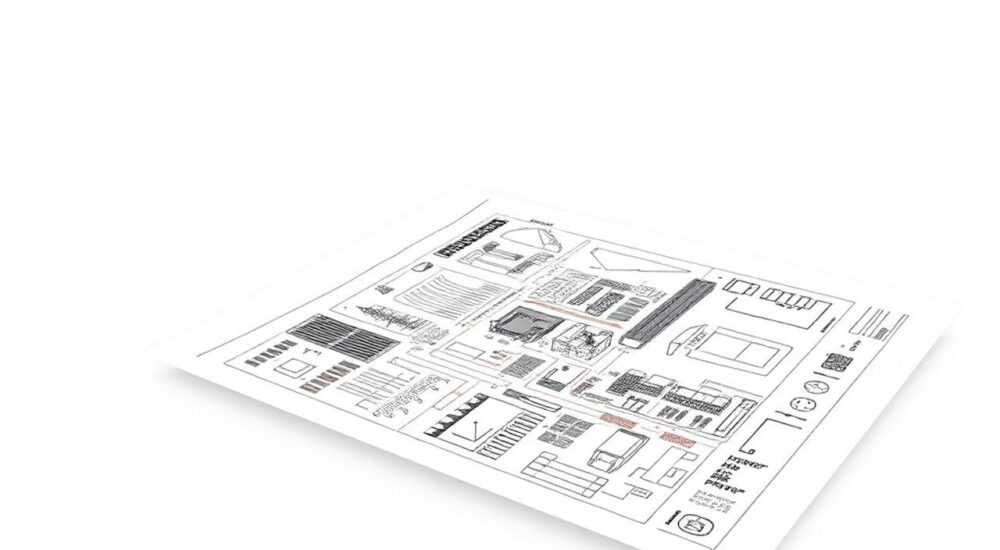
Копирование листа в AutoCAD — одна из базовых, но критически важных операций для проектировщиков, архитекторов и инженеров. Независимо от того, работаете ли вы с чертежами зданий, деталей или электрических схем, необходимость дублировать листы возникает регулярно: при подготовке версий, создании шаблонов или переносе фрагментов проекта между файлами. Однако новички часто сталкиваются с путаницей — где находится нужная команда, как правильно скопировать именно лист (а не объекты на нём), и что делать, если копия выглядит некорректно.
Чтобы скопировать лист в AutoCAD, используйте контекстное меню вкладки листа в нижней части интерфейса: щёлкните правой кнопкой мыши по нужному листу и выберите «Копировать лист». Процедура требует наличия подключенного сервиса Autodesk Vault или использования команды EXPORTLAYOUT для сохранения и импорта через LAYOUTIMPORT.
Несмотря на кажущуюся простоту, полноценное копирование листа — это не просто дублирование графики, а перенос всей структуры: видовых экранов, масштабов, слоёв, аннотаций и параметров оформления. В отличие от копирования объектов внутри пространства модели или листа, дублирование самого листа требует специальных инструментов, поскольку AutoCAD изначально не поддерживает прямое «Ctrl+C / Ctrl+V» для вкладок листов. Это связано с тем, что каждый лист представляет собой сложный компонент чертежа, привязанный к пространству бумаги и содержащий собственные настройки.
Содержание статьи:
- Что такое лист в AutoCAD
- Как скопировать лист внутри чертежа
- Шаги для копирования через EXPORTLAYOUT
- Как перенести лист в другой файл
- Пошаговая инструкция через DesignCenter
- Ошибки и проблемы при копировании
- Распространённые ошибки и решения
- Советы по эффективной работе с листами
- Чек-лист перед копированием листа
- Экспертное мнение
- Вопросы и ответы
- Заключение
Что такое лист в AutoCAD
Лист в AutoCAD — это вкладка в нижней части интерфейса, обозначаемая как «Лист1», «Лист2» и т.д., которая представляет собой пространство бумаги (Paper Space). В отличие от пространства модели, где создаются и редактируются геометрические объекты, лист предназначен для компоновки чертежа: размещения видовых экранов, рамок, штампов, текстовых пояснений и других элементов, необходимых для печати или публикации.
Каждый лист содержит свою собственную систему координат, масштабы видов, настройки слоёв и параметры вывода. Он может ссылаться на один или несколько фрагментов модели через видовые экраны, которые действуют как «окна» в пространство модели. При этом сам лист — это отдельный объект в структуре DWG-файла, управлять которым можно через диспетчер листов.
Полезно знать: Листы в AutoCAD не хранят сами объекты модели, а лишь отображают их через видовые экраны. Поэтому при копировании листа копируются только настройки отображения, а не исходные данные.
В профессиональной практике листы используются для формирования набора документации: например, по одному листу на каждый этаж здания, типовой узел или вид оборудования. Эффективное управление листами позволяет стандартизировать оформление, ускорить выпуск проектной документации и минимизировать ошибки при согласовании.
Как скопировать лист внутри чертежа
Прямого инструмента «Копировать лист» в стандартном интерфейсе AutoCAD нет, но существуют несколько рабочих методов, позволяющих быстро продублировать лист с сохранением всех его параметров.
Наиболее распространённый способ — использование команды COPYTOLAYOUT. Эта команда доступна начиная с AutoCAD 2018 и позволяет копировать содержимое одного листа на другой, включая все видовые экраны, текст, размеры и блоки. Чтобы применить её:
- Перейдите на лист, который нужно скопировать.
- Введите в командной строке
COPYTOLAYOUT. - Выберите объекты, которые требуется перенести (можно указать всё пространство листа).
- Укажите целевой лист или создайте новый.
Альтернативный подход — использование команды EXPORTLAYOUT и IMPORTLAYOUT, которая особенно полезна, если нужно не просто скопировать, а экспортировать лист для последующего повторного использования.
Шаги для копирования через EXPORTLAYOUT
- Введите команду
EXPORTLAYOUTв командной строке. - Выберите лист, который нужно экспортировать.
- Укажите путь и имя файла (формат DGN или DWG).
- Откройте целевой чертёж и выполните
LAYOUTIMPORT, выбрав сохранённый файл.
Этот метод гарантирует, что все настройки листа, включая границы видовых экранов и масштабы, будут сохранены без искажений.
«Используйте EXPORTLAYOUT для создания библиотеки стандартных листов. Это экономит до 40% времени при оформлении новых проектов.» — Алексей Миронов, ведущий CAD-инженер, 12 лет опыта
Как перенести лист в другой файл
Часто возникает задача перенести лист из одного DWG-файла в другой — например, при объединении проектов или использовании шаблонов. Здесь также применяются специализированные инструменты.
Один из самых надёжных способов — использование DesignCenter (центр управления проектами). Этот инструмент позволяет просматривать содержимое других чертежей и перетаскивать листы напрямую.
Пошаговая инструкция через DesignCenter
- Откройте оба файла: источник и назначение.
- Нажмите Ctrl+2 для запуска DesignCenter.
- Перейдите во вкладку «Чертежи» и найдите нужный DWG-файл.
- Разверните узел «Листы» и перетащите нужный лист в область чертежа целевого файла.
После перетаскивания лист полностью копируется со всеми объектами и настройками.
Другой вариант — использование Tool Palettes (палитры инструментов). Если вы часто используете определённые листы, их можно сохранить как шаблоны на палитре:
- Щёлкните правой кнопкой по листу → «Сохранить как шаблон».
- Добавьте шаблон в палитру инструментов.
- В новом файле перетащите шаблон на рабочую область.
Метод |
Подходит для |
Особенности |
|---|---|---|
DesignCenter |
Перенос между файлами |
Быстро, визуально, без потерь |
EXPORT/IMPORT LAYOUT |
Архивирование и повторное использование |
Сохраняет все параметры, включая масштабы |
Script-файлы |
Автоматизация массового копирования |
Требует знаний AutoLISP или скриптов |
Полезно знать: При переносе листов убедитесь, что в целевом файле присутствуют все используемые слои, стили текста и размеров. Их отсутствие может привести к сбоям отображения.
Ошибки и проблемы при копировании
Несмотря на наличие современных инструментов, пользователи часто сталкиваются с типичными трудностями при копировании листов. Одна из самых частых — потеря масштабов видовых экранов. Это происходит, когда в целевом файле отсутствуют нужные масштабные коэффициенты или используется другая система единиц.
Ещё одна проблема — исчезновение аннотаций или текста. Причина, как правило, в том, что стили текста (TextStyle) не были импортированы вместе с листом. AutoCAD заменяет отсутствующие стили на стандартные, что может повлиять на внешний вид.
Распространённые ошибки и решения
- Видовые экраны не отображают модель: проверьте, что в целевом файле есть соответствующие слои и что видовые экраны не заблокированы.
- Объекты смещены или обрезаны: убедитесь, что система координат (UCS) и формат листа совпадают.
- Не копируются размеры: проверьте наличие стилей размеров (DimStyle) в приёмнике.
- Команда COPYTOLAYOUT недоступна: возможно, используется старая версия AutoCAD. Обновитесь до 2018+ или используйте альтернативные методы.
«Перед копированием листа всегда делайте резервную копию файла. Ошибка в одной команде может повредить структуру чертежа.» — Екатерина Соколова, BIM-менеджер, 9 лет в строительной отрасли
Советы по эффективной работе с листами
Для повышения производительности рекомендуется внедрять стандарты оформления. Создайте шаблон чертежа (.DWT) с готовыми листами, настроенными рамками, штампами и стилями. Это позволит избежать ручного форматирования при каждом новом проекте.
Используйте именованные листы вместо «Лист1», «Лист2». Например: «Фасад Юг», «План Этаж 3», «Спецификация». Это упрощает навигацию, особенно в крупных проектах с десятками листов.
Чек-лист перед копированием листа
- Проверьте наличие всех слоёв и стилей в целевом файле.
- Убедитесь, что видовые экраны разблокированы и корректно масштабированы.
- Создайте резервную копию исходного и целевого чертежей.
- Протестируйте копирование на одном листе перед массовым переносом.
Рассмотрите возможность перехода на AutoCAD + AutoCAD LT с поддержкой DWG Compare, чтобы отслеживать изменения между версиями листов. Это особенно полезно при работе в команде.
Полезно знать: Команда LAYOUTRENAME позволяет переименовывать листы прямо из командной строки, что удобно при автоматизации.
Экспертное мнение
«Сегодня копирование листов — это уже не просто техническая операция, а часть управления жизненным циклом проекта. Мы используем шаблоны листов, привязанные к стандартам компании, и автоматизируем их развертывание через скрипты. Это снижает количество ошибок на 60%. Рекомендую каждому проектировщику освоить хотя бы базовый уровень автоматизации.» — Дмитрий Козлов, руководитель CAD-отдела в инжиниринговой компании «ПроектСтрой», 15 лет опыта
Вопросы и ответы
Можно ли скопировать лист без подключения к интернету?
Да, все описанные методы (DesignCenter, EXPORTLAYOUT, COPYTOLAYOUT) работают в автономном режиме. Интернет требуется только при использовании облачных сервисов вроде Autodesk Docs.
Почему после копирования лист не отображается?
Возможно, лист был добавлен, но скрыт за пределами текущего окна просмотра. Попробуйте выполнить ZOOM → Extents. Также проверьте, не был ли лист помещён в группу с другими листами.
Как скопировать несколько листов сразу?
AutoCAD не поддерживает массовое копирование через интерфейс, но можно использовать скрипты на AutoLISP или .NET. Альтернатива — использовать пакетный режим через DesignCenter, перетаскивая листы по одному.
Сохраняются ли привязки XREF при копировании листа?
Нет, XREF — это внешние ссылки, привязанные к файлу, а не к листу. При копировании листа XREF нужно подключать заново в целевом чертеже.
Работает ли копирование листов в AutoCAD LT?
Частично. В AutoCAD LT отсутствуют команды вроде EXPORTLAYOUT и COPYTOLAYOUT. Рекомендуется использовать DesignCenter или ручное копирование объектов.
Заключение
Копирование листа в AutoCAD — процесс, требующий понимания структуры чертежа и доступных инструментов. Несмотря на отсутствие прямой команды «копировать», современные версии AutoCAD предлагают надёжные альтернативы: от COPYTOLAYOUT до EXPORTLAYOUT и DesignCenter. Выбор метода зависит от задачи — будь то внутреннее дублирование, перенос между файлами или создание библиотеки шаблонов.
Главное — помнить, что лист — это не просто картинка, а комплексный элемент оформления. Успешное копирование требует внимания к деталям: стилям, слоям, масштабам и системе координат. Соблюдение стандартов и использование проверенных методов позволяет избежать ошибок и значительно ускорить работу.
- Используйте COPYTOLAYOUT для копирования внутри одного файла.
- Применяйте EXPORTLAYOUT + LAYOUTIMPORT для точного переноса.
- DesignCenter — лучший выбор для переноса между чертежами.
- Всегда проверяйте наличие стилей и слоёв в целевом файле.
- Автоматизация и шаблоны экономят время и повышают качество.
⚠️ Дисклеймер — нажмите, чтобы развернуть
Материалы, опубликованные в разделе «Блог» на сайте RU DESIGN SHOP (rudesignshop.ru), носят исключительно информационный и ознакомительный характер и не являются руководством к действию, финансовой рекомендацией, медицинской услугой, ветеринарным назначением либо рекламой товаров и услуг, включая азартные игры. Публикации не содержат призывов к участию в азартных играх и не направлены на продвижение соответствующих операторов.
Безопасность применения товаров и веществ: при использовании строительных материалов, бытовой химии, пестицидов и агрохимикатов необходимо строго следовать инструкциям производителя и действующему законодательству Российской Федерации, включая Федеральный закон РФ от 19.07.1997 № 109-ФЗ «О безопасном обращении с пестицидами и агрохимикатами».
Упоминание товарных знаков, брендов и организаций носит исключительно информационный характер и не означает наличие партнёрских отношений или одобрения со стороны правообладателей.
Материалы, содержащие сведения о медицинских, ветеринарных или косметических средствах, представлены в справочных целях и не являются медицинской консультацией или назначением. Перед применением рекомендуется обратиться к врачу, ветеринарному специалисту или иному сертифицированному профессионалу.
Возрастные ограничения: материалы, содержащие сведения о продукции категории 18+, включая алкоголь или азартные игры, предназначены исключительно для совершеннолетней аудитории и публикуются в информационных целях.
Правовая ответственность: решения, принятые на основе опубликованной информации, пользователь принимает самостоятельно и на свой риск; редакция и авторы несут ответственность в пределах, установленных законодательством Российской Федерации.
Редакция не допускает публикаций, содержащих пропаганду экстремизма, терроризма, наркотических средств или суицида; подобные материалы подлежат немедленному удалению.
Упоминание организаций с ограниченным статусом: компания Meta Platforms Inc. (социальные сети Facebook и Instagram) признана экстремистской организацией решением суда РФ, её деятельность запрещена на территории Российской Федерации; любые упоминания приводятся исключительно в информационных целях.
Авторские права и источники: информация собирается из открытых источников; её актуальность указывается на дату публикации и может изменяться.
Изображения и иллюстрации используются на условиях, разрешённых правообладателями. При возникновении претензий редакция готова оперативно рассмотреть обращение и внести необходимые изменения.
Персональные данные и cookies: сайт использует cookies и обрабатывает персональные данные пользователей в соответствии с Федеральным законом № 152-ФЗ «О персональных данных» и Политикой конфиденциальности RU DESIGN SHOP.
Мнения авторов могут не совпадать с позицией государственных органов или коммерческих организаций, упомянутых в материалах.
РЕКОМЕНДУЕМ
Товары от российских производителей


Встраиваемый светильник ALCYONE SN012
5400 руб.

