Скидка 5% на первый заказ — RDS5




Автокад как соединить линии
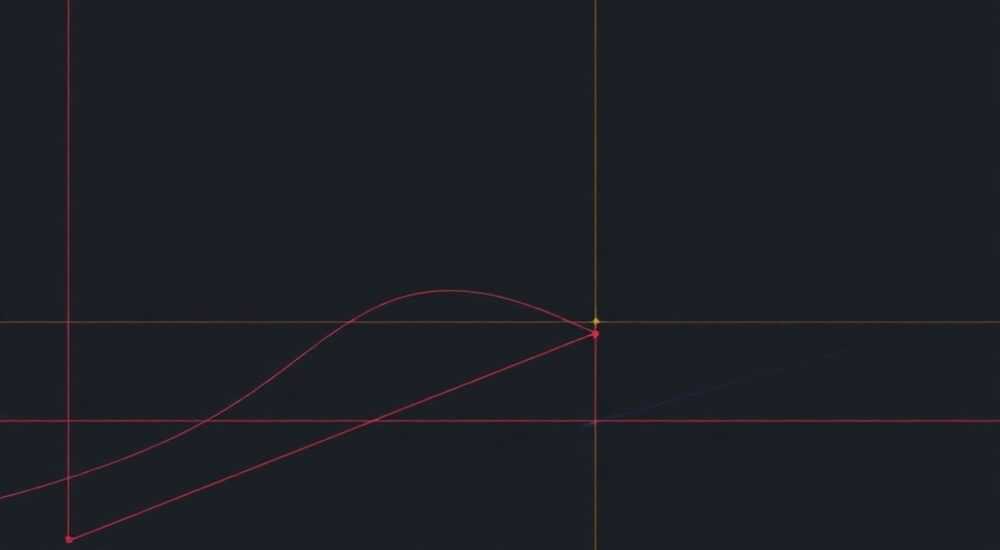
Соединение линий в AutoCAD — базовая, но критически важная операция при создании чертежей. Неправильно соединённые элементы могут привести к ошибкам при экспорте, анализе или последующем редактировании. В AutoCAD существует несколько способов объединить линии: команды JOIN, PEDIT, использование объектной привязки и настройка параметров чертежа. Главное — убедиться, что концы отрезков находятся на одной точке или в пределах допустимого расстояния (fuzz distance).
Чтобы соединить линии в AutoCAD, используйте команду JOIN — она работает с линиями, полилиниями, дугами и сплайнами. Убедитесь, что концы объектов соприкасаются или задайте значение fuzz distance для автоматического поиска близких концов.
Содержание статьи:
Основные методы соединения линий
В AutoCAD существует три основных подхода к соединению линий: команда JOIN, редактирование полилиний (PEDIT) и использование специальных инструментов вкладки «Редактирование». Выбор метода зависит от типа объектов, точности их расположения и требуемого результата.
JOIN — наиболее универсальная команда, доступная начиная с версии AutoCAD 2004. Она позволяет объединять линии, дуги, полилинии и сплайны, если их конечные точки совпадают или находятся в пределах заданного расстояния. Команда особенно эффективна при работе с чертежами, импортированными из других систем, где возможны микроразрывы.
PEDIT используется преимущественно для преобразования нескольких отрезков в единую полилинию. Этот метод подходит, когда требуется не просто соединить линии, а создать единый объект с общими свойствами. PEDIT также позволяет выравнивать сегменты и задавать ширину линии.
Полезно знать: Если вы работаете с архитектурными или строительными чертежами, чаще используйте JOIN — он сохраняет тип объектов и не изменяет их геометрию, в отличие от PEDIT, который может преобразовать всё в полилинию.
Третий путь — графическое редактирование с помощью ручек (grips) и объектной привязки (OSNAP). При включённой привязке к конечным точкам (Endpoint) можно вручную переместить конец одной линии к началу другой, после чего применить JOIN. Этот способ даёт максимальный контроль, но требует времени.
Для автоматизации процесса рекомендуется настраивать переменные среды, такие как JOINBREAK, которая определяет, разрывать ли объекты при прерывании цепочки, и OSNAPMODE — чтобы привязка была всегда активна.
Как использовать команду JOIN
Команда JOIN — это быстрый и надёжный способ объединить линии, дуги и другие примитивы в AutoCAD. Чтобы её использовать, выполните следующие шаги:
- Введите в командной строке
JOIN(или нажмите клавиши Ctrl+J, если горячая клавиша настроена). - Выберите первый объект — линию, дугу или полилинию.
- Выберите второй объект, чей конец должен совпасть с концом первого.
- Нажмите Enter для завершения команды.
Если объекты не соединились, скорее всего, их конечные точки не совпадают. В этом случае поможет функция Fuzz Distance — она позволяет AutoCAD автоматически находить близкие концы и соединять их.
«Всегда проверяйте результат команды JOIN визуально и через список объектов (Properties). Иногда AutoCAD объединяет не те сегменты, особенно если есть пересекающиеся линии.» — Алексей Миронов, CAD-менеджер, 12 лет опыта
Для вызова команды можно также воспользоваться лентой: перейдите на вкладку «Главная» → панель «Редактирование» → кнопка «Объединить» (иконка двух соединённых отрезков). Это удобно для новичков, которые ещё не запомнили команды.
JOIN работает только с объектами одного типа или совместимыми типами. Например, нельзя соединить линию с эллипсом, но можно — линию с дугой, если они лежат на одной прямой или окружности.
Пример использования JOIN
Представьте, что вы чертите контур помещения, состоящий из четырёх отрезков. По ошибке вы не использовали полилинию, и теперь нужно соединить их в один объект. Выделите один отрезок, вызовите JOIN, затем последовательно выберите остальные. Если углы идеально прямые и концы совпадают, AutoCAD создаст замкнутый контур.
Если же между отрезками есть зазор, команда не сработает — потребуется либо исправить положение вручную, либо использовать Fuzz Distance.
Соединение линий через PEDIT
Команда PEDIT (Polyline Edit) традиционно использовалась до появления JOIN и остаётся актуальной, особенно при работе с устаревшими чертежами или в версиях AutoCAD LT, где JOIN может быть ограничен.
Чтобы соединить линии через PEDIT:
- Введите в командной строке
PEDIT. - Выберите одну из линий. AutoCAD спросит: «Преобразовать в полилинию?» — нажмите «Да».
- В появившемся меню выберите опцию «Добавить» (Add) или «Присоединить» (Join).
- Укажите все линии, которые нужно объединить.
- Нажмите Enter для завершения.
Важно: все линии должны быть коллинеарны (лежать на одной прямой) или быть частью одной кривой. PEDIT не объединит перпендикулярные отрезки, даже если они соприкасаются.
Ограничения PEDIT
- Не работает с объектами, не лежащими на одной прямой или плавной кривой.
- Преобразует все выбранные объекты в полилинию, теряя оригинальные свойства.
- Требует ручного подтверждения преобразования каждого сегмента, если они не были полилиниями.
Полезно знать: Если вы используете PEDIT и видите сообщение «нельзя соединить», проверьте наличие малых зазоров. Увеличьте масштаб и включите режим ZOOM REALTIME, чтобы точно оценить стыки.
Использование Fuzz Distance для неточных чертежей
Fuzz Distance — это параметр, задающий максимальное расстояние между концами объектов, при котором AutoCAD всё ещё считает их «соприкасающимися». Он особенно полезен при работе с импортированными DWG-файлами или сканированными чертежами, где точность может быть нарушена.
Чтобы задать Fuzz Distance:
- Вызовите команду
JOIN. - Выберите первый объект.
- В командной строке появится запрос: «Выберите объекты для объединения…» — нажмите Enter.
- AutoCAD спросит: «Отсутствуют совпадающие конечные точки. Объединить объекты с учетом расстояния fuzz?» — введите
Y. - Укажите значение расстояния (например, 0.1 мм) или нажмите Enter для автоматического поиска.
AutoCAD просканирует область вокруг концов и найдёт подходящие кандидаты для соединения.
Значение Fuzz Distance |
Область применения |
|---|---|
0.01–0.1 мм |
Точные машиностроительные чертежи |
0.1–1.0 мм |
Архитектурные планы, САПР зданий |
1.0–10.0 мм |
Импортированные файлы, сканы, старые чертежи |
«Fuzz Distance — ваш лучший друг при очистке чертежей. Но будьте осторожны: слишком большое значение может привести к случайным соединениям. Всегда проверяйте результат.» — Екатерина Лебедева, инженер-проектировщик, Autodesk Certified Professional
Частые ошибки и как их избежать
При попытке соединить линии пользователи часто сталкиваются с типичными проблемами. Знание этих ошибок помогает экономить время и избегать разочарований.
- Линии не соединяются, хотя визуально стыкуются. Причина — микроразрывы или различие в Z-координатах. Проверьте свойства объектов: если Z ≠ 0, установите его в 0 через команду
PROPERTIES. - JOIN не видит объекты. Убедитесь, что слои не заблокированы и объекты не защищены от редактирования. Также проверьте, не находятся ли они внутри блока — в этом случае нужно войти в редактирование блока.
- Соединились не те линии. Это происходит при высоком значении Fuzz Distance. Решение — уменьшить диапазон поиска или соединять объекты по одному.
Проверка соединения
После выполнения JOIN важно убедиться, что объекты действительно объединены. Для этого:
- Щёлкните по линии — если выделится вся цепочка, значит, соединение прошло успешно.
- Откройте палитру «Свойства» (Ctrl+1) — тип объекта должен измениться на «Полилиния» или «Многогранник».
- Используйте команду
LIST— в выводе будет указано количество сегментов.
Полезно знать: Перед массовым соединением сделайте резервную копию чертежа. Ошибочное объединение может нарушить структуру, особенно в сложных проектах.
Экспертное мнение
«Сегодня я рекомендую использовать JOIN как основной инструмент. Он надёжнее, быстрее и лучше интегрирован в интерфейс. PEDIT стоит применять только при необходимости создания полилиний с шириной или при работе с устаревшими шаблонами. Главное — всегда контролировать точность. В наших проектах мы используем стандарт: максимальный зазор — 0.05 мм. Это исключает ошибки при экспорте в BIM-системы.» — Дмитрий Костин, руководитель CAD-отдела в строительной компании «Горизонт», 15 лет в индустрии
По словам эксперта, ключевой тренд — автоматизация. Многие компании внедряют LISP-скрипты и AutoLISP-функции, которые автоматически находят разрывы и соединяют линии с заданным допуском. Пример простого скрипта:
(command "_.join" "_all" "" "_yes" "0.1")
Этот код объединяет все объекты в чертеже с Fuzz Distance = 0.1 мм.
Вопросы и ответы
Можно ли соединить линии разных слоёв?
Да, команда JOIN работает независимо от слоя. Однако после объединения объект наследует свойства первого выбранного элемента (цвет, слой, тип линии). Если важно сохранить стиль, сначала приведите объекты к одному слою.
Почему JOIN не работает с 3D-линиями?
Команда JOIN предназначена для 2D-объектов. Для 3D-полилиний используйте команду 3DPOLY или конвертируйте в 2D перед редактированием. Также проверьте, не имеют ли линии различную Z-координату — это частая причина отказа в соединении.
Как быстро соединить все линии в чертеже?
Используйте команду JOIN с опцией «Все» (All). Выделите весь чертёж (Ctrl+A), вызовите JOIN, выберите первый объект, затем введите
All. AutoCAD попытается объединить все возможные сегменты. При наличии зазоров активируйте Fuzz Distance.Что делать, если линии пересекаются, но не соединяются?
JOIN не соединяет пересекающиеся линии — только те, чьи концы совпадают. Используйте команду BREAK (разрыв) или TRIM (удаление), чтобы подготовить концы. Альтернатива — команда FILLET с радиусом 0, которая автоматически обрезает и соединяет две линии.
Заключение
Соединение линий в AutoCAD — не просто техническая операция, а важный этап обеспечения целостности и корректности чертежа. Современные версии AutoCAD предлагают несколько эффективных инструментов, среди которых JOIN является самым универсальным и рекомендуемым. Умение правильно использовать Fuzz Distance, понимание различий между JOIN и PEDIT, а также знание типичных ошибок позволяют значительно повысить производительность.
Правильное соединение линий — основа качественного чертежа. Используйте JOIN для большинства задач, контролируйте точность и всегда проверяйте результат.
- Приоритет — команда JOIN, она работает с линиями, дугами и полилиниями.
- Для неточных чертежей используйте Fuzz Distance, но не переусердствуйте с его значением.
- Перед соединением проверьте Z-координаты и принадлежность к блокам.
- Используйте PEDIT, только если нужно создать полилинию с особыми свойствами.
- Автоматизируйте процесс с помощью скриптов, если работаете с большим количеством чертежей.
⚠️ Дисклеймер — нажмите, чтобы развернуть
Материалы, опубликованные в разделе «Блог» на сайте RU DESIGN SHOP (rudesignshop.ru), носят исключительно информационный и ознакомительный характер и не являются руководством к действию, финансовой рекомендацией, медицинской услугой, ветеринарным назначением либо рекламой товаров и услуг, включая азартные игры. Публикации не содержат призывов к участию в азартных играх и не направлены на продвижение соответствующих операторов.
Безопасность применения товаров и веществ: при использовании строительных материалов, бытовой химии, пестицидов и агрохимикатов необходимо строго следовать инструкциям производителя и действующему законодательству Российской Федерации, включая Федеральный закон РФ от 19.07.1997 № 109-ФЗ «О безопасном обращении с пестицидами и агрохимикатами».
Упоминание товарных знаков, брендов и организаций носит исключительно информационный характер и не означает наличие партнёрских отношений или одобрения со стороны правообладателей.
Материалы, содержащие сведения о медицинских, ветеринарных или косметических средствах, представлены в справочных целях и не являются медицинской консультацией или назначением. Перед применением рекомендуется обратиться к врачу, ветеринарному специалисту или иному сертифицированному профессионалу.
Возрастные ограничения: материалы, содержащие сведения о продукции категории 18+, включая алкоголь или азартные игры, предназначены исключительно для совершеннолетней аудитории и публикуются в информационных целях.
Правовая ответственность: решения, принятые на основе опубликованной информации, пользователь принимает самостоятельно и на свой риск; редакция и авторы несут ответственность в пределах, установленных законодательством Российской Федерации.
Редакция не допускает публикаций, содержащих пропаганду экстремизма, терроризма, наркотических средств или суицида; подобные материалы подлежат немедленному удалению.
Упоминание организаций с ограниченным статусом: компания Meta Platforms Inc. (социальные сети Facebook и Instagram) признана экстремистской организацией решением суда РФ, её деятельность запрещена на территории Российской Федерации; любые упоминания приводятся исключительно в информационных целях.
Авторские права и источники: информация собирается из открытых источников; её актуальность указывается на дату публикации и может изменяться.
Изображения и иллюстрации используются на условиях, разрешённых правообладателями. При возникновении претензий редакция готова оперативно рассмотреть обращение и внести необходимые изменения.
Персональные данные и cookies: сайт использует cookies и обрабатывает персональные данные пользователей в соответствии с Федеральным законом № 152-ФЗ «О персональных данных» и Политикой конфиденциальности RU DESIGN SHOP.
Мнения авторов могут не совпадать с позицией государственных органов или коммерческих организаций, упомянутых в материалах.
РЕКОМЕНДУЕМ
Товары от российских производителей

Настенный светильник SqWall GLODE
Диапазон цен: 25350 руб. – 41600 руб.


