Скидка 5% на первый заказ — RDS5




Автокад как сохранить проект
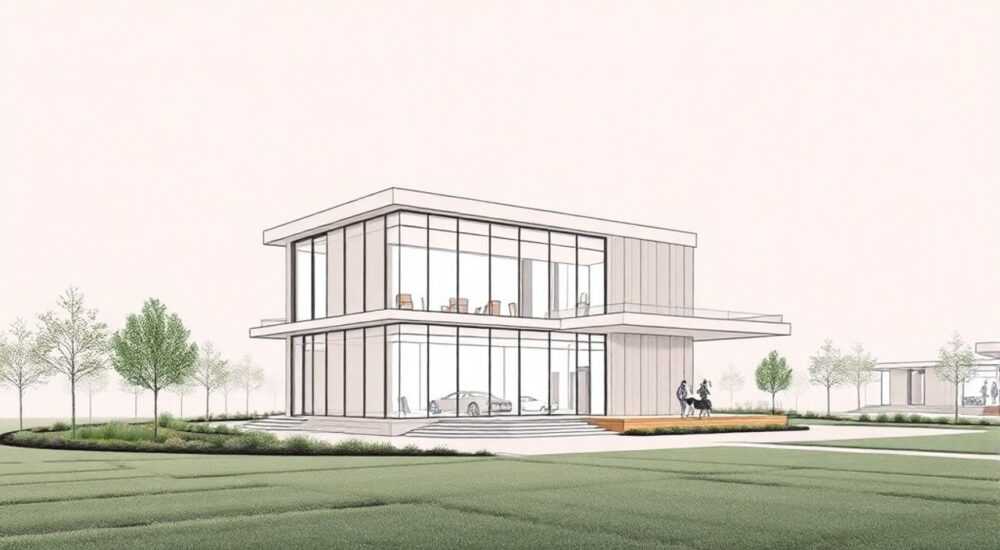
Автокад — один из ключевых инструментов в архитектуре, машиностроении и проектировании. Сохранение проекта в AutoCAD может показаться простой задачей, но на практике пользователи сталкиваются с множеством нюансов: от выбора формата файла до потери данных при сбоях. Неправильное сохранение приводит к проблемам совместимости, увеличению размера чертежей и невозможности открыть файлы коллегами. Чтобы избежать этих рисков, важно понимать не только базовые команды, но и тонкости работы с версиями, облачными сервисами и автоматизацией.
Чтобы надёжно сохранить проект в AutoCAD, используйте сочетание горячих клавиш Ctrl+S, выбирайте подходящий формат (DWG для работы, PDF для печати), регулярно создавайте резервные копии и настройте автосохранение. Главное — работать с актуальной версией ПО и использовать облачные хранилища.
Содержание статьи:
- Форматы файлов в AutoCAD: DWG, DXF, DWF, PDF и другие
- Как сохранить проект в AutoCAD: пошаговая инструкция
- Что делать, если нужно сохранить только часть чертежа?
- Настройка автосохранения и защита от потери данных
- Как настроить автосохранение:
- Где хранятся резервные копии?
- Работа с версиями и совместимость файлов
- Как сохранить в старой версии:
- Использование шаблонов (.DWT)
- Облачные технологии и совместная работа
- Преимущества облачного сохранения:
- Экспертное мнение
- Вопросы и ответы
- Заключение
Форматы файлов в AutoCAD: DWG, DXF, DWF, PDF и другие
AutoCAD поддерживает множество форматов файлов, каждый из которых решает определённую задачу. Основной формат — DWG — является родным для AutoCAD. Он хранит все геометрические данные, слои, стили, блоки и метаданные. Это идеальный выбор для активной работы над проектом.
Кроме DWG, важен формат DXF (Drawing Exchange Format). Он используется для обмена данными между различными CAD-системами. DXF менее информативен, чем DWG, но обеспечивает высокую совместимость. Например, если вы работаете с программой SolidWorks или LibreCAD, DXF будет лучшим вариантом экспорта.
Другие распространённые форматы:
- DWF — легковесный формат для просмотра и публикации чертежей без возможности редактирования;
- PDF — стандарт для печати и передачи заказчикам, особенно при согласовании;
- IGES, STEP, STL — используются при передаче 3D-моделей в CAM-системы и для 3D-печати.
Выбор формата зависит от цели. Для внутренней разработки — всегда DWG. Для внешнего взаимодействия — PDF или DXF.
Полезно знать: Сохраняя файл как PDF, можно включить слои и гиперссылки. Это полезно для интерактивных презентаций проектов.
Формат |
Назначение |
Редактируемый? |
Размер файла |
|---|---|---|---|
DWG |
Основной рабочий формат |
Да |
Средний–высокий |
DXF |
Обмен между CAD-системами |
Частично |
Средний |
PDF |
Печать, презентации |
Нет (без специальных инструментов) |
Низкий–средний |
DWF |
Просмотр и публикация |
Нет |
Очень низкий |
STL |
3D-печать, импорт в CAM |
Только геометрия |
Высокий |
Как сохранить проект в AutoCAD: пошаговая инструкция
Процесс сохранения проекта в AutoCAD состоит из нескольких этапов, от первичного сохранения до экспорта в нужный формат. Даже опытные пользователи иногда упускают важные шаги, что приводит к ошибкам.
- Откройте чертёж — начните с нового или уже открытого файла.
- Используйте команду «Сохранить» — нажмите Ctrl+S или выберите в меню «Файл → Сохранить».
- Если файл новый, появится диалоговое окно «Сохранить как» — укажите имя, папку и формат (по умолчанию DWG).
- Выберите версию DWG — например, AutoCAD 2018 DWG, если коллеги используют эту версию.
- Нажмите «Сохранить» — файл будет записан на диск.
Для экспорта в PDF:
- Перейдите в «Файл → Экспорт → Создать PDF».
- Укажите диапазон листов (все, текущий или выбранные).
- Настройте параметры: качество, размер бумаги, масштаб.
- Подтвердите экспорт.
«Всегда проверяйте настройки печати перед экспортом в PDF. Неправильный масштаб или поля могут испортить вид документа.» — Алексей Миронов, ведущий BIM-инженер, 12 лет опыта
Что делать, если нужно сохранить только часть чертежа?
Иногда требуется экспортировать фрагмент. Используйте команду WBLOCK («Write Block»):
- Введите в командной строке
WBLOCK. - Выберите объекты или укажите блок.
- Задайте имя и путь для нового файла.
- Нажмите «OK» — получите отдельный DWG-файл с выбранным фрагментом.
Настройка автосохранения и защита от потери данных
Один из самых частых кошмаров проектировщика — сбой программы и потеря часов работы. AutoCAD предлагает систему автосохранения, но она требует правильной настройки.
По умолчанию автосохранение включено, но интервал составляет 10 минут. Рекомендуется уменьшить его до 5 минут, особенно при работе над сложными проектами.
Как настроить автосохранение:
- Откройте «Сервис → Параметры» (или введите OPTIONS).
- Перейдите на вкладку «Открытие и сохранение».
- Найдите раздел «Автосохранение каждые X минут».
- Установите значение 5 (или даже 3 при критической работе).
- Убедитесь, что указан корректный путь к папке автосохранения (TMP-каталог).
После сбоя AutoCAD автоматически запускает восстановление. В появившемся окне «Drawing Recovery Manager» вы увидите список временных файлов (.SV$). Выберите нужный и восстановите чертёж.
Полезно знать: Файлы автосохранения имеют расширение .SV$, но их можно переименовать в .DWG и открыть вручную, если менеджер восстановления не запустился.
Где хранятся резервные копии?
AutoCAD также создаёт резервные копии с расширением .BAK. Они появляются при каждом сохранении, если включена опция «Создавать резервную копию». Такой файл — точная копия предыдущей версии чертежа.
- Чтобы открыть .BAK-файл, переименуйте его в .DWG через проводник Windows.
- Храните BAK-файлы в течение нескольких дней — они помогут при ошибках редактирования.
Работа с версиями и совместимость файлов
Одна из главных проблем при совместной работе — несовместимость версий AutoCAD. Файл, сохранённый в AutoCAD 2026, может быть недоступен в AutoCAD 2018. Решение — экспорт в более старую версию DWG.
Как сохранить в старой версии:
- Выберите «Файл → Сохранить как».
- В выпадающем списке «Тип файла» выберите нужную версию, например «AutoCAD 2013 DWG».
- Сохраните файл — он станет доступен в более ранних версиях.
Однако при этом могут потеряться новые функции (например, динамические блоки или параметрические зависимости). Поэтому важно заранее согласовать версию ПО в команде.
«При работе в мультиверсионной команде создайте шаблон чертежа (.DWT) в самой старой используемой версии. Это исключит проблемы совместимости.» — Елена Костина, руководитель отдела CAD-стандартизации, 15 лет в строительном проектировании
Использование шаблонов (.DWT)
Шаблоны позволяют стандартизировать оформление. При создании нового файла AutoCAD использует шаблон acad.dwt. Вы можете создать свой:
- Настройте слои, стили текста, размеры, единицы измерения.
- Сохраните как «Шаблон чертежа (*.DWT)».
- Укажите путь к папке шаблонов AutoCAD (обычно в папке установки).
Теперь при создании нового чертежа ваш шаблон будет доступен в списке.
Облачные технологии и совместная работа
Современный AutoCAD интегрирован с Autodesk Drive и Autodesk Docs — облачными платформами для хранения и совместной работы. Это позволяет нескольким пользователям одновременно работать над одним проектом.
Преимущества облачного сохранения:
- Автоматическая синхронизация.
- Версионность — история изменений.
- Доступ с любого устройства.
- Защита от потери данных при поломке компьютера.
Чтобы сохранить проект в облако:
- Нажмите «Файл → Сохранить как».
- Выберите «Autodesk Drive» или «Autodesk Docs».
- Укажите папку и имя файла.
- Нажмите «Сохранить» — файл загрузится в облако.
Теперь любой участник проекта с доступом сможет открыть, редактировать или комментировать чертёж.
Полезно знать: Облачные файлы помечаются значком облака в интерфейсе AutoCAD. Локальные изменения синхронизируются при подключении к интернету.
Экспертное мнение
«Многие считают, что сохранение — это просто Ctrl+S. Но на самом деле это часть системы управления проектом. Я рекомендую использовать трёхуровневую стратегию: локальное сохранение + автосохранение + облачное резервное копирование. Это гарантирует, что ни один сбой не уничтожит вашу работу.» — Дмитрий Соколов, технический директор CADLab, 18 лет в IT и проектировании
Дмитрий также отмечает, что компании, внедряющие стандарты сохранения (например, единые имена файлов, структура папок, версионность), снижают риски ошибок на 70%. Особенно важно это при работе с государственными заказами и международными партнёрами.
Вопросы и ответы
Можно ли восстановить несохранённый чертёж после закрытия AutoCAD?
Да, если был включён механизм автосохранения. Запустите AutoCAD заново — он предложит восстановить файлы через «Drawing Recovery Manager». Если нет — проверьте папку временных файлов (%temp%) на наличие .SV$-файлов.
Почему мой коллега не может открыть мой DWG-файл?
Скорее всего, он использует более старую версию AutoCAD. Решение — сохранить файл в совместимой версии через «Сохранить как» и выбрать тип, соответствующий его версии ПО.
Как часто нужно создавать резервные копии?
Автоматически — при каждом сохранении (если включена опция BAK). Дополнительно рекомендуется вручную копировать важные версии проекта на внешний носитель или в облако раз в день.
Чем отличается Save от Save As?
Save обновляет текущий файл. Save As создаёт копию с новым именем или в другом месте. Используйте Save As для создания версий (например, «Проект_в1.dwg», «Проект_в2.dwg»).
Можно ли автоматизировать сохранение?
Да, через скрипты или LISP-программы. Например, можно написать макрос, который каждые 10 минут сохраняет файл под новым именем с отметкой времени.
Заключение
Сохранение проекта в AutoCAD — это не просто действие, а часть стратегии управления данными. От правильного выбора формата, настройки автосохранения и использования облачных технологий зависит надёжность, совместимость и эффективность всей команды. Пренебрежение этими аспектами может привести к потерям, задержкам и конфликтам.
Чтобы минимизировать риски, внедряйте комплексный подход: используйте современные форматы, настраивайте автоматическое резервное копирование, работайте с облачными платформами и соблюдайте стандарты именования файлов. Это обеспечит стабильность и профессионализм на всех этапах проекта.
- Основной формат — DWG, для обмена — DXF или PDF.
- Настройте автосохранение на 3–5 минут и следите за папкой временных файлов.
- Сохраняйте в старых версиях DWG при работе с устаревшим ПО.
- Используйте облачные хранилища Autodesk для совместной работы и резервирования.
- Внедряйте шаблоны и стандарты именования файлов в команде.
⚠️ Дисклеймер — нажмите, чтобы развернуть
Материалы, опубликованные в разделе «Блог» на сайте RU DESIGN SHOP (rudesignshop.ru), носят исключительно информационный и ознакомительный характер и не являются руководством к действию, финансовой рекомендацией, медицинской услугой, ветеринарным назначением либо рекламой товаров и услуг, включая азартные игры. Публикации не содержат призывов к участию в азартных играх и не направлены на продвижение соответствующих операторов.
Безопасность применения товаров и веществ: при использовании строительных материалов, бытовой химии, пестицидов и агрохимикатов необходимо строго следовать инструкциям производителя и действующему законодательству Российской Федерации, включая Федеральный закон РФ от 19.07.1997 № 109-ФЗ «О безопасном обращении с пестицидами и агрохимикатами».
Упоминание товарных знаков, брендов и организаций носит исключительно информационный характер и не означает наличие партнёрских отношений или одобрения со стороны правообладателей.
Материалы, содержащие сведения о медицинских, ветеринарных или косметических средствах, представлены в справочных целях и не являются медицинской консультацией или назначением. Перед применением рекомендуется обратиться к врачу, ветеринарному специалисту или иному сертифицированному профессионалу.
Возрастные ограничения: материалы, содержащие сведения о продукции категории 18+, включая алкоголь или азартные игры, предназначены исключительно для совершеннолетней аудитории и публикуются в информационных целях.
Правовая ответственность: решения, принятые на основе опубликованной информации, пользователь принимает самостоятельно и на свой риск; редакция и авторы несут ответственность в пределах, установленных законодательством Российской Федерации.
Редакция не допускает публикаций, содержащих пропаганду экстремизма, терроризма, наркотических средств или суицида; подобные материалы подлежат немедленному удалению.
Упоминание организаций с ограниченным статусом: компания Meta Platforms Inc. (социальные сети Facebook и Instagram) признана экстремистской организацией решением суда РФ, её деятельность запрещена на территории Российской Федерации; любые упоминания приводятся исключительно в информационных целях.
Авторские права и источники: информация собирается из открытых источников; её актуальность указывается на дату публикации и может изменяться.
Изображения и иллюстрации используются на условиях, разрешённых правообладателями. При возникновении претензий редакция готова оперативно рассмотреть обращение и внести необходимые изменения.
Персональные данные и cookies: сайт использует cookies и обрабатывает персональные данные пользователей в соответствии с Федеральным законом № 152-ФЗ «О персональных данных» и Политикой конфиденциальности RU DESIGN SHOP.
Мнения авторов могут не совпадать с позицией государственных органов или коммерческих организаций, упомянутых в материалах.
РЕКОМЕНДУЕМ
Товары от российских производителей

Люстра Nebula One GLODE
Диапазон цен: 48500 руб. – 51000 руб.


