Скидка 5% на первый заказ — RDS5




Автокад как создать слой
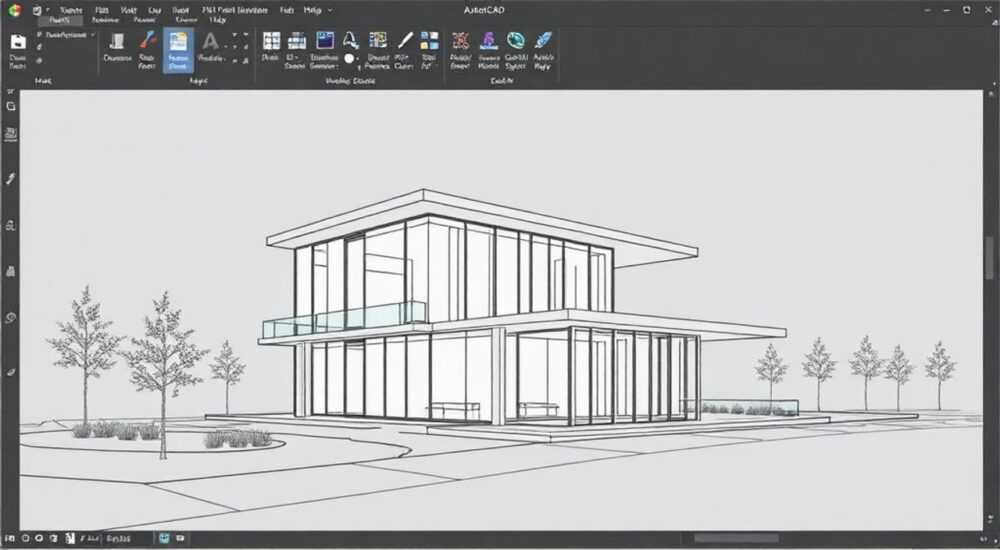
Создание слоя в AutoCAD — это базовая, но критически важная операция для эффективной организации чертежа. Правильное использование слоёв позволяет структурировать проект, упрощает редактирование, управление видимостью и подготовку документации. Главное правило: каждый тип объектов (стены, электропроводка, сантехника) должен находиться на отдельном слое.
Чтобы создать слой в AutoCAD, откройте Диспетчер свойств слоёв через команду «Слой» или кнопку на панели «Управление». Нажмите «Создать», задайте имя, цвет, тип линии и толщину. Назначайте слои осмысленно — это залог чистоты и контроля над проектом.
Содержание статьи:
Зачем нужны слои в AutoCAD
Работа с CAD-проектами без использования слоёв сравнима с попыткой найти иголку в стоге сена. Каждый элемент чертежа — будь то контур стен, мебель или размеры — требует отдельного управления. Слои позволяют группировать объекты по функциональному признаку, что повышает производительность и снижает вероятность ошибок.
Без слоёв невозможно эффективно скрывать, блокировать или экспортировать части чертежа. Например, архитектор может временно отключить слой с мебелью, чтобы сосредоточиться на планировке. Инженер по ОВК может выключить всё, кроме вентиляционных каналов. Это не просто удобство — это стандарт проектирования.
Международные и отечественные нормы, такие как ГОСТ 2.314–68 и ISO 13567, регламентируют использование слоёв в чертежах. Они предписывают структурировать информацию по тематическим группам, что обеспечивает совместимость между проектными организациями. Игнорирование этих правил приводит к путанице и отказу в приёмке документации.
Полезно знать: В крупных проектах количество слоёв может достигать нескольких сотен. Использование префиксов (например, A-WALL, E-PIPE, S-FURN) помогает быстро ориентироваться в списке.
Как создать слой в AutoCAD: пошаговая инструкция
Создание нового слоя в AutoCAD — простая, но обязательная процедура. Выполняйте действия в указанной последовательности, чтобы избежать дублирования и путаницы.
- Откройте Диспетчер свойств слоёв. Это можно сделать тремя способами: нажать кнопку «Диспетчер слоёв» на панели «Управление», ввести в командной строке
Слой(илиLayer) или использовать сочетание клавиш Ctrl+G. - В открывшемся окне найдите кнопку «Создать слой» (иконка с листом бумаги и плюсом). Нажмите её.
- Система автоматически создаст слой с именем «Слой1». Щелкните по нему дважды, чтобы переименовать. Используйте понятное, уникальное название, например «A-WALL-INT» для внутренних стен.
- Выберите цвет из палитры. Цвет помогает визуально различать слои на экране. Например, стены — красные, размеры — серые, мебель — коричневые.
- Назначьте тип линии. По умолчанию используется сплошная линия (Continuous), но для скрытых элементов применяйте штрихпунктирную (DASHED) или пунктирную (PHANTOM).
- Установите толщину линии (вес). Это особенно важно при печати — более толстые линии выделяются на чертеже.
- Нажмите «Применить», затем «OK», чтобы сохранить изменения.
После создания слоя его можно назначить текущим. Для этого выделите его в списке и нажмите кнопку «Назначить текущим» (иконка с зелёной стрелкой). Все новые объекты будут создаваться именно на этом слое.
Полезно знать: Если вы не видите нужный тип линии в списке, его нужно загрузить. В Диспетчере слоёв нажмите «Загрузить» рядом с полем «Тип линии» и выберите из библиотеки LIN-файлов.
Настройка свойств слоя: цвет, тип линии, вес
Каждый слой в AutoCAD характеризуется набором свойств, определяющих внешний вид и поведение объектов. Грамотная настройка этих параметров — основа качественного чертежа.
Цвет — самый наглядный атрибут. Он помогает быстро идентифицировать объекты на экране. AutoCAD предлагает 255 цветов по индексу и возможность выбора по RGB. Рекомендуется использовать стандартные цвета: красный для конструкций, зелёный для озеленения, синий для коммуникаций.
Тип линии определяет стиль отображения: сплошной, штриховой, центровой. Для работы с нестандартными типами (например, для обозначения границ участков) необходимо загрузить соответствующие файлы (.lin). Также важно задать масштаб линии (LTSCALE), чтобы штриховка отображалась корректно при разных масштабах вида.
Толщина линии (line weight) влияет на вывод на печать. Значения указываются в миллиметрах: 0.18 мм — для вспомогательных линий, 0.35 мм — для основных контуров, 0.7 мм — для выделения ключевых элементов. Эти настройки можно переопределить в таблице стилей печати (CTB/STB).
Свойство |
Рекомендация |
Где задаётся |
|---|---|---|
Цвет |
Использовать по ГОСТ: красный — стены, синий — водопровод |
Столбец «Цвет» в Диспетчере слоёв |
Тип линии |
Сплошная — основные линии; штрихпунктир — осевые |
Столбец «Тип линии» + загрузка из библиотеки |
Толщина линии |
0.25 мм — размеры; 0.5 мм — контуры стен |
Столбец «Вес линии» |
Прозрачность |
30–50% — для фоновых планов |
Дополнительные свойства слоя |
«Единая система цветов и стилей линий в команде исключает конфликты при совместной работе. Создайте шаблон с готовыми слоями — это сэкономит часы работы.» — Дмитрий, ведущий BIM-координатор
Лучшие практики именования и управления слоями
Правильное именование слоёв — это не формальность, а ключ к порядку в проекте. Хорошее имя слоя должно быть однозначным, понятным и следовать единой системе.
Рекомендуется использовать многоуровневую нотацию: префикс_категория_подкатегория. Например:
- A-WALL-EXT — архитектурные наружные стены
- M-DUCT-SUPPLY — механические воздуховоды подачи
- E-LITE-EMERG — электрическое аварийное освещение
Такой подход позволяет легко фильтровать слои и автоматизировать процессы. Многие компании используют стандарты, такие как AIA (Американский институт архитекторов) или BS 1192 (британский стандарт), адаптированные под местные требования.
Для управления большим количеством слоёв используйте инструменты фильтрации. В Диспетчере слоёв можно создавать группы по префиксам, сохранять состояния слоёв (включено/выключено) и импортировать настройки из других чертежей. Это особенно полезно при работе с шаблонами (DWT-файлы).
Полезно знать: Состояние слоёв можно сохранить через «Состояния слоёв» (Layer State). Это позволяет одним кликом переключаться между видами: «только стены», «электрика + слаботочка», «план этажа».
Типичные ошибки при работе со слоями и как их избежать
Даже опытные пользователи AutoCAD допускают ошибки при работе со слоями. Большинство из них возникают из-за спешки или отсутствия стандартизации.
Одна из самых частых — создание множества одноимённых слоёв с незначительными отличиями (например, «Слой1», «Слой2», «WALL-new»). Это затрудняет поиск и увеличивает риск неправильного редактирования. Решение — единая система именования и регулярная проверка структуры слоёв.
Ещё одна проблема — использование слоя «0» для чертежных объектов. Этот слой зарезервирован для блоков и не должен использоваться для геометрии. Объекты на слое «0» наследуют свойства блока, что может привести к неожиданным результатам при вставке.
Частая ошибка новичков — забывать переключаться на нужный слой перед рисованием. В результате стены оказываются на слое размеров, а текст — на слое труб. Чтобы избежать этого, используйте быстрые команды: LA — вызов Диспетчера слоёв, CH — изменение свойств выбранных объектов.
Ошибка |
Последствия |
Решение |
|---|---|---|
Объекты на слое 0 |
Проблемы с блоками и экспортами |
Перенести на специализированные слои |
Неинформативные имена |
Сложность навигации |
Внедрить систему именования |
Отсутствие цветовой схемы |
Визуальная перегрузка |
Назначить цвета по категориям |
Слишком много активных слоёв |
Замедление работы |
Использовать фильтры и состояния |
«Перед началом проекта проведите 15 минут на настройку слоёв. Эта инвестиция окупится уже на второй день работы.» — Анна, главный проектировщик, архитектурная мастерская
Экспертное мнение
Работа со слоями должна быть системной. Первое правило: никогда не начинайте чертёж без предварительной структуры слоёв. Даже для небольшого проекта достаточно 5–7 основных слоёв — этого хватит для порядка.
Второе — используйте шаблоны. Создайте DWT-файл с готовыми слоями, стилями размеров и настройками печати. Это гарантирует единообразие всех чертежей в компании и экономит до 30% времени на каждом проекте.
Третье — внедряйте проверку слоёв в процесс контроля качества. Перед сдачей документации запускайте проверку на наличие объектов на слое «0», дублирующихся имён и нестандартных цветов. Автоматизируйте этот процесс с помощью LISP-скриптов или сторонних плагинов.
Четвёртое — обучайте команду. Даже один человек, нарушающий правила именования, может свести на нет усилия всей группы. Регулярные совещания и обновление внутреннего стандарта — залог долгосрочной эффективности.
Вопросы и ответы
Можно ли удалить слой в AutoCAD?
Да, но только если он пуст и не является слоем по умолчанию (например, «0» или «Defpoints»). Удалите все объекты на слое, затем выберите его в Диспетчере и нажмите «Удалить». Система предупредит, если слой нельзя удалить.
Как скопировать слои из одного чертежа в другой?
Используйте инструмент «Копирование слоёв» в Диспетчере свойств слоёв. Нажмите кнопку «Импорт/Экспорт», выберите источник и отметьте нужные слои. Это удобно для переноса настроек между проектами.
Что такое слой «Defpoints» и зачем он нужен?
Этот слой используется для хранения определений размерных блоков. Объекты на нём не печатаются. Не рекомендуется помещать на него видимые элементы — это может привести к потере данных при экспорте.
Можно ли блокировать слой?
Да. Блокировка предотвращает редактирование объектов на слое. Иконка замка в Диспетчере слоёв позволяет быстро защитить важные элементы от случайного изменения.
Как быстро изменить слой у нескольких объектов?
Выделите объекты, щёлкните правой кнопкой, выберите «Свойства». В открывшемся окне измените значение «Слой» на нужное. Альтернатива — использовать команду
CHPROP в командной строке.Заключение
Создание и управление слоями в AutoCAD — не просто техническая операция, а фундамент качественного проектирования. От того, насколько грамотно организованы слои, зависят скорость работы, точность чертежей и совместимость с другими специалистами.
Правильное именование, единая цветовая схема, использование шаблонов и регулярная проверка структуры — вот ключевые элементы успеха. Эти практики позволяют избежать хаоса даже в самых сложных проектах.
Инвестирование времени в настройку слоёв на старте проекта многократно окупается в процессе работы. Это как уборка рабочего стола перед началом дела — создаёт пространство для продуктивной деятельности.
- Всегда создавайте слои до начала черчения, используя понятную систему именования.
- Назначайте цвет, тип и вес линии в соответствии с функцией слоя.
- Используйте шаблоны и состояния слоёв для ускорения работы.
- Избегайте типичных ошибок: не чертите на слое «0», не оставляйте объекты без слоя.
- Регулярно проверяйте структуру слоёв и обучайте команду единым стандартам.
⚠️ Дисклеймер — нажмите, чтобы развернуть
Материалы, опубликованные в разделе «Блог» на сайте RU DESIGN SHOP (rudesignshop.ru), носят исключительно информационный и ознакомительный характер и не являются руководством к действию, финансовой рекомендацией, медицинской услугой, ветеринарным назначением либо рекламой товаров и услуг, включая азартные игры. Публикации не содержат призывов к участию в азартных играх и не направлены на продвижение соответствующих операторов.
Безопасность применения товаров и веществ: при использовании строительных материалов, бытовой химии, пестицидов и агрохимикатов необходимо строго следовать инструкциям производителя и действующему законодательству Российской Федерации, включая Федеральный закон РФ от 19.07.1997 № 109-ФЗ «О безопасном обращении с пестицидами и агрохимикатами».
Упоминание товарных знаков, брендов и организаций носит исключительно информационный характер и не означает наличие партнёрских отношений или одобрения со стороны правообладателей.
Материалы, содержащие сведения о медицинских, ветеринарных или косметических средствах, представлены в справочных целях и не являются медицинской консультацией или назначением. Перед применением рекомендуется обратиться к врачу, ветеринарному специалисту или иному сертифицированному профессионалу.
Возрастные ограничения: материалы, содержащие сведения о продукции категории 18+, включая алкоголь или азартные игры, предназначены исключительно для совершеннолетней аудитории и публикуются в информационных целях.
Правовая ответственность: решения, принятые на основе опубликованной информации, пользователь принимает самостоятельно и на свой риск; редакция и авторы несут ответственность в пределах, установленных законодательством Российской Федерации.
Редакция не допускает публикаций, содержащих пропаганду экстремизма, терроризма, наркотических средств или суицида; подобные материалы подлежат немедленному удалению.
Упоминание организаций с ограниченным статусом: компания Meta Platforms Inc. (социальные сети Facebook и Instagram) признана экстремистской организацией решением суда РФ, её деятельность запрещена на территории Российской Федерации; любые упоминания приводятся исключительно в информационных целях.
Авторские права и источники: информация собирается из открытых источников; её актуальность указывается на дату публикации и может изменяться.
Изображения и иллюстрации используются на условиях, разрешённых правообладателями. При возникновении претензий редакция готова оперативно рассмотреть обращение и внести необходимые изменения.
Персональные данные и cookies: сайт использует cookies и обрабатывает персональные данные пользователей в соответствии с Федеральным законом № 152-ФЗ «О персональных данных» и Политикой конфиденциальности RU DESIGN SHOP.
Мнения авторов могут не совпадать с позицией государственных органов или коммерческих организаций, упомянутых в материалах.
РЕКОМЕНДУЕМ
Товары от российских производителей




