Скидка 5% на первый заказ — RDS5




Автокад как создать видовой экран на листе
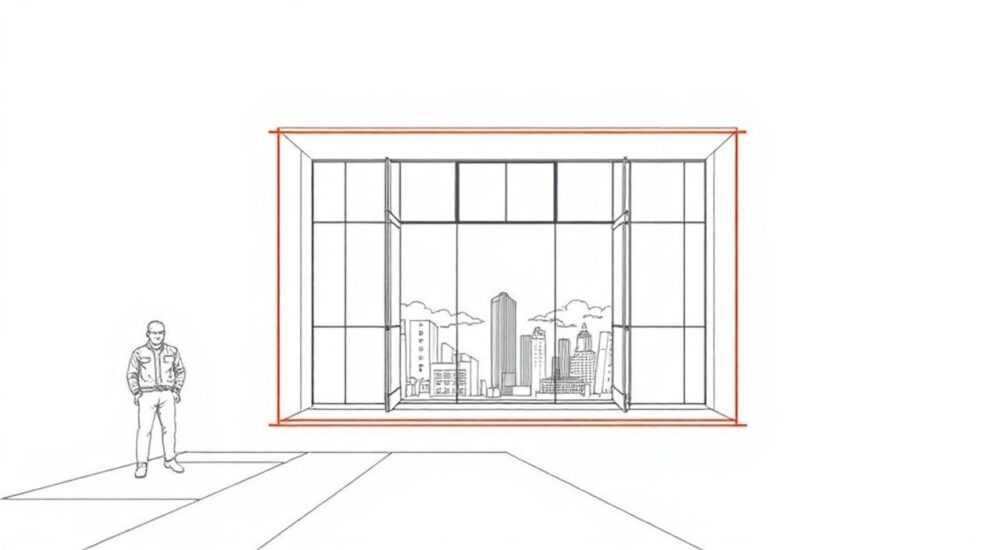
Автокад — это не просто инструмент для черчения, а полноценная среда для создания профессиональных чертежей, где каждый элемент, включая видовые экраны на листах, играет ключевую роль в точности и наглядности документации. Многие пользователи, особенно начинающие, сталкиваются с трудностями при создании видовых экранов: не понимают, как правильно привязать их к модели, почему масштабы не сохраняются или как настроить отображение слоёв в каждом экране отдельно. Видовой экран — это окно, через которое вы просматриваете содержимое модели на листе чертежа. Он позволяет отображать одну и ту же модель в разных масштабах, с разными настройками визуализации и срезами, что делает его незаменимым при подготовке к печати. Без грамотного использования видовых экранов чертёж теряет профессиональный вид и становится непригодным для строительных или производственных нужд.
Чтобы создать видовой экран на листе в Автокаде, перейдите на листовую вкладку, используйте команду MVCOMMAND или инструмент «Прямоугольный видовой экран» на панели «Видовые экраны», нарисуйте область, затем дважды щёлкните внутри экрана, чтобы активировать режим модели, и задайте нужный масштаб. Главное — не забудьте заблокировать экран после настройки, чтобы избежать случайных изменений.
Содержание статьи:
- Что такое видовой экран и зачем он нужен
- Как создать видовой экран на листе: пошаговая инструкция
- Настройка масштаба и привязка к модели
- Управление слоями в каждом видовом экране
- Создание нескольких видовых экранов на одном листе
- Частые ошибки и как их избежать
- Экспертное мнение: секреты профессионалов
- Вопросы и ответы
- Заключение
Что такое видовой экран и зачем он нужен
Видовой экран — это прямоугольная область на листовом пространстве (Layout), которая отображает фрагмент модели (Model Space) в заданном масштабе и с определёнными настройками визуализации. Это не просто изображение, а динамическое окно, связанное с исходной моделью. Любые изменения в модели автоматически отражаются во всех привязанных видовых экранах, что исключает необходимость ручного обновления чертежей.
Представьте, что вы готовите комплект чертежей для строительства дома: на одном листе нужно показать общий план с масштабом 1:100, на другом — детализацию узла в масштабе 1:10, а на третьем — разрез с выделенными слоями. Без видовых экранов вам пришлось бы копировать и масштабировать объекты вручную — с риском потери точности. С видовыми экранами всё делается в одном файле, в одном пространстве, без дублирования данных.
Видовые экраны особенно важны при работе в архитектуре, строительстве и машиностроении, где стандарты требуют чёткого соответствия масштабов, обозначений и визуальных акцентов. Согласно исследованиям Autodesk, более 87% профессиональных чертёжников используют видовые экраны как основной инструмент подготовки листов к печати. Это не опция — это стандарт отрасли.
Полезно знать: Видовой экран нельзя удалить, если он единственный на листе — Автокад блокирует эту операцию, чтобы предотвратить потерю рабочей области. Чтобы удалить его, сначала создайте ещё один экран или перейдите в модельное пространство.
Как создать видовой экран на листе: пошаговая инструкция
Создание видового экрана — это простая процедура, но требует точного соблюдения последовательности действий. Ниже — проверенный алгоритм, который работает в версиях AutoCAD 2020–2026.
- Перейдите на листовую вкладку (например, «Лист1»), кликнув по соответствующей вкладке внизу окна. Убедитесь, что вы не находитесь в модели — в противном случае инструменты видовых экранов будут недоступны.
- На панели инструментов найдите вкладку «Вид» → «Видовые экраны» → «Прямоугольный видовой экран». Альтернативно — введите в командной строке
MVи нажмите Enter. - Укажите первую точку прямоугольника, затем вторую — противоположную. Автокад автоматически создаст экран, заполнив его содержимым модели в текущем масштабе.
- Дважды щёлкните внутри созданного экрана. Это активирует режим модели внутри экрана — вы увидите, что курсор меняется, а панель свойств становится активной.
- Используйте команду
ZOOM, введите масштаб (например,1/50xp), чтобы задать точный масштаб относительно модели. Символxpозначает «относительно масштаба бумаги». - После настройки выйдите из режима модели, дважды щёлкнув за пределами экрана или нажав
PS(Paper Space). - Заблокируйте экран: выделите его, щёлкните правой кнопкой → «Заблокировать видовой экран».
Полезно знать: Если экран не отображает модель — проверьте, не выключен ли слой, на котором находятся объекты. Также убедитесь, что вы не находитесь в режиме «Редактирование экрана» — это может скрывать содержимое.
Настройка масштаба и привязка к модели
Масштаб — это сердце видового экрана. Неправильный масштаб превращает профессиональный чертёж в непонятный набор линий. В Автокаде масштаб можно задать двумя способами: вручную через командную строку или через панель свойств.
После активации экрана (двойной щелчок внутри него) введите ZOOM → Scale → 1/100xp. Это означает: «1 единица в модели = 100 единиц на листе». Для детализации используйте 1/10xp, для общего плана — 1/200xp. Важно: всегда используйте xp — без него масштаб будет относительно листа, а не модели, что приведёт к искажениям.
«Масштабы в видовых экранах должны соответствовать стандартам ГОСТ 2.302–68. Например, для архитектурных чертежей чаще всего используются 1:50, 1:100, 1:200. Не используйте «нестандартные» масштабы — они вызывают вопросы у инспекторов и заказчиков.» — Алексей Морозов, старший инженер-чертёжник, 15 лет опыта в проектировании жилых комплексов
Также полезно использовать предустановленные масштабы. В панели свойств (Ctrl+1) найдите поле «Масштаб» и выберите из выпадающего списка. Если нужного масштаба нет — добавьте его через «Пользовательские масштабы» в диалоге «Параметры листа».
Не забывайте: масштаб влияет не только на размеры, но и на толщину линий, размер шрифтов и типы линий. Для корректного отображения используйте масштабированные стили линий и текста, настроенные через «Масштабирование объектов в видовых экранах» в настройках стилей.
Управление слоями в каждом видовом экране
Одна из самых мощных возможностей видовых экранов — независимое управление слоями в каждом экране. Это позволяет, например, в одном экране показать только несущие конструкции, а в другом — электрику и вентиляцию, не перегружая чертёж.
Для настройки:
- Активируйте видовой экран двойным щелчком.
- Откройте диспетчер слоёв (
LAYER). - Найдите столбец «Видовой экран» — он появляется только при активном экране.
- Для каждого слоя выберите: «Отображать» (включено), «Заморозить» (скрыто) или «Заблокировать» (видно, но не редактируется).
Это особенно полезно при подготовке чертежей для разных специалистов: электрику не нужны стены, а архитектору — не нужны трубы. Вы можете создать три разных экрана на одном листе, каждый с уникальным набором слоёв, и вывести их в разные цвета или стили.
Полезно знать: Замороженные слои в одном экране не влияют на другие экраны. Это не глобальное отключение — только локальное. Это ключевое отличие от режима «Выключить» в диспетчере слоёв.
Создание нескольких видовых экранов на одном листе
Часто требуется разместить на одном листе несколько видов: план, разрез, фасад, деталь. Автокад позволяет создавать до 64 видовых экранов на одном листе — хотя на практике рекомендуется не более 5–7, чтобы не перегружать документ.
Создание нескольких экранов:
- Используйте команду
MVнесколько раз, рисуя прямоугольники в разных частях листа. - Или воспользуйтесь предустановленными шаблонами: в панели «Видовые экраны» выберите «Прямоугольная сетка» → «2×2» или «3×1».
- Каждый экран настраивается независимо: масштаб, слои, поворот, границы.
Полезный приём: выделите все экраны, щёлкните правой кнопкой → «Создать границу» → «Прямоугольная». Это добавит рамку, улучшающую читаемость. Также можно использовать «Сглаженные границы» для эстетичного вида.
«При создании нескольких экранов всегда используйте единый стиль оформления: одинаковую толщину рамок, цвет границ и расположение подписей. Это создаёт ощущение системности — а это повышает доверие к чертежу.» — Елена Кузнецова, руководитель отдела документации, ООО «СтройПроект»
Частые ошибки и как их избежать
Даже опытные пользователи допускают типичные ошибки, которые снижают качество чертежей:
- Не заблокировали экран — случайное перемещение или изменение масштаба при редактировании листа. Решение: всегда блокируйте экран после настройки.
- Использование масштаба без «xp» — масштаб 1:50 без «xp» интерпретируется как 1:50 на листе, а не модели. Решение: всегда пишите
1/50xp. - Слой скрыт в модели, но виден в экране — если слой выключен в модели, он не отобразится ни в одном экране. Решение: проверяйте статус слоя в диспетчере слоёв, а не только в экране.
- Неправильная привязка к листу — если экран не привязан к листу, он может «плавать» при печати. Решение: используйте «Привязать к листу» в свойствах экрана или выровняйте его по сетке листа.
Также распространённая ошибка — использование «Печати как изображение» вместо «Печать как вектор». Это приводит к потере качества при увеличении. Всегда выбирайте PDF или DWF с векторной печатью.
Ошибка |
Последствия |
Как исправить |
|---|---|---|
Незаблокированный экран |
Случайное изменение масштаба при редактировании |
Правый клик → «Заблокировать видовой экран» |
Масштаб без «xp» |
Искажение размеров объектов |
Используйте формат 1/nxp |
Слой отключен в модели |
Объекты не видны вообще |
Включите слой в диспетчере слоёв |
Использование PNG/JPG для печати |
Потеря чёткости, растровое качество |
Печатайте в PDF/DWF с вектором |
Экспертное мнение: секреты профессионалов
«Я работал с десятками проектов, и одна из самых частых жалоб заказчиков — “не могу разобраться, что тут изображено”. Причина — не в сложности чертежа, а в плохой организации видовых экранов. Я всегда создаю шаблон листа с заранее настроенными экранами: один — для общего плана, второй — для деталей, третий — для спецификаций. Все они привязаны к одной модели, но с разными слоями и масштабами. Когда клиент просит “сделать ещё один вариант”, я просто копирую экран, меняю масштаб и слои — и всё готово за 2 минуты. Это экономит до 40% времени на чертежах», — говорит Дмитрий Соколов, главный чертёжник компании «Архитектурный центр СПб».
Он также советует использовать «Стили видовых экранов»
Полезно знать: Используйте имена листов по стандарту: «Лист 1 — План этажа», «Лист 2 — Разрез А-А». Это упрощает поиск и согласование документов в больших проектах.
Вопросы и ответы
Можно ли изменить форму видового экрана? Например, сделать круглый или многоугольный?
Да. Вместо «Прямоугольный» используйте «Полигональный видовой экран» в панели «Видовые экраны». Нарисуйте произвольный контур — и Автокад создаст экран с любым очертанием. Это полезно для выделения сложных зон, например, круглой лестницы или арки.
Почему после изменения модели экран не обновляется?
Обновление происходит автоматически, но если вы видите старую версию — нажмите
REGEN или REGENALL. Также проверьте, не установлен ли режим «Отложить обновление» в настройках вида. В редких случаях помогает перезагрузка листа.Как сделать, чтобы текст и размеры в экране были одинакового размера, независимо от масштаба?
Используйте «Аннотативные объекты». Включите флаг «Аннотативный» при создании текста, размеров и маркеров. Они автоматически масштабируются под видовой экран. Это обязательное условие для современных чертежей.
Можно ли экспортировать видовой экран как отдельный файл?
Нет — видовой экран не является самостоятельным объектом. Но вы можете экспортировать весь лист как PDF, DWF или DWG. При этом все экраны сохранятся с настройками.
Почему при печати экраны смещаются?
Часто из-за неправильной привязки к листу или использования «Печати по границам». Убедитесь, что все экраны находятся внутри границ печати, и используйте «Печать в пределах области» с настройкой «Центрировать».
Заключение
Создание видовых экранов — это не техническая процедура, а профессиональная практика, определяющая качество всего чертежа. Правильно настроенные экраны экономят время, устраняют ошибки и повышают доверие к вашей работе. Они превращают Автокад из инструмента рисования в систему управления документацией.
Ключевые принципы: всегда блокируйте экраны, используйте масштабы с «xp», настраивайте слои независимо для каждого экрана и применяйте аннотативные объекты. Шаблоны и стили — ваше главное преимущество. Создайте один идеальный шаблон листа — и вы сможете повторять его для всех проектов, не тратя время на настройку.
Видовой экран — это не просто окно на листе. Это ваш инструмент для точности, ясности и профессионализма. Кто освоит его — тот создаёт чертежи, которые принимают, а не возвращают на доработку.
- Видовой экран — это динамическое окно модели на листе, а не статичное изображение.
- Всегда используйте масштаб в формате
nxpдля корректного отображения. - Управляйте слоями независимо в каждом экране — это ключ к чистоте чертежей.
- Заблокируйте экран после настройки — иначе он легко сбивается.
- Используйте аннотативные объекты и шаблоны для ускорения работы и стандартизации.
⚠️ Дисклеймер — нажмите, чтобы развернуть
Материалы, опубликованные в разделе «Блог» на сайте RU DESIGN SHOP (rudesignshop.ru), носят исключительно информационный и ознакомительный характер и не являются руководством к действию, финансовой рекомендацией, медицинской услугой, ветеринарным назначением либо рекламой товаров и услуг, включая азартные игры. Публикации не содержат призывов к участию в азартных играх и не направлены на продвижение соответствующих операторов.
Безопасность применения товаров и веществ: при использовании строительных материалов, бытовой химии, пестицидов и агрохимикатов необходимо строго следовать инструкциям производителя и действующему законодательству Российской Федерации, включая Федеральный закон РФ от 19.07.1997 № 109-ФЗ «О безопасном обращении с пестицидами и агрохимикатами».
Упоминание товарных знаков, брендов и организаций носит исключительно информационный характер и не означает наличие партнёрских отношений или одобрения со стороны правообладателей.
Материалы, содержащие сведения о медицинских, ветеринарных или косметических средствах, представлены в справочных целях и не являются медицинской консультацией или назначением. Перед применением рекомендуется обратиться к врачу, ветеринарному специалисту или иному сертифицированному профессионалу.
Возрастные ограничения: материалы, содержащие сведения о продукции категории 18+, включая алкоголь или азартные игры, предназначены исключительно для совершеннолетней аудитории и публикуются в информационных целях.
Правовая ответственность: решения, принятые на основе опубликованной информации, пользователь принимает самостоятельно и на свой риск; редакция и авторы несут ответственность в пределах, установленных законодательством Российской Федерации.
Редакция не допускает публикаций, содержащих пропаганду экстремизма, терроризма, наркотических средств или суицида; подобные материалы подлежат немедленному удалению.
Упоминание организаций с ограниченным статусом: компания Meta Platforms Inc. (социальные сети Facebook и Instagram) признана экстремистской организацией решением суда РФ, её деятельность запрещена на территории Российской Федерации; любые упоминания приводятся исключительно в информационных целях.
Авторские права и источники: информация собирается из открытых источников; её актуальность указывается на дату публикации и может изменяться.
Изображения и иллюстрации используются на условиях, разрешённых правообладателями. При возникновении претензий редакция готова оперативно рассмотреть обращение и внести необходимые изменения.
Персональные данные и cookies: сайт использует cookies и обрабатывает персональные данные пользователей в соответствии с Федеральным законом № 152-ФЗ «О персональных данных» и Политикой конфиденциальности RU DESIGN SHOP.
Мнения авторов могут не совпадать с позицией государственных органов или коммерческих организаций, упомянутых в материалах.
РЕКОМЕНДУЕМ
Товары от российских производителей




