Скидка 5% на первый заказ — RDS5




Автокад как удалить неиспользуемые слои
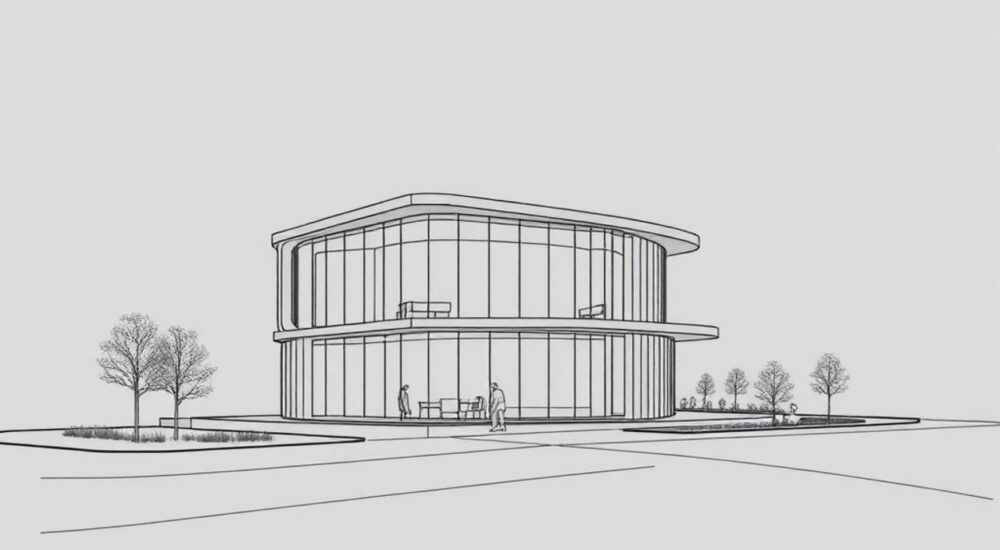
Каждый пользователь AutoCAD хотя бы раз сталкивался с переполненным списком слоёв, в котором трудно ориентироваться. Со временем в чертежах накапливаются неиспользуемые слои — остатки от экспериментов, удалённых объектов или импортированных данных. Они замедляют работу программы, усложняют редактирование и увеличивают размер файла. Удаление неиспользуемых слоёв — важный этап оптимизации чертежа, особенно при подготовке к передаче проекта заказчику или экспорту в другие системы.
Чтобы удалить неиспользуемые слои в AutoCAD, воспользуйтесь командой PURGE с опцией «Проверить зависимые объекты» и включите фильтрацию по слоям. Для полной очистки дополнительно используйте команду -PURGE в командной строке и проверьте наличие скрытых объектов, аннотаций и внешних ссылок.
Содержание статьи:
- Зачем удалять неиспользуемые слои: влияние на производительность
- Стандартный способ удаления через команду PURGE
- Расширенная очистка: команда -PURGE и скрипты
- Почему слой не удаляется: скрытые объекты и зависимости
- Лучшие практики управления слоями
- Экспертное мнение
- Интервью с Дмитрием Федотовым, CAD-менеджером, 15 лет опыта
- Вопросы и ответы
- Заключение
Зачем удалять неиспользуемые слои: влияние на производительность
Наличие лишних слоёв в чертеже — это не просто эстетическая проблема. Каждый слой хранит метаданные: цвет, тип линии, толщину, состояние (вкл/выкл), а также информацию о принадлежности к другим объектам. Даже если слой пуст, он остаётся в базе данных DWG, что увеличивает объём файла и замедляет операции загрузки, сохранения и панорамирования.
Особенно остро эта проблема проявляется в крупных проектах — например, при работе с BIM-моделями или при импорте чертежей из других программ. Часто такие файлы содержат десятки или сотни слоёв, которые никогда не использовались в текущем проекте. Это затрудняет навигацию в диспетчере слоёв, повышает риск ошибок при назначении объектов и снижает общую стабильность чертежа.
По данным Autodesk, оптимизированные чертежи с очищенными слоями показывают до 30% прирост скорости работы при масштабировании и выборе объектов. Кроме того, чистые слои упрощают совместную работу в команде — все участники видят одинаковую структуру, без мусора и дубликатов.
Полезно знать: Неиспользуемые слои могут блокировать удаление связанных с ними типов линий, текстовых стилей и размерных стилей. Поэтому очистка слоёв — первый шаг в комплексной оптимизации чертежа.
Стандартный способ удаления через команду PURGE
Самый простой и безопасный способ удаления неиспользуемых слоёв — использование встроенной команды PURGE. Она позволяет просмотреть и удалить не только слои, но и другие неиспользуемые элементы: блоки, стили, типы линий, размерные стили и т.д.
Чтобы запустить команду:
- Перейдите на вкладку «Утилиты» (или «Сервис» в старых версиях).
- Нажмите «Очистить» (Purge).
- В открывшемся окне раскройте узел «Слои».
- Отметьте галочкой нужные слои для удаления.
- Активируйте опцию «Проверить зависимые объекты», чтобы убедиться, что слой действительно не используется.
- Нажмите «Удалить» или «Очистить всё».
Если слой используется хотя бы одним объектом — даже невидимым — AutoCAD не позволит его удалить. Это защитная функция, предотвращающая случайную потерю данных. Также можно очищать сразу несколько категорий — например, одновременно удалить неиспользуемые блоки и слои.
Преимущество |
Ограничение |
|---|---|
Интерфейс понятен новичкам |
Не всегда находит слои с «невидимыми» объектами |
Поддерживает множественный выбор |
Требует ручного подтверждения каждого действия |
Безопасность за счёт проверки зависимостей |
Может пропустить слои, связанные с внешними ссылками |
«Обязательно включайте опцию „Проверить зависимые объекты“. Без неё вы можете случайно удалить слой, который используется в аннотациях или штриховках.» — Алексей Миронов, инженер-проектировщик, 12 лет опыта в AutoCAD
Расширенная очистка: команда -PURGE и скрипты
Для более глубокой очистки рекомендуется использовать командную строку и команду -PURGE (с дефисом). В отличие от графической версии, она даёт больше контроля и позволяет автоматизировать процесс.
Алгоритм действий:
- Введите в командной строке:
-PURGE - Выберите тип объектов: введите
Lдля слоёв (Layers). - Укажите имя слоя или оставьте пустым для просмотра всех неиспользуемых.
- Подтвердите удаление: введите
Y. - Повторите для других категорий: блоки (B), текстовые стили (ST) и др.
Команда -PURGE также поддерживает режим массового удаления. Например, введя * (звёздочка и пробел), вы получите список всех неиспользуемых слоёв. Это удобно при работе с большими чертежами.
Для автоматизации можно создать LISP-скрипт:
(command "-purge" "l" "*" "n")
Этот код автоматически удаляет все неиспользуемые слои без дополнительных запросов. Его можно добавить в автозагрузку или привязать к кнопке.
Полезно знать: Перед запуском скриптов обязательно делайте резервную копию чертежа. Автоматическое удаление может привести к потере данных, если чертёж содержит скрытые зависимости.
Почему слой не удаляется: скрытые объекты и зависимости
Частая причина, по которой AutoCAD не удаляет слой — наличие на нём «невидимых» объектов. Это могут быть:
- Штриховки с прозрачностью 100%
- Текстовые объекты с высотой 0
- Группы или массивы, частично находящиеся на слое
- Объекты на замороженных или выключенных слоях
- Аннотативные объекты в других масштабах представления
Чтобы найти такие объекты:
- В диспетчере слоёв найдите спорный слой.
- Щёлкните правой кнопкой — «Изолировать» → «Изолировать выбранные слои».
- Проверьте весь чертёж: возможно, где-то остался невидимый элемент.
- Используйте команду
SELECTSIMILAR, выбрав один объект на слое — система покажет все аналогичные. - Проверьте пространство листа: часто объекты остаются в виде фреймов легенд или рамок.
Также важно учитывать внешние ссылки (XREF). Если слой используется во внешнем чертеже, подключенном как XREF, он не будет удален, даже если в основном файле нет объектов. В этом случае нужно либо открепить XREF, либо очищать слои в исходном файле.
Тип «невидимого» объекта |
Как обнаружить |
Как исправить |
|---|---|---|
Штриховка с прозрачностью |
Включить отображение штриховок в свойствах |
Удалить или перенести на другой слой |
Текст с высотой 0 |
Фильтр по типу TEXT + анализ свойств |
Изменить высоту или удалить |
XREF-зависимость |
Команда XREF → «Открепить» |
Очистить исходный файл |
Объекты в блоках |
Редактирование блока через BEDIT |
Удалить внутренние объекты |
Лучшие практики управления слоями
Чтобы избежать накопления неиспользуемых слоёв, рекомендуется внедрить стандарты работы с чертежами. Вот ключевые правила:
- Используйте шаблоны (DWT) — создайте единый шаблон с заранее определённой структурой слоёв по ГОСТ 2.304–81 или вашему корпоративному стандарту.
- Регулярно проводите аудит — очищайте чертежи перед сохранением версии или отправкой клиенту.
- Назначайте ответственных — в командных проектах пусть один специалист контролирует целостность слоёв.
- Автоматизируйте очистку — настройте скрипты или действия (Action Recorder) для быстрой очистки.
Также полезно использовать инструменты вроде Audit и Recover. Команда AUDIT проверяет чертёж на ошибки, включая повреждённые ссылки на слои. Если слой «завис» в системе, но не отображается — audit может помочь его обнаружить и удалить.
«Я запускаю PURGE и AUDIT перед каждым экспортом в PDF. Это занимает 2 минуты, но экономит часы на исправление ошибок у заказчика.» — Екатерина Соколова, главный конструктор, строительная компания «Гранит»
Экспертное мнение
Интервью с Дмитрием Федотовым, CAD-менеджером, 15 лет опыта
— Какие самые частые ошибки при удалении слоёв?
— Главная ошибка — игнорирование XREF и аннотаций. Пользователи думают, что слой пуст, но на самом деле в нем находится рамка легенды или метка уровня. Также часто забывают про пространство модели и листа — объекты могут быть на разных листах.
— Есть ли альтернативы PURGE?
— Да. Я использую сторонние утилиты вроде CAD Studio Cleaner или встроенные инструменты Civil 3D. Но для обычного AutoCAD — команда -PURGE остаётся лучшим выбором. Главное — делать это регулярно, а не в конце проекта.
Вопросы и ответы
Можно ли восстановить удалённый слой?
Нет, если вы не отменили действие сразу (Ctrl+Z). После сохранения чертежа восстановить слой невозможно. Рекомендуется всегда делать резервную копию перед очисткой.
Почему после PURGE слой снова появляется?
Возможно, он используется в шаблоне или автоматически создаётся при вставке блока. Проверьте источники — возможно, нужно очистить сам блок.
Как удалить слой, используемый в нескольких чертежах?
Используйте команду
EXPORTLAYER для анализа. Или примените скрипт массовой обработки через AutoLISP или .NET API.Можно ли настроить автоматическую очистку при сохранении?
Да, через LISP-скрипт в автозагрузке. Например, привяжите команду -PURGE к событию QUIT или SAVE.
Заключение
Удаление неиспользуемых слоёв в AutoCAD — не просто косметическая процедура, а важный этап поддержания здоровья чертежа. Регулярная очистка повышает производительность, упрощает совместную работу и снижает риски при передаче проектов. Используйте комбинацию команд PURGE, -PURGE и AUDIT для максимального эффекта.
Поддержание порядка в слоях — признак профессионализма. Чистый чертёж работает быстрее, выглядит лучше и вызывает доверие у коллег и заказчиков.
- Всегда используйте опцию проверки зависимостей при очистке.
- Проверяйте наличие скрытых объектов и XREF перед удалением.
- Автоматизируйте процесс через скрипты и шаблоны.
- Регулярно проводите аудит чертежей — не оставляйте очистку на последний момент.
- Делайте резервные копии перед массовыми изменениями.
⚠️ Дисклеймер — нажмите, чтобы развернуть
Материалы, опубликованные в разделе «Блог» на сайте RU DESIGN SHOP (rudesignshop.ru), носят исключительно информационный и ознакомительный характер и не являются руководством к действию, финансовой рекомендацией, медицинской услугой, ветеринарным назначением либо рекламой товаров и услуг, включая азартные игры. Публикации не содержат призывов к участию в азартных играх и не направлены на продвижение соответствующих операторов.
Безопасность применения товаров и веществ: при использовании строительных материалов, бытовой химии, пестицидов и агрохимикатов необходимо строго следовать инструкциям производителя и действующему законодательству Российской Федерации, включая Федеральный закон РФ от 19.07.1997 № 109-ФЗ «О безопасном обращении с пестицидами и агрохимикатами».
Упоминание товарных знаков, брендов и организаций носит исключительно информационный характер и не означает наличие партнёрских отношений или одобрения со стороны правообладателей.
Материалы, содержащие сведения о медицинских, ветеринарных или косметических средствах, представлены в справочных целях и не являются медицинской консультацией или назначением. Перед применением рекомендуется обратиться к врачу, ветеринарному специалисту или иному сертифицированному профессионалу.
Возрастные ограничения: материалы, содержащие сведения о продукции категории 18+, включая алкоголь или азартные игры, предназначены исключительно для совершеннолетней аудитории и публикуются в информационных целях.
Правовая ответственность: решения, принятые на основе опубликованной информации, пользователь принимает самостоятельно и на свой риск; редакция и авторы несут ответственность в пределах, установленных законодательством Российской Федерации.
Редакция не допускает публикаций, содержащих пропаганду экстремизма, терроризма, наркотических средств или суицида; подобные материалы подлежат немедленному удалению.
Упоминание организаций с ограниченным статусом: компания Meta Platforms Inc. (социальные сети Facebook и Instagram) признана экстремистской организацией решением суда РФ, её деятельность запрещена на территории Российской Федерации; любые упоминания приводятся исключительно в информационных целях.
Авторские права и источники: информация собирается из открытых источников; её актуальность указывается на дату публикации и может изменяться.
Изображения и иллюстрации используются на условиях, разрешённых правообладателями. При возникновении претензий редакция готова оперативно рассмотреть обращение и внести необходимые изменения.
Персональные данные и cookies: сайт использует cookies и обрабатывает персональные данные пользователей в соответствии с Федеральным законом № 152-ФЗ «О персональных данных» и Политикой конфиденциальности RU DESIGN SHOP.
Мнения авторов могут не совпадать с позицией государственных органов или коммерческих организаций, упомянутых в материалах.
РЕКОМЕНДУЕМ
Товары от российских производителей
-6%