Скидка 5% на первый заказ — RDS5




Автокад как указать размеры
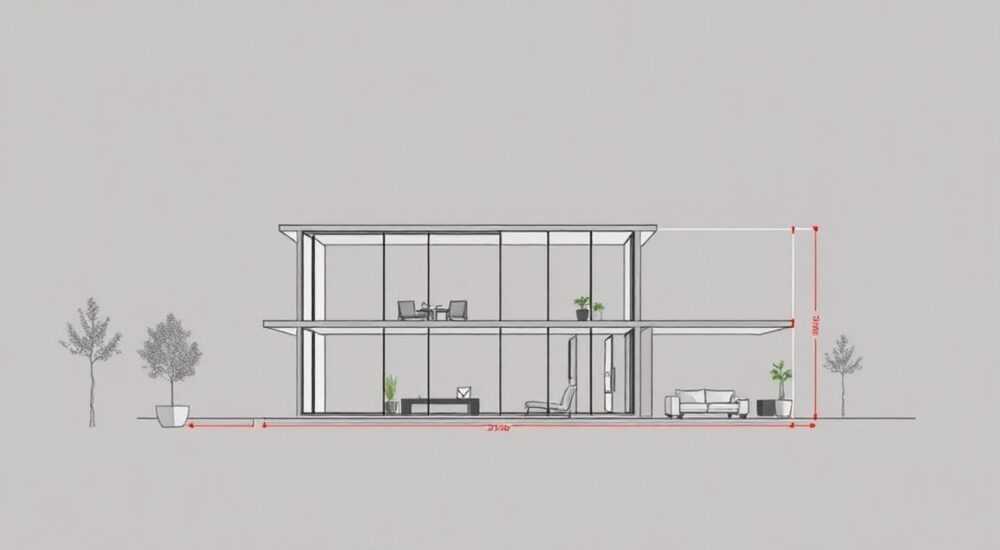
Создание точных и правильных размеров в AutoCAD — это фундаментальная задача для каждого проектировщика и инженера. Правильное нанесение размеров не только обеспечивает точность чертежей, но и существенно упрощает процесс их чтения и интерпретации другими специалистами. Особенно актуально это становится при работе над сложными проектами, где каждая деталь имеет значение.
Основные принципы нанесения размеров в AutoCAD
Прежде чем приступить к практическим шагам, важно понять базовые принципы работы с размерами. Система автоматического нанесения размеров в AutoCAD основана на нескольких ключевых элементах: размерных линиях, выносках, стрелках и текстовых полях. Каждый из этих компонентов можно настраивать под конкретные требования проекта или стандарты компании.
Интересно отметить, что более 60% ошибок в проектной документации связаны именно с неправильным нанесением размеров. Это делает освоение корректных методов особенно важным для профессионалов. В этой статье мы подробно разберем все аспекты работы с размерами, начиная от базовых команд до продвинутых техник оформления.
Читатель узнает не только о стандартных способах нанесения размеров, но и о профессиональных хитростях, которые помогут значительно повысить эффективность работы. Мы также рассмотрим типичные ошибки и способы их предотвращения.
Пошаговое руководство по созданию размеров
Для начала работы с размерами необходимо активировать соответствующие инструменты. В AutoCAD существует несколько способов запуска команды DIMENSION:
- Через вкладку Annotate на главной панели инструментов
- Используя командную строку (DIM)
- Через контекстное меню правой кнопкой мыши
Рассмотрим подробный алгоритм создания линейного размера:
- Выберите тип размера (Linear) из панели Dimension
- Укажите первую точку привязки курсором или координатами
- Зафиксируйте вторую точку
- Определите положение размерной линии
Важно помнить, что перед началом работы стоит проверить текущие настройки размерного стиля (Dimension Style). Для этого используйте команду D или DIMSTYLE.
Типы размеров и их применение
Тип размера |
Область применения |
Особенности |
|---|---|---|
Линейный |
Простые измерения длины |
Может быть горизонтальным или вертикальным |
Параллельный |
Измерения под углом |
Автоматически выравнивается по объекту |
Радиальный |
Окружности и дуги |
Показывает радиус или диаметр |
Угловой |
Измерение углов |
Поддерживает различные форматы отображения |
Каждый тип размера имеет свои особенности отображения и настройки. Например, при работе с радиальными размерами важно правильно выбрать центр окружности, чтобы избежать ошибок в расчетах.
Настройка размерных стилей
Создание и настройка размерных стилей — это один из самых важных аспектов работы с размерами в AutoCAD. Размерный стиль определяет внешний вид всех элементов размера: шрифт, стрелки, расстояния, префиксы и суффиксы.
Основные параметры, которые можно настроить:
- Text height и Text style — размер и стиль текста
- Arrow size — размер стрелок
- Offset distance — отступы от объекта
- Precision — точность отображения чисел
- Units format — формат единиц измерения
Профессиональный совет: создавайте отдельные размерные стили для разных типов чертежей и проектов. Это позволит быстро переключаться между различными стандартами оформления и экономить время.
Экспертное мнение
Александр Петров, ведущий инженер-проектировщик с 15-летним опытом работы в крупной строительной компании «СтройПроект»:
«В своей практике я часто сталкиваюсь с ситуацией, когда новички пытаются работать с размерами, используя только базовые настройки программы. Это приводит к тому, что чертежи выглядят неаккуратно и теряют профессиональный вид. Я всегда рекомендую тратить время на настройку размерных стилей — это инвестиция, которая окупится в будущем.»
Александр также делится интересным кейсом: «Однажды мы получили проект от заказчика, где все размеры были проставлены вручную через текстовые блоки. Это привело к массе ошибок при изменении масштаба чертежа и заняло дополнительные две недели на исправление.»
Вопросы и ответы
Как исправить неправильное расположение размера?
- Используйте команду DIMEDIT для редактирования
- Проверьте настройки цвета и веса линий
- Убедитесь, что слой с размерами включен для печати
- Проверьте масштаб печати
- Используйте команду DIMBASELINE
- Применяйте быстрые размеры (QDIM)
- Настройте макросы для повторяющихся действий
Современные возможности и инновации
Новые версии AutoCAD предлагают интересные возможности для работы с размерами. Стоит отметить такие инновации как:
- Автоматическое обновление размеров при изменении геометрии
- Интеллектуальные размеры с возможностью ссылок на свойства объектов
- Интеграция с BIM-технологиями
- Поддержка параметрического моделирования
Особенно полезной стала функция Associative Dimensions, позволяющая связывать размеры напрямую с геометрией объектов. При любом изменении формы или размера объекта, связанные размеры автоматически обновляются.
Типичные ошибки и рекомендации
Рассмотрим наиболее распространенные проблемы при работе с размерами:
- Неправильный выбор точки привязки — всегда используйте объектные привязки
- Отсутствие единого размерного стиля — создайте и сохраните корпоративный стандарт
- Избыточное количество размеров — следуйте принципу достаточности
- Неправильное расположение размерных линий — соблюдайте иерархию
Профессиональный совет: регулярно проверяйте совпадение размеров в модели и на листах. Используйте команду ANNOUPDATE для синхронизации аннотативных объектов.
Заключение
Работа с размерами в AutoCAD требует внимательности и системного подхода. Освоив базовые принципы и продвинутые техники, вы сможете создавать профессиональные чертежи, соответствующие всем стандартам качества. Помните, что постоянное совершенствование навыков и использование современных возможностей программы — ключ к успешной работе.
RU DESIGN SHOP — это интернет магазин товаров для дома и ремонта от российских производителей, rudesignshop.ru предлагает большой выбор по доступной цене и является надежным партнером при покупке с быстрой доставкой по всем городам России. RU DESIGN SHOP помогает подобрать товар по вашему проекту, а также есть система лояльности, акции и скидки. RU DESIGN SHOP реализует товары произведенные в России. RU DESIGN SHOP приглашает к сотрудничеству дизайнеров интерьера, архитекторов, строителей и мастеров.
⚠️ Дисклеймер — нажмите, чтобы развернуть
Материалы, опубликованные в разделе «Блог» на сайте RU DESIGN SHOP (rudesignshop.ru), носят исключительно информационный и ознакомительный характер и не являются руководством к действию, финансовой рекомендацией, медицинской услугой, ветеринарным назначением либо рекламой товаров и услуг, включая азартные игры. Публикации не содержат призывов к участию в азартных играх и не направлены на продвижение соответствующих операторов.
Безопасность применения товаров и веществ: при использовании строительных материалов, бытовой химии, пестицидов и агрохимикатов необходимо строго следовать инструкциям производителя и действующему законодательству Российской Федерации, включая Федеральный закон РФ от 19.07.1997 № 109-ФЗ «О безопасном обращении с пестицидами и агрохимикатами».
Упоминание товарных знаков, брендов и организаций носит исключительно информационный характер и не означает наличие партнёрских отношений или одобрения со стороны правообладателей.
Материалы, содержащие сведения о медицинских, ветеринарных или косметических средствах, представлены в справочных целях и не являются медицинской консультацией или назначением. Перед применением рекомендуется обратиться к врачу, ветеринарному специалисту или иному сертифицированному профессионалу.
Возрастные ограничения: материалы, содержащие сведения о продукции категории 18+, включая алкоголь или азартные игры, предназначены исключительно для совершеннолетней аудитории и публикуются в информационных целях.
Правовая ответственность: решения, принятые на основе опубликованной информации, пользователь принимает самостоятельно и на свой риск; редакция и авторы несут ответственность в пределах, установленных законодательством Российской Федерации.
Редакция не допускает публикаций, содержащих пропаганду экстремизма, терроризма, наркотических средств или суицида; подобные материалы подлежат немедленному удалению.
Упоминание организаций с ограниченным статусом: компания Meta Platforms Inc. (социальные сети Facebook и Instagram) признана экстремистской организацией решением суда РФ, её деятельность запрещена на территории Российской Федерации; любые упоминания приводятся исключительно в информационных целях.
Авторские права и источники: информация собирается из открытых источников; её актуальность указывается на дату публикации и может изменяться.
Изображения и иллюстрации используются на условиях, разрешённых правообладателями. При возникновении претензий редакция готова оперативно рассмотреть обращение и внести необходимые изменения.
Персональные данные и cookies: сайт использует cookies и обрабатывает персональные данные пользователей в соответствии с Федеральным законом № 152-ФЗ «О персональных данных» и Политикой конфиденциальности RU DESIGN SHOP.
Мнения авторов могут не совпадать с позицией государственных органов или коммерческих организаций, упомянутых в материалах.
РЕКОМЕНДУЕМ
Товары от российских производителей


Настенный светильник Orionix One GLODE
Диапазон цен: 31200 руб. – 33700 руб.

-5%
