Скидка 5% на первый заказ — RDS5




Автокад как узнать площадь фигуры
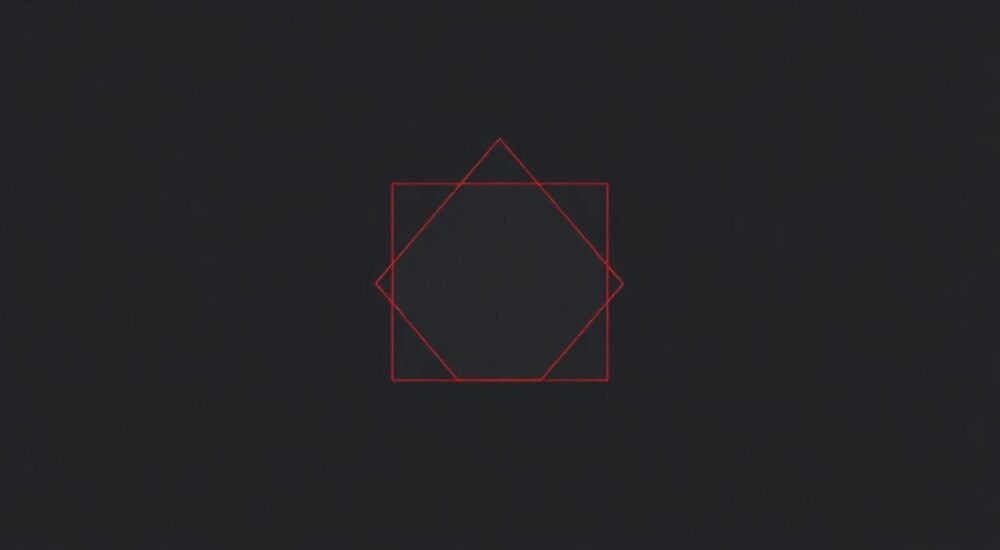
В AutoCAD определение площади фигуры — одна из базовых, но критически важных операций для проектировщиков, архитекторов и инженеров. Программа предоставляет несколько точных и гибких способов вычисления площади: от простых команд до автоматизированных решений с использованием параметрических объектов и динамических блоков. Главное — понимать, какую именно фигуру вы анализируете: замкнутый полилинии, область (region), 3D-поверхность или сложный составной контур.
Чтобы быстро узнать площадь фигуры в AutoCAD, используйте команду ПЛОЩАДЬ (или AREA). Выберите объект целиком или укажите точки по контуру — результат отобразится в командной строке. Для регулярных расчётов сохраняйте данные через «Свойства» или поля.
AutoCAD остаётся стандартом де-факто в области чертёжной автоматизации, и умение точно измерять геометрические параметры напрямую влияет на качество проекта. Неверно рассчитанная площадь может привести к ошибкам в сметах, перерасходу материалов или нарушению строительных норм. В этой статье мы детально разберём все доступные методы определения площади, включая работу с замкнутыми и незамкнутыми контурами, использование палитры «Свойства», командную строку, экспорт данных и современные инструменты вроде динамических измерений и LISP-скриптов. Также рассмотрим типичные ошибки и способы их устранения.
Содержание статьи:
- Метод 1: Команда ПЛОЩАДЬ (AREA) — основной инструмент
- Пример: Измерение площади участка на плане
- Метод 2: Использование палитры «Свойства»
- Ограничения метода
- Метод 3: Динамические поля и автоматизация
- Автоматизация с помощью LISP и скриптов
- Особенности измерения сложных и 3D-объектов
- Измерение суммарной площади группы объектов
- Типичные ошибки и как их избежать
- Как проверить корректность измерения?
- Экспертное мнение
- Вопросы и ответы
- Заключение
Метод 1: Команда ПЛОЩАДЬ (AREA) — основной инструмент
Команда ПЛОЩАДЬ — это самый универсальный и часто используемый способ определения площади в AutoCAD. Она доступна во всех версиях программы, начиная с классических 2007 и заканчивая последними релизами 2026 года. Активировать её можно тремя способами: через командную строку, ленту «Главная» → «Утилиты» → «Измерить», либо через контекстное меню при выделении объекта.
После запуска команды AutoCAD предложит два варианта:
- Выбрать существующий замкнутый объект (полилиния, круг, многоугольник, область).
- Указать точки вручную, чтобы вычислить площадь по контуру.
Если вы выбираете объект, программа мгновенно вычислит его площадь и периметр. Результат отображается в командной строке в текущих единицах чертежа (обычно мм² или м²). При ручном указании точек важно соблюдать последовательность — точки должны образовывать замкнутый контур, иначе результат будет неточным.
- Введите в командной строке ПЛОЩАДЬ (или AREA).
- Выберите опцию Объект (O), затем кликните по нужной фигуре.
- Результат появится внизу экрана: «Площадь = X, Периметр = Y».
Полезно знать: Если объект не является замкнутым (например, набор линий без соединения), команда AREA не сработает. Сначала объедините линии в полилинию с помощью команды СОЕДИНИТЬ (JOIN).
Пример: Измерение площади участка на плане
Представьте, что у вас есть план земельного участка, очерченный ломаной линией. Чтобы измерить его площадь:
- Преобразуйте ломаную в полилинию командой PEDIT → Соединить.
- Запустите ПЛОЩАДЬ, выберите опцию Объект, укажите полилинию.
- Получите точное значение в квадратных метрах.
Такой подход особенно полезен в градостроительстве и ландшафтном проектировании, где требуется высокая точность.
Метод 2: Использование палитры «Свойства»
Палитра «Свойства» (CTRL+1) — мощный инструмент для анализа объектов в AutoCAD. Если фигура уже создана как замкнутая полилиния, круг, эллипс или область, её площадь автоматически рассчитывается и отображается в этом окне.
Для этого:
- Выделите объект на чертеже.
- Откройте палитру «Свойства».
- Найдите строку «Площадь» — значение указано в квадратных единицах модели.
Этот метод особенно удобен при работе с множеством объектов. Вы можете быстро просматривать параметры нескольких фигур, сравнивать их размеры и фильтровать по типу. Например, при проектировании помещений в архитектуре вы легко найдёте комнату с минимальной или максимальной площадью.
«Используйте палитру «Свойства» как диагностический инструмент. Она не только показывает площадь, но и помогает выявить проблемы: например, если объект имеет нулевую площадь, значит, он не замкнут или повреждён.» — Алексей Миронов, ведущий CAD-инженер, 15 лет опыта
Ограничения метода
Не все объекты поддерживают автоматическое вычисление площади. Например:
- Группы линий без объединения.
- Блоки, если они не содержат областей или полилиний.
- 3D-тела — их площадь поверхности отображается отдельно.
В таких случаях необходимо либо разбить блок, либо использовать команду МАСС-ХАРАКТЕРИСТИКИ (MASSPROP) для объёмных объектов.
Метод 3: Динамические поля и автоматизация
В профессиональной практике часто требуется не просто однократно измерить площадь, но и отображать её на чертеже динамически — так, чтобы значение обновлялось при изменении фигуры. Здесь на помощь приходят поля (FIELDS) и текстовые аннотации.
Создание динамического поля:
- Выделите объект, чья площадь вас интересует.
- Запустите команду ТЕКСТ или МТЕКСТ.
- В редакторе текста вставьте поле: Вставка → Поле → Категория «Объект» → Тип «Площадь».
- Выберите объект — AutoCAD вставит ссылку на его площадь.
Теперь, если вы измените размеры фигуры (например, растянете полилинию), значение в тексте обновится после перерисовки чертежа (REGEN).
Полезно знать: Чтобы поле обновлялось автоматически, убедитесь, что переменная системной настройки FIELDEVAL установлена в значение 2 (автоматическое обновление при сохранении).
Автоматизация с помощью LISP и скриптов
Для пользователей, выполняющих сотни измерений, ручной ввод неэффективен. AutoLISP позволяет создавать скрипты, которые:
- Автоматически определяют площади всех полилиний на слое.
- Экспортируют данные в Excel.
- Добавляют метки с площадями к каждому объекту.
Пример простого LISP-выражения:
(command "_area" "_object" (entlast))
Он вычисляет площадь последнего созданного объекта.
Метод |
Скорость |
Точность |
Автоматизация |
|---|---|---|---|
Команда ПЛОЩАДЬ |
Высокая |
Высокая |
Нет |
Палитра «Свойства» |
Средняя |
Высокая |
Частично |
Поля (FIELDS) |
Низкая (настройка) |
Высокая |
Да |
LISP-скрипты |
Очень высокая |
Высокая |
Полная |
Особенности измерения сложных и 3D-объектов
Не все фигуры имеют простую форму. Часто приходится работать с:
- Фигурами с вырезами (например, помещение с колонной).
- Составными областями (UNION, SUBTRACT).
- 3D-поверхностями и телами.
Для таких случаев используется команда МАСС-ХАРАКТЕРИСТИКИ (MASSPROP). Она работает с 3D-телами, областями и телами Solid. Результат выводится в отдельном окне с подробной статистикой: объём, площадь поверхности, центр масс, моменты инерции.
Чтобы измерить площадь 3D-поверхности:
- Преобразуйте поверхность в тело или область (через команду ПОВЕРХНЯ_В_ТЕЛО).
- Запустите МАСС-ХАРАКТЕРИСТИКИ.
- Выберите объект — в отчёте будет строка «Площадь поверхности».
Измерение суммарной площади группы объектов
Иногда нужно узнать общую площадь нескольких помещений или участков. Это можно сделать двумя способами:
- Последовательно измерить каждый объект и сложить значения в уме или в Excel.
- Использовать LISP-скрипт или стороннее приложение (например, AutoCAD Civil 3D).
В Civil 3D есть специальные инструменты — «Парцеллы» и «Площади», которые автоматически суммируют и аннотируют участки.
Полезно знать: При работе с большими проектами рекомендуется использовать слои для группировки объектов по типу (например, SLAB-AREA, LAND-PARCEL). Это упрощает выбор и расчёт.
Типичные ошибки и как их избежать
Даже опытные пользователи допускают ошибки при измерении площади. Вот самые распространённые:
- Измерение незамкнутого контура: AutoCAD не распознаёт площадь, если линии не соединены. Решение — использовать СОЕДИНИТЬ (JOIN) или PEDIT.
- Неправильные единицы: Площадь может отображаться в мм², а ожидается м². Не забывайте делить на 1 000 000 для перевода.
- Ошибка масштаба: Объект может быть нарисован в масштабе 1:100, но измеряется как реальный размер. Проверяйте масштаб вкладки модели.
- Пересекающиеся контуры: При наложении полилиний площадь может считаться некорректно. Используйте ОБЛАСТЬ и булевы операции.
Ошибка |
Причина |
Решение |
|---|---|---|
Площадь = 0 |
Объект не замкнут или не поддерживается |
Преобразовать в полилинию или область |
Отрицательное значение |
Неправильное направление обхода контура |
Изменить порядок точек или инвертировать контур |
Несоответствие с реальностью |
Масштаб или единицы измерения |
Проверить настройки чертежа (UNITS) |
Как проверить корректность измерения?
- Сравните результат с ручным расчётом (например, для прямоугольника: длина × ширина).
- Используйте второй метод (например, через «Свойства») для перепроверки.
- Выведите объект на печать в масштабе 1:1 и измерьте линейкой (в крайнем случае).
«Всегда делайте контрольный замер на простом объекте перед началом работы. Это сэкономит часы на исправление ошибок в крупных проектах.» — Ольга Петрова, BIM-менеджер, к.т.н.
Экспертное мнение
«Сегодня недостаточно просто знать, как измерить площадь — важно интегрировать этот процесс в рабочий поток. В наших проектах мы используем комбинацию полей, таблиц и внешних связей с Excel. Это позволяет автоматически формировать отчёты по площадям помещений, что критично для сдачи в экспертизу. Также активно применяем Dynamo для AutoCAD — он даёт ещё больше гибкости, чем LISP.» — Дмитрий Козлов, руководитель CAD-отдела в строительной компании «ГрандПроект», 18 лет в индустрии
По его словам, будущее за автоматизацией: «Уже сейчас можно настроить чертёж так, чтобы при любом изменении геометрии все площади, объемы и маркировки обновлялись автоматически. Это не фантастика — это реальность 2026 года».
Вопросы и ответы
Можно ли измерить площадь между двумя кривыми?
Да, но сначала нужно создать замкнутую область. Используйте команду ГРАНИЦА (BOUNDARY) или вручную постройте полилинию, соединяющую края. Затем примените ПЛОЩАДЬ.
Почему площадь отображается в мм², а не в м²?
AutoCAD по умолчанию использует единицы чертежа. Если вы работаете в миллиметрах, площадь будет в мм². Чтобы получить м², разделите значение на 1 000 000. Можно также настроить стиль размеров или поля для автоматического преобразования.
Как измерить площадь сечения 3D-модели?
Используйте команду СЕЧЕНИЕ (SECTION), чтобы создать 2D-сечение, затем преобразуйте его в область и измерьте площадь через ПЛОЩАДЬ или Свойства.
Работает ли измерение площади в AutoCAD LT?
Да, все основные команды — ПЛОЩАДЬ, Свойства, Поля — доступны в AutoCAD LT. Однако отсутствуют продвинутые функции вроде МАСС-ХАРАКТЕРИСТИКИ для 3D-объектов.
Можно ли экспортировать список площадей в Excel?
Да. Через палитру «Свойства» можно скопировать данные (Ctrl+C), вставить в Excel и обработать. Более точный способ — использовать AutoLISP или .NET-приложения для извлечения данных по всем объектам.
Заключение
Знание того, как правильно определить площадь фигуры в AutoCAD, — это не просто технический навык, а ключ к точности, эффективности и профессионализму в проектировании. От простой команды ПЛОЩАДЬ до сложных автоматизированных решений — выбор метода зависит от типа задачи, масштаба проекта и требований к документации.
Независимо от вашего уровня, помните: всегда проверяйте корректность объекта перед измерением, следите за единицами измерения и используйте возможности автоматизации, чтобы сократить рутину. Современный AutoCAD предлагает всё необходимое для быстрых и надёжных расчётов — достаточно научиться этим инструментам доверять и управлять ими.
- Команда ПЛОЩАДЬ — основной и самый быстрый способ измерения.
- Палитра «Свойства» позволяет мгновенно просматривать параметры выделенного объекта.
- Поля и LISP-скрипты обеспечивают автоматическое обновление данных.
- Для 3D-объектов используйте МАСС-ХАРАКТЕРИСТИКИ.
- Всегда проверяйте замкнутость контура и единицы измерения.
⚠️ Дисклеймер — нажмите, чтобы развернуть
Материалы, опубликованные в разделе «Блог» на сайте RU DESIGN SHOP (rudesignshop.ru), носят исключительно информационный и ознакомительный характер и не являются руководством к действию, финансовой рекомендацией, медицинской услугой, ветеринарным назначением либо рекламой товаров и услуг, включая азартные игры. Публикации не содержат призывов к участию в азартных играх и не направлены на продвижение соответствующих операторов.
Безопасность применения товаров и веществ: при использовании строительных материалов, бытовой химии, пестицидов и агрохимикатов необходимо строго следовать инструкциям производителя и действующему законодательству Российской Федерации, включая Федеральный закон РФ от 19.07.1997 № 109-ФЗ «О безопасном обращении с пестицидами и агрохимикатами».
Упоминание товарных знаков, брендов и организаций носит исключительно информационный характер и не означает наличие партнёрских отношений или одобрения со стороны правообладателей.
Материалы, содержащие сведения о медицинских, ветеринарных или косметических средствах, представлены в справочных целях и не являются медицинской консультацией или назначением. Перед применением рекомендуется обратиться к врачу, ветеринарному специалисту или иному сертифицированному профессионалу.
Возрастные ограничения: материалы, содержащие сведения о продукции категории 18+, включая алкоголь или азартные игры, предназначены исключительно для совершеннолетней аудитории и публикуются в информационных целях.
Правовая ответственность: решения, принятые на основе опубликованной информации, пользователь принимает самостоятельно и на свой риск; редакция и авторы несут ответственность в пределах, установленных законодательством Российской Федерации.
Редакция не допускает публикаций, содержащих пропаганду экстремизма, терроризма, наркотических средств или суицида; подобные материалы подлежат немедленному удалению.
Упоминание организаций с ограниченным статусом: компания Meta Platforms Inc. (социальные сети Facebook и Instagram) признана экстремистской организацией решением суда РФ, её деятельность запрещена на территории Российской Федерации; любые упоминания приводятся исключительно в информационных целях.
Авторские права и источники: информация собирается из открытых источников; её актуальность указывается на дату публикации и может изменяться.
Изображения и иллюстрации используются на условиях, разрешённых правообладателями. При возникновении претензий редакция готова оперативно рассмотреть обращение и внести необходимые изменения.
Персональные данные и cookies: сайт использует cookies и обрабатывает персональные данные пользователей в соответствии с Федеральным законом № 152-ФЗ «О персональных данных» и Политикой конфиденциальности RU DESIGN SHOP.
Мнения авторов могут не совпадать с позицией государственных органов или коммерческих организаций, упомянутых в материалах.
РЕКОМЕНДУЕМ
Товары от российских производителей




