Скидка 5% на первый заказ — RDS5




Автокад как вернуть ленту
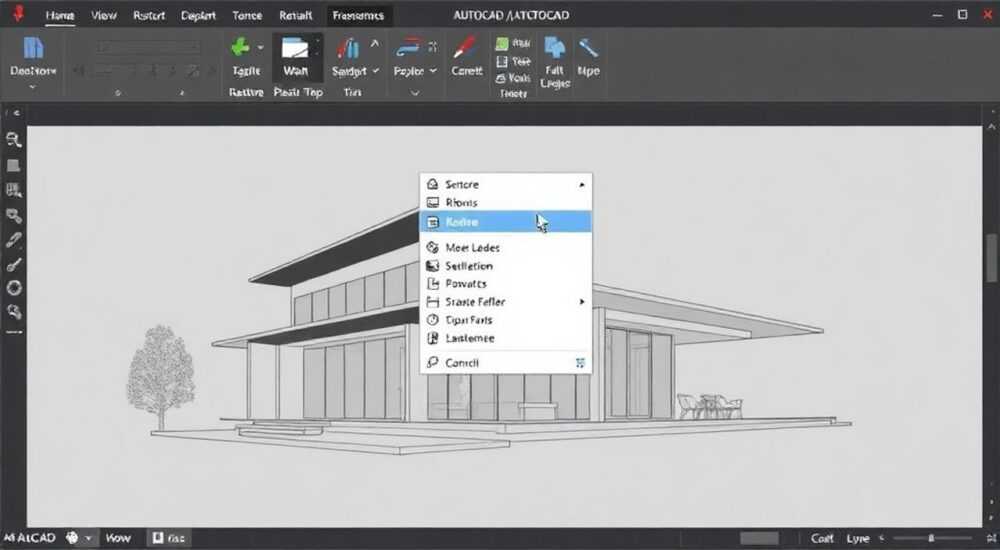
В интерфейсе AutoCAD лента — это основной элемент управления, объединяющий инструменты по тематическим вкладкам. Её исчезновение может быть вызвано случайным нажатием клавиши F2, переходом в классический режим или сбоем настроек. Восстановить ленту можно через командную строку, панель быстрого доступа или настройки рабочего пространства.
Чтобы вернуть ленту в AutoCAD, достаточно ввести команду RIBBON в командной строке и нажать Enter. Если лента скрыта из-за выбранного рабочего пространства, переключитесь на «Черчение и аннотация» или «3D-моделирование». Также проверьте, не отключена ли она в параметрах дисплея.
Содержание статьи:
- Что такое лента в AutoCAD и зачем она нужна
- Почему пропала лента: основные причины
- Как вернуть ленту в AutoCAD: пошаговые методы
- Метод 1: Команда RIBBON
- Метод 2: Через панель быстрого доступа
- Метод 3: Переключение рабочего пространства
- Метод 4: Настройки дисплея
- Настройка ленты под свои задачи
- Типичные ошибки при работе с лентой
- Экспертное мнение
- Интервью с Сергеем Волковым, руководителем CAD-отдела в проектной компании «ГорСтройПроект»
- Вопросы и ответы
- Заключение
Что такое лента в AutoCAD и зачем она нужна
Лента (Ribbon) — это централизованная панель инструментов, впервые представленная в AutoCAD 2010. Она заменила традиционные строки меню и плавающие панели, объединив команды в логические группы по вкладкам: «Главная», «Вставка», «Аннотации», «Анализ» и другим. Каждая вкладка содержит панели с кнопками, соответствующими определённому типу операций.
Основное преимущество ленты — ускорение работы. Пользователю не нужно запоминать расположение инструментов или постоянно открывать контекстные меню. Все необходимые функции находятся на виду. Это особенно важно для новичков, но и опытные проектировщики оценивают удобство быстрого доступа к редко используемым командам.
Лента адаптируется под текущий контекст. Например, при выборе блока активируется вкладка «Редактирование блока», а при работе с 3D-моделями — панели булевых операций и визуализации. Такая динамика снижает нагрузку на память и повышает точность чертежей.
Полезно знать: Лента занимает больше экранного пространства, чем классическое меню, но её можно свернуть комбинацией Ctrl+Fn+F10 или кликом по стрелке в правом верхнем углу.
Почему пропала лента: основные причины
Исчезновение ленты — частая проблема пользователей AutoCAD. При этом интерфейс не ломается, а просто переходит в другой режим отображения. Разберём наиболее распространённые причины.
Первая и самая частая — случайное нажатие клавиши F2. Эта комбинация (в паре с Fn на ноутбуках) часто используется для регулировки яркости, но в AutoCAD она переключает режим дисплея. Другая возможная горячая клавиша — Ctrl+0, которая включает полноэкранный режим без панелей.
Вторая причина — смена рабочего пространства. AutoCAD предлагает несколько профилей: «Черчение и аннотация», «3D-моделирование», «Классическое AutoCAD». Последний имитирует внешний вид старых версий программы и не включает ленту по умолчанию. Если вы или коллега переключились на него, лента исчезнет.
Третья причина — сбой настроек. Иногда после обновления, некорректного завершения работы или конфликта с плагином конфигурация интерфейса сбрасывается. Это может затронуть положение панелей, сохранённые макросы и, в том числе, состояние ленты.
Наконец, лента может быть намеренно отключена через настройки. Некоторые пользователи предпочитают минималистичный интерфейс и скрывают ленту, но забывают, как её вернуть. Также возможно, что лента свёрнута до минимального размера, и кажется, будто её нет.
- Случайное нажатие F2 или Ctrl+0.
- Переключение на рабочее пространство «Классическое AutoCAD».
- Сброс настроек интерфейса после обновления.
- Ручное скрытие ленты через команду или контекстное меню.
«Если лента исчезла внезапно — не паникуйте. В 95% случаев это решается одной командой или переключением пространства. Главное — не переустанавливать программу.» — Алексей Миронов, инженер-проектировщик, 14 лет в CAD-системах
Как вернуть ленту в AutoCAD: пошаговые методы
Существует несколько надёжных способов восстановить ленту. Рассмотрим их по возрастанию сложности.
Метод 1: Команда RIBBON
Самый простой и универсальный способ — использовать командную строку.
- Нажмите клавишу Enter, чтобы активировать командную строку.
- Введите RIBBON и нажмите Enter.
- Если лента была скрыта, она немедленно появится.
Если команда не работает, попробуйте _RIBBON — с подчёркиванием. Это важно при использовании локализованных версий, где внутреннее имя команды остаётся английским.
Метод 2: Через панель быстрого доступа
Даже без ленты остаются элементы управления.
- Нажмите на стрелку вниз рядом с панелью быстрого доступа (в левом верхнем углу).
- Выберите пункт «Показать ленту».
- Если его нет — добавьте команду «Лента» в список через «Настроить панель быстрого доступа».
Метод 3: Переключение рабочего пространства
Если лента не появляется, проверьте текущее рабочее пространство.
- Найдите выпадающий список в правом нижнем углу интерфейса (рядом с масштабом).
- Щёлкните по нему и выберите «Черчение и аннотация» или «3D-моделирование».
- Программа автоматически загрузит ленту с соответствующими вкладками.
Метод 4: Настройки дисплея
Если предыдущие способы не помогли:
- Введите команду OPTIONS.
- Перейдите на вкладку «Дисплей».
- Убедитесь, что в разделе «Элементы интерфейса» стоит галочка напротив «Показывать ленту».
- Нажмите «Применить» и «OK».
Полезно знать: После смены рабочего пространства AutoCAD может запросить перезагрузку. Сохраните чертёж перед подтверждением.
Настройка ленты под свои задачи
Вернув ленту, вы можете адаптировать её под свой стиль работы. AutoCAD позволяет кастомизировать почти каждый элемент.
Вы можете скрывать неиспользуемые вкладки, изменять порядок панелей или добавлять собственные. Для этого щёлкните правой кнопкой мыши по любой вкладке ленты и выберите «Настроить ленту». Откроется окно с полным списком доступных групп и команд.
Перетаскивайте нужные элементы в правую часть окна — они появятся на ленте. Удерживая Ctrl, можно копировать команды. Чтобы удалить панель — перетащите её влево или снимите галочку.
AutoCAD также поддерживает создание пользовательских вкладок. Это полезно для специализированных задач — например, электрических схем или сантехнических узлов. Вы можете добавить туда только те команды, которые используете ежедневно.
Функция |
Описание |
Рекомендация |
|---|---|---|
Сворачивание ленты |
Комбинация Ctrl+Fn+F10 или клик по стрелке ▼ |
Используйте при работе с крупными чертежами |
Автоматическое скрытие |
Лента исчезает при неактивности курсора |
Включайте, если экран маленький |
Мини-лента при выделении |
Появляется при выборе объекта |
Оставьте включённой для быстрого доступа |
«Я создаю отдельные вкладки под проекты: одна — для архитектуры, другая — для металлоконструкций. Это экономит до 15 минут в день на поиск команд.» — Дарья Костина, BIM-менеджер, 8 лет опыта
Типичные ошибки при работе с лентой
Даже опытные пользователи допускают ошибки, связанные с лентой. Знание этих моментов поможет избежать раздражения и потери времени.
Первая ошибка — игнорирование горячих клавиш. Хотя лента упрощает доступ, сочетания вроде Ctrl+C, Ctrl+V, Ctrl+Z остаются быстрее. Полная зависимость от мыши снижает производительность.
Вторая — чрезмерная кастомизация. Некоторые пользователи добавляют десятки панелей, что делает интерфейс перегруженным. Лента теряет смысл, если на ней слишком много кнопок. Лучше придерживаться принципа: «Только то, что нужно здесь и сейчас».
Третья — несохранение пользовательских настроек. После настройки ленты важно экспортировать профиль. Иначе после переустановки или смены компьютера всё придётся делать заново. Используйте команду CUIEXPORT, чтобы сохранить конфигурацию в файл .CUIX.
Четвёртая — работа в «Классическом AutoCAD» без понимания последствий. Этот режим предназначен для совместимости, но лишает вас современных инструментов. Если вы не работаете с устаревшими шаблонами, лучше перейти на актуальное пространство.
Полезно знать: Настройки ленты хранятся в профиле пользователя. Если вы работаете на нескольких компьютерах, синхронизируйте папку AppDataRoamingAutodeskAutoCAD.
Экспертное мнение
Интервью с Сергеем Волковым, руководителем CAD-отдела в проектной компании «ГорСтройПроект»
— Сергей, как вы обучаете новых сотрудников работе с лентой?
«Мы начинаем с базового рабочего пространства — «Черчение и аннотация». Даём чек-лист: какие вкладки за что отвечают, где найти размеры, слои, штриховку. Первые две недели запрещаем кастомизацию — пусть привыкнут к стандартному интерфейсу. Только потом разрешаем адаптацию.»
— Какие проблемы чаще всего возникают?
«Люди путаются, когда лента исчезает. Особенно если кто-то другой работал за их компьютером. Мы теперь вводим правило: при выходе из системы сохранять профиль и оставлять рабочее пространство по умолчанию.»
— Есть ли альтернативы ленте?
«Да, но они никуда не денутся. Лента — это стандарт де-факто. Даже в AutoCAD LT она есть. Альтернатива — использование CUI (Custom User Interface), но это уже для продвинутых. Обычному пользователю проще адаптировать ленту, чем отказываться от неё.»
— Совет новичкам?
«Не бойтесь экспериментировать. Сделали что-то не так? Вернитесь к стандартным настройкам через OPTIONS → Профили → Сброс. Главное — учиться системно, а не методом тыка.»
Вопросы и ответы
Можно ли полностью убрать ленту и вернуться к старому интерфейсу?
Да, через рабочее пространство «Классическое AutoCAD». Но вы потеряете удобство группировки команд и контекстные вкладки. Рекомендуется использовать ленту, даже если она свёрнута.
Почему лента появляется не полностью, а только часть вкладок?
Возможно, вы находитесь в режиме «Минимальная лента» или работаете в ограниченном рабочем пространстве. Проверьте настройки дисплея и убедитесь, что выбрано полное пространство, например, «3D-моделирование».
Как сделать так, чтобы лента всегда включалась при открытии AutoCAD?
Сохраните текущее рабочее пространство как стандартное. Введите команду WORKSPACE, выберите ваш профиль и нажмите «Сделать текущим по умолчанию».
Что делать, если лента появилась, но выглядит странно (обрезана, нечитаема)?
Проверьте масштаб интерфейса. В Windows в настройках дисплея может стоять масштаб 125% или 150%. AutoCAD иногда некорректно отображается при этом. Попробуйте изменить масштаб на 100% или обновить драйвер видеокарты.
Можно ли синхронизировать настройки ленты между несколькими версиями AutoCAD?
Частично. Файл .CUIX можно импортировать в другие версии, но не все элементы будут совместимы. Лучше экспортировать настройки из старшей версии в младшую, а не наоборот.
Заключение
Лента в AutoCAD — не просто элемент дизайна, а важный инструмент повышения эффективности. Её исчезновение — временная неполадка, которую легко исправить. Главное — знать несколько ключевых команд и понимать, как устроен интерфейс программы.
Восстановление ленты начинается с простого действия: ввод команды RIBBON. Если это не помогло — проверьте рабочее пространство и настройки дисплея. После возвращения ленты стоит адаптировать её под свои нужды, но без фанатизма. Чрезмерная кастомизация может привести к обратному эффекту.
Работа в AutoCAD должна быть комфортной и предсказуемой. Лента — это мост между мощностью программы и человеческим восприятием. Не игнорируйте её возможности, но и не позволяйте ей отвлекать вас от главного — создания качественных чертежей.
- Лента восстанавливается командой RIBBON или сменой рабочего пространства.
- Основные причины исчезновения — F2, Ctrl+0, смена профиля или сбой настроек.
- Настройка ленты повышает производительность, но требует умеренности.
- Сохраняйте пользовательские профили, чтобы не терять настройки.
- Обучайтесь системно: знание интерфейса — основа эффективной работы в AutoCAD.
⚠️ Дисклеймер — нажмите, чтобы развернуть
Материалы, опубликованные в разделе «Блог» на сайте RU DESIGN SHOP (rudesignshop.ru), носят исключительно информационный и ознакомительный характер и не являются руководством к действию, финансовой рекомендацией, медицинской услугой, ветеринарным назначением либо рекламой товаров и услуг, включая азартные игры. Публикации не содержат призывов к участию в азартных играх и не направлены на продвижение соответствующих операторов.
Безопасность применения товаров и веществ: при использовании строительных материалов, бытовой химии, пестицидов и агрохимикатов необходимо строго следовать инструкциям производителя и действующему законодательству Российской Федерации, включая Федеральный закон РФ от 19.07.1997 № 109-ФЗ «О безопасном обращении с пестицидами и агрохимикатами».
Упоминание товарных знаков, брендов и организаций носит исключительно информационный характер и не означает наличие партнёрских отношений или одобрения со стороны правообладателей.
Материалы, содержащие сведения о медицинских, ветеринарных или косметических средствах, представлены в справочных целях и не являются медицинской консультацией или назначением. Перед применением рекомендуется обратиться к врачу, ветеринарному специалисту или иному сертифицированному профессионалу.
Возрастные ограничения: материалы, содержащие сведения о продукции категории 18+, включая алкоголь или азартные игры, предназначены исключительно для совершеннолетней аудитории и публикуются в информационных целях.
Правовая ответственность: решения, принятые на основе опубликованной информации, пользователь принимает самостоятельно и на свой риск; редакция и авторы несут ответственность в пределах, установленных законодательством Российской Федерации.
Редакция не допускает публикаций, содержащих пропаганду экстремизма, терроризма, наркотических средств или суицида; подобные материалы подлежат немедленному удалению.
Упоминание организаций с ограниченным статусом: компания Meta Platforms Inc. (социальные сети Facebook и Instagram) признана экстремистской организацией решением суда РФ, её деятельность запрещена на территории Российской Федерации; любые упоминания приводятся исключительно в информационных целях.
Авторские права и источники: информация собирается из открытых источников; её актуальность указывается на дату публикации и может изменяться.
Изображения и иллюстрации используются на условиях, разрешённых правообладателями. При возникновении претензий редакция готова оперативно рассмотреть обращение и внести необходимые изменения.
Персональные данные и cookies: сайт использует cookies и обрабатывает персональные данные пользователей в соответствии с Федеральным законом № 152-ФЗ «О персональных данных» и Политикой конфиденциальности RU DESIGN SHOP.
Мнения авторов могут не совпадать с позицией государственных органов или коммерческих организаций, упомянутых в материалах.
РЕКОМЕНДУЕМ
Товары от российских производителей




