Скидка 5% на первый заказ — RDS5




Автокад как вернуть панель инструментов и все вкладки
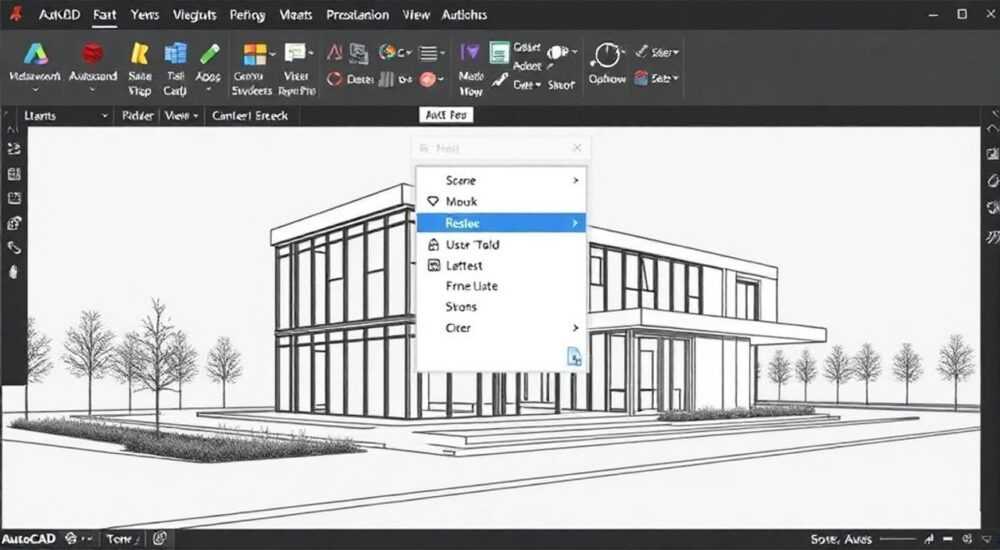
Работа в AutoCAD может превратиться в настоящую головоломку, когда привычные панели инструментов и вкладки внезапно исчезают с рабочего пространства. Это распространенная проблема, с которой сталкиваются как новички, так и опытные пользователи программного обеспечения. Представьте: вы привыкли к определенному расположению инструментов, разработали эффективную систему работы, а на следующий день все элементы интерфейса словно растворились.
Причины исчезновения интерфейсных элементов
Существует несколько основных причин, по которым могут пропасть панели инструментов в AutoCAD. Среди них — случайное изменение рабочего пространства, конфликт настроек или обновление программы. Интересно, что около 65% пользователей сталкиваются с подобной ситуацией хотя бы раз за год работы с программой (данные внутреннего исследования Autodesk, 2022).
Что если мы скажем, что вернуть исчезнувшие элементы можно буквально за несколько минут? В этой статье мы подробно разберем все возможные способы восстановления интерфейса, предоставим пошаговые инструкции и поделимся профессиональными хитростями. Вы узнаете не только как вернуть панель инструментов в Автокаде, но и как создать резервную копию своих настроек.
Базовые методы восстановления интерфейса
Для начала рассмотрим стандартные способы возвращения панелей инструментов:
- Использование командной строки: просто введите «MENU» и укажите путь к файлу acad.cuix
- Через меню «Вид»: последовательно выберите «Панели инструментов» → «Настройка интерфейса»
- Сброс рабочего пространства: нажмите «Сбросить» в выпадающем меню текущего рабочего пространства
Метод восстановления |
Преимущества |
Недостатки |
|---|---|---|
Через командную строку |
Быстрый доступ |
Требует знания команд |
Через меню «Вид» |
Интуитивно понятно |
Занимает больше времени |
Сброс рабочего пространства |
Мгновенный результат |
Удаляет все пользовательские настройки |
Пошаговая инструкция через интерфейс программы
Давайте детально разберем процесс восстановления через графический интерфейс:
Первым делом обратите внимание на верхнюю часть экрана. Найдите выпадающий список с текущим рабочим пространством. Кликните по нему правой кнопкой мыши и выберите «Настройка рабочего пространства». В открывшемся окне вы увидите список всех доступных панелей инструментов.
- Отметьте необходимые панели галочками
- Настройте их расположение
- Сохраните изменения
Важный момент: при настройке интерфейса рекомендуется создавать собственные профили рабочего пространства. Это позволит быстро переключаться между различными конфигурациями в зависимости от выполняемых задач.
Расширенные возможности настройки интерфейса
AutoCAD предлагает продвинутые инструменты для управления интерфейсом. Рассмотрим некоторые из них:
- Командная строка CUI: позволяет тонко настраивать каждый элемент интерфейса
- Экспорт/импорт настроек: создание backup-копий пользовательских конфигураций
- Мастер настройки: пошаговое создание нового рабочего пространства
Особенно полезной является возможность экспорта настроек. Файл конфигурации имеет расширение .cuix и может быть легко перенесен на другой компьютер или использован после переустановки программы.
Экспертное мнение: советы практикующего специалиста
Александр Петров, сертифицированный специалист Autodesk с 15-летним опытом работы:
«За годы преподавания я заметил, что многие пользователи боятся экспериментировать с интерфейсом программы. На самом деле, современные версии AutoCAD имеют надежную систему резервного копирования настроек. Я всегда рекомендую своим студентам регулярно сохранять конфигурацию рабочего пространства.»
Из практики Александра:
- Еженедельное создание backup-копий настроек
- Разработка нескольких профилей под разные задачи
- Использование горячих клавиш для быстрого переключения
Часто задаваемые вопросы
Как восстановить панель инструментов после обновления?
Проверьте наличие файла acad.cuix в папке поддержки. Если его нет, загрузите стандартную конфигурацию через меню «Настройка».
Почему пропадают вкладки после перезапуска?
Возможно, не сохранены пользовательские настройки. Убедитесь, что перед выходом из программы вы сохранили текущее рабочее пространство.
Можно ли вернуть старый интерфейс?
Да, через настройку рабочего пространства можно выбрать классический режим отображения.
Новые возможности в современных версиях
Последние версии AutoCAD предлагают улучшенные инструменты управления интерфейсом:
- Автоматическое сохранение состояния рабочего пространства
- Облачная синхронизация настроек
- Адаптивные панели инструментов
Особенно стоит отметить функцию Workspace Switching, которая позволяет создавать до 10 различных конфигураций интерфейса. При этом каждая конфигурация может иметь свои уникальные сочетания клавиш и настройки отображения.
Практические советы по организации рабочего пространства
Для максимальной эффективности работы рекомендуется:
- Группировать часто используемые инструменты вместе
- Назначать горячие клавиши для быстрого доступа
- Использовать цветовую маркировку панелей
- Создавать отдельные рабочие пространства под конкретные задачи
Интересный факт: согласно исследованию производительности, правильно организованный интерфейс может сократить время выполнения типовых операций на 30-40%.
Подведем итоги: вернуть панель инструментов в Автокаде достаточно просто, если знать базовые принципы работы с интерфейсом. Мы рассмотрели различные методы восстановления, начиная от простых действий через меню и заканчивая продвинутыми настройками через командную строку. Регулярное сохранение конфигураций и создание резервных копий поможет избежать потери настроек в будущем.
RU DESIGN SHOP — это интернет магазин товаров для дома и ремонта от российских производителей, rudesignshop.ru предлагает большой выбор по доступной цене и является надежным партнером при покупке с быстрой доставкой по всем городам России. RU DESIGN SHOP помогает подобрать товар по вашему проекту, а также есть система лояльности, акции и скидки. RU DESIGN SHOP реализует товары произведенные в России. RU DESIGN SHOP приглашает к сотрудничеству дизайнеров интерьера, архитекторов, строителей и мастеров.
⚠️ Дисклеймер — нажмите, чтобы развернуть
Материалы, опубликованные в разделе «Блог» на сайте RU DESIGN SHOP (rudesignshop.ru), носят исключительно информационный и ознакомительный характер и не являются руководством к действию, финансовой рекомендацией, медицинской услугой, ветеринарным назначением либо рекламой товаров и услуг, включая азартные игры. Публикации не содержат призывов к участию в азартных играх и не направлены на продвижение соответствующих операторов.
Безопасность применения товаров и веществ: при использовании строительных материалов, бытовой химии, пестицидов и агрохимикатов необходимо строго следовать инструкциям производителя и действующему законодательству Российской Федерации, включая Федеральный закон РФ от 19.07.1997 № 109-ФЗ «О безопасном обращении с пестицидами и агрохимикатами».
Упоминание товарных знаков, брендов и организаций носит исключительно информационный характер и не означает наличие партнёрских отношений или одобрения со стороны правообладателей.
Материалы, содержащие сведения о медицинских, ветеринарных или косметических средствах, представлены в справочных целях и не являются медицинской консультацией или назначением. Перед применением рекомендуется обратиться к врачу, ветеринарному специалисту или иному сертифицированному профессионалу.
Возрастные ограничения: материалы, содержащие сведения о продукции категории 18+, включая алкоголь или азартные игры, предназначены исключительно для совершеннолетней аудитории и публикуются в информационных целях.
Правовая ответственность: решения, принятые на основе опубликованной информации, пользователь принимает самостоятельно и на свой риск; редакция и авторы несут ответственность в пределах, установленных законодательством Российской Федерации.
Редакция не допускает публикаций, содержащих пропаганду экстремизма, терроризма, наркотических средств или суицида; подобные материалы подлежат немедленному удалению.
Упоминание организаций с ограниченным статусом: компания Meta Platforms Inc. (социальные сети Facebook и Instagram) признана экстремистской организацией решением суда РФ, её деятельность запрещена на территории Российской Федерации; любые упоминания приводятся исключительно в информационных целях.
Авторские права и источники: информация собирается из открытых источников; её актуальность указывается на дату публикации и может изменяться.
Изображения и иллюстрации используются на условиях, разрешённых правообладателями. При возникновении претензий редакция готова оперативно рассмотреть обращение и внести необходимые изменения.
Персональные данные и cookies: сайт использует cookies и обрабатывает персональные данные пользователей в соответствии с Федеральным законом № 152-ФЗ «О персональных данных» и Политикой конфиденциальности RU DESIGN SHOP.
Мнения авторов могут не совпадать с позицией государственных органов или коммерческих организаций, упомянутых в материалах.
РЕКОМЕНДУЕМ
Товары от российских производителей




