Скидка 5% на первый заказ — RDS5




Автокад как вернуть панель инструментов
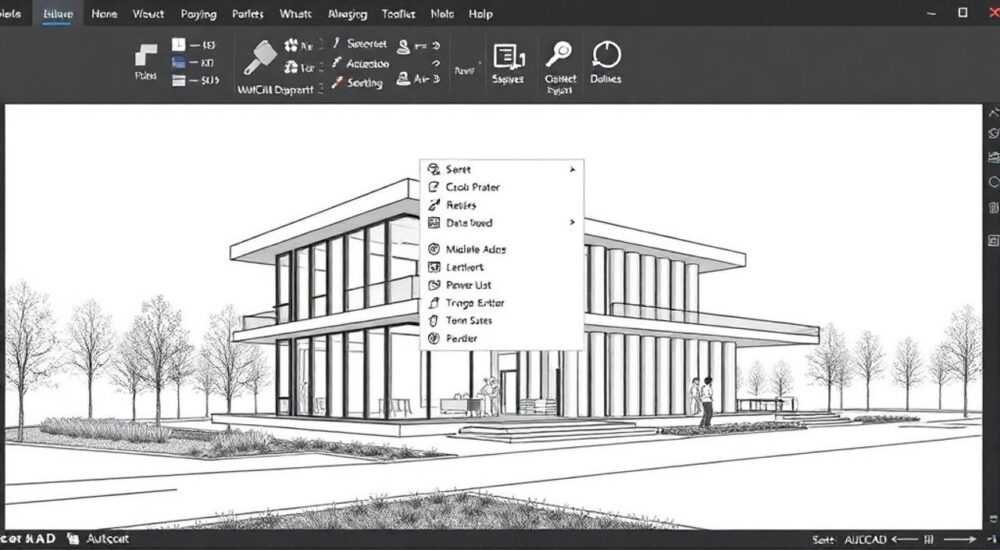
Восстановление панели инструментов в AutoCAD — одна из самых частых задач, с которой сталкиваются как новички, так и опытные пользователи. Потеря интерфейса может произойти после сбоя программы, обновления системы или случайного изменения настроек. К счастью, вернуть панель инструментов можно несколькими надежными способами: через командную строку, настройки рабочего пространства или сброс до стандартных параметров. Главное — не паниковать и действовать пошагово.
Чтобы быстро вернуть панель инструментов в AutoCAD, переключитесь на нужное рабочее пространство (например, «Черчение и аннотации») через выпадающее меню в правом верхнем углу. Если это не помогло — введите в командной строке команду _TOOLBAR и выберите нужную панель вручную.
Содержание статьи:
- Почему пропала панель инструментов в AutoCAD?
- Типичные ошибки пользователей
- Как вернуть панель инструментов: пошаговые методы
- Шаги по восстановлению панели инструментов
- Рабочие пространства: ключ к восстановлению интерфейса
- Настройка и сохранение рабочего пространства
- Восстановление через командную строку
- Полезные команды для восстановления интерфейса
- Сброс настроек AutoCAD до значений по умолчанию
- Как предотвратить потерю панелей в будущем
- Чек-лист для стабильной работы с интерфейсом
- Экспертное мнение
- Вопросы и ответы
- Заключение
Почему пропала панель инструментов в AutoCAD?
AutoCAD — мощная система автоматизированного проектирования, но её гибкость иногда оборачивается сложностями для пользователя. Панель инструментов может исчезнуть по разным причинам: от случайного нажатия клавиш до повреждения конфигурационного файла. Наиболее распространённые причины включают смену рабочего пространства, использование режима «полноэкранного просмотра» или сбой при загрузке настроек.
Иногда пользователь сам отключает панель, не осознавая этого. Например, комбинация клавиш Ctrl+0 включает режим без интерфейса, где скрываются все панели, строки меню и лента. Также проблема может возникнуть после установки обновлений или при открытии чертежа с нестандартными настройками. В редких случаях файл acad.cuix повреждается, и AutoCAD не может корректно загрузить пользовательский интерфейс.
Другой фактор — работа на нескольких компьютерах с общим профилем. Если настройки были изменены на одном устройстве, они могут перенестись на другое, вызывая неожиданное поведение интерфейса. Особенно это актуально для сетевых лицензий и облачных профилей Autodesk.
Полезно знать: Перед тем как начинать восстановление, проверьте, не находится ли AutoCAD в режиме «скрытия интерфейса». Нажмите Ctrl+0 — это переключатель полного экрана.
Типичные ошибки пользователей
- Случайное переключение рабочего пространства: пользователь выбирает «3D-моделирование» вместо «Черчение и аннотации», и ожидаемые инструменты становятся недоступны.
- Отключение ленты или панелей: щелчок правой кнопкой по пустому месту на панели и выбор «Лента» → «Скрыть» приводит к полному исчезновению элементов управления.
- Неправильное использование команд: ввод команды _CUI (настройка интерфейса) без понимания последствий может привести к удалению панелей.
Как вернуть панель инструментов: пошаговые методы
Если вы столкнулись с отсутствием панели инструментов, не спешите переустанавливать программу. Существует несколько эффективных способов восстановления, которые займут всего несколько минут. Рассмотрим их в порядке возрастания сложности — от простых действий до более глубоких настроек.
Первый шаг — визуальная диагностика. Убедитесь, что вы действительно не видите панели, а не просто работаете в компактном режиме. Проверьте наличие ленты в верхней части окна. Если её нет, попробуйте щёлкнуть по стрелке в правом верхнем углу рядом с кнопкой закрытия окна — возможно, лента свёрнута.
Если лента и панели полностью отсутствуют, переходите к следующему этапу. Самый быстрый способ — использовать контекстное меню. Щёлкните правой кнопкой мыши по любой видимой области интерфейса (например, по строке состояния внизу) и выберите пункт «Лента» → «Показать ленту». Это должно вернуть основные инструменты.
Если и это не помогло, попробуйте воспользоваться горячими клавишами. Нажмите Ctrl+Ribbon — команда, которая переключает отображение ленты. Альтернатива — Ctrl+F10, которая раскрывает ленту полностью.
«Не игнорируйте контекстное меню — оно содержит ключевые опции показа интерфейса. Многие пользователи тратят время на поиск панелей, хотя достаточно одного клика.» — Алексей Миронов, CAD-координатор, 12 лет опыта
Шаги по восстановлению панели инструментов
- Нажмите правой кнопкой мыши на строке состояния или на пустом месте у верхнего края экрана.
- Выберите «Лента» → «Показать ленту» или «Развернуть ленту».
- Если лента появилась, но нужных вкладок нет — перейдите во вкладку «Вид» → «Панели» и активируйте требуемые панели (например, «Рисование», «Редактирование»).
- Альтернативно — используйте командную строку (см. следующий раздел).
Рабочие пространства: ключ к восстановлению интерфейса
Одним из самых важных механизмов управления интерфейсом в AutoCAD является система рабочих пространств. Они представляют собой заранее настроенные наборы инструментов, панелей и лент, адаптированные под конкретные задачи: 2D-чертежи, 3D-моделирование, аннотации и т.д. Если панель инструментов исчезла, скорее всего, вы находитесь не в том рабочем пространстве.
По умолчанию в AutoCAD доступны несколько вариантов: «Черчение и аннотации», «3D-моделирование», «Классическое AutoCAD». Первое — наиболее популярное среди проектировщиков, так как содержит все необходимые 2D-инструменты. Чтобы переключиться:
- Найдите выпадающий список в правом верхнем углу окна AutoCAD.
- Щёлкните по нему и выберите «Черчение и аннотации».
- Подтвердите переключение, если появится запрос.
После переключения интерфейс должен автоматически перестроиться: появятся вкладки «Главная», «Вставка», «Аннотации» и другие. Если вы ранее использовали классический интерфейс с панелями инструментов (как в старых версиях AutoCAD), выберите «Классическое AutoCAD» — там будут знакомые строки с кнопками «Линия», «Окружность», «Сдвиг» и т.д.
Полезно знать: Рабочие пространства можно настраивать и сохранять под своими именами. Это полезно, если вы работаете над разными типами проектов.
Настройка и сохранение рабочего пространства
Если стандартные пространства не подходят, вы можете создать собственное:
- Настройте видимые панели, ленту и строки меню по своему усмотрению.
- Перейдите во вкладку «Вид» → «Панели» → «Пространства».
- Выберите «Сохранить текущее как…» и задайте имя (например, «Мой шаблон»).
- Нажмите «Сохранить».
Теперь это пространство будет доступно в списке и не пропадёт после перезагрузки.
Рабочее пространство |
Основное назначение |
Когда использовать |
|---|---|---|
Черчение и аннотации |
2D-чертежи, текст, размеры |
Для создания планов, схем, чертежей КЖ, ОВ |
3D-моделирование |
Объёмные модели, рендеринг |
При работе с 3D-объектами, фасадами, интерьерами |
Классическое AutoCAD |
Старый интерфейс с панелями |
Для пользователей, привыкших к версиям до 2010 года |
Восстановление через командную строку
Командная строка в AutoCAD — это не только способ выполнения чертёжных операций, но и мощный инструмент управления интерфейсом. Даже если весь графический интерфейс скрыт, командная строка остаётся доступной (если только вы не отключили и её). Используя специальные команды, можно вернуть любую панель инструментов.
Самая важная команда — _TOOLBAR. Введите её в командной строке и нажмите Enter. Откроется диалоговое окно «Панели инструментов», где перечислены все доступные панели: «Рисование», «Редактирование», «Слои», «Свойства» и другие. Просто найдите нужную и установите флажок — панель немедленно появится на экране.
Если вы хотите вернуть все панели сразу, можно использовать команду _CUI (Customize User Interface). Эта команда открывает редактор интерфейса, где можно включить или отключить любые элементы. В дереве слева выберите «Панели инструментов», затем в центральной части списка отметьте нужные панели.
Для быстрого восстановления ленты используйте команду _RIBBON. Её ввод активирует ленту, даже если она была скрыта. Обратная команда — _RIBBONCLOSE — закрывает её.
«Командная строка — ваш спасательный круг в AutoCAD. Запомните ключевые команды: _RIBBON, _TOOLBAR, _CUI. Они работают даже в самых запущенных случаях.» — Екатерина Швец, системный администратор BIM, 9 лет в строительной отрасли
Полезные команды для восстановления интерфейса
- _TOOLBAR — управление панелями инструментов.
- _RIBBON — показать ленту.
- _CUI — редактор пользовательского интерфейса.
- _MENUBAR — включить/выключить строку меню (значение 1 — включить, 0 — выключить).
- _LAYER — быстрый доступ к диспетчеру слоёв, даже если панель скрыта.
Сброс настроек AutoCAD до значений по умолчанию
Если ни один из вышеописанных способов не помог, возможно, конфигурационные файлы AutoCAD повреждены. В этом случае рекомендуется выполнить сброс настроек до заводских. Это безопасная процедура, которая не затрагивает ваши чертежи, шаблоны или блоки.
Процесс зависит от версии AutoCAD и операционной системы, но в целом выглядит следующим образом:
- Закройте AutoCAD.
- Нажмите Win + R, введите %appdata% и нажмите Enter.
- Перейдите в папку AutodeskAutoCAD [версия][язык]Support.
- Найдите файл acad.cuix и переименуйте его в acad.cuix.bak.
- Запустите AutoCAD — программа создаст новый файл настроек по умолчанию.
Альтернативный способ — использовать встроенную утилиту сброса. В Windows:
- Откройте «Пуск» → «Все программы» → «Autodesk» → «AutoCAD [версия]».
- Найдите папку «Средства поддержки» и выберите «Сброс настроек AutoCAD».
- Подтвердите действие.
После перезапуска AutoCAD запустится с чистыми настройками, и все панели инструментов будут доступны.
Полезно знать: Перед сбросом настроек сохраните свои пользовательские шаблоны и блоки. Они не удалятся, но некоторые индивидуальные настройки (горячие клавиши, макросы) могут быть потеряны.
Как предотвратить потерю панелей в будущем
После восстановления интерфейса важно принять меры, чтобы избежать повторения ситуации. Во-первых, зафиксируйте своё рабочее пространство. Создайте резервную копию файла acad.cuix — он содержит всю конфигурацию интерфейса. Храните её в облаке или на внешнем носителе.
Во-вторых, обучите сотрудников базовым командам управления интерфейсом. Часто проблема возникает из-за того, что коллега случайно меняет настройки. Простое знание команд _RIBBON и _TOOLBAR спасёт часы работы.
В-третьих, используйте шаблоны чертежей (.dwt) с предустановленным рабочим пространством. Это гарантирует, что каждый новый чертёж будет открываться с нужным интерфейсом.
Чек-лист для стабильной работы с интерфейсом
- ✅ Проверить рабочее пространство при открытии AutoCAD.
- ✅ Зафиксировать ленту и панели, если они перемещаются.
- ✅ Создать резервную копию acad.cuix раз в месяц.
- ✅ Обучить команду базовым командам восстановления.
- ✅ Использовать шаблоны с настроенным интерфейсом.
Экспертное мнение
«За 15 лет работы с AutoCAD я видел десятки случаев, когда пользователи теряли интерфейс. Чаще всего это происходило после обновлений или при переходе на новый компьютер. Мой совет: всегда импортируйте настройки через Transfer Wizard или вручную копируйте папку Support. Это сэкономит вам минимум два часа в неделю.» — Дмитрий Ковалёв, руководитель CAD-отдела в проектной компании «Горпроект», 15 лет опыта
Дмитрий также отмечает, что многие компании игнорируют стандартизацию рабочих сред. «Если в офисе 10 человек используют AutoCAD, у всех должны быть одинаковые настройки интерфейса. Это снижает порог входа для новых сотрудников и упрощает поддержку.»
Вопросы и ответы
Почему после восстановления панели снова исчезают при перезапуске?
Скорее всего, AutoCAD загружает чертёж с сохранёнными настройками интерфейса. Чтобы избежать этого, сохраните шаблон с нужным рабочим пространством и установите его как стандартный.
Можно ли вернуть панель инструментов, если она была удалена через CUI?
Да. Даже если вы удалили панель в редакторе CUI, её можно вернуть через команду _TOOLBAR или сбросив настройки. Все стандартные панели хранятся в базе AutoCAD и не удаляются физически.
Работает ли восстановление панелей в AutoCAD LT?
Да, но функционал ограничен. В AutoCAD LT нет редактора CUI, но доступны команды _TOOLBAR и _RIBBON, а также переключение рабочих пространств.
Как сделать, чтобы AutoCAD всегда запускался с нужной панелью?
Установите нужное рабочее пространство, настройте интерфейс и сохраните его. Затем убедитесь, что в настройках AutoCAD выбрано «Запоминать рабочее пространство».
Заключение
Потеря панели инструментов в AutoCAD — не катастрофа, а временная ситуация, которую можно исправить за несколько минут. Главное — понимать, как устроен интерфейс программы и какие механизмы управления им существуют. От переключения рабочих пространств до использования командной строки — каждый метод имеет право на существование и подходит для разных случаев.
Не бойтесь экспериментировать с настройками, но всегда делайте резервные копии конфигураций. Знание команд _RIBBON, _TOOLBAR и _CUI — это базовый навык современного AutoCAD-пользователя.
- Панель инструментов чаще всего исчезает из-за смены рабочего пространства или режима отображения.
- Первым делом проверьте режим Ctrl+0 и попробуйте переключиться на «Черчение и аннотации».
- Команды _TOOLBAR и _RIBBON позволяют быстро вернуть интерфейс даже без мыши.
- Сброс настроек — крайняя, но надёжная мера при повреждении конфигурации.
- Профилактика — использование шаблонов, резервных копий и обучение команды — сокращает простои.
⚠️ Дисклеймер — нажмите, чтобы развернуть
Материалы, опубликованные в разделе «Блог» на сайте RU DESIGN SHOP (rudesignshop.ru), носят исключительно информационный и ознакомительный характер и не являются руководством к действию, финансовой рекомендацией, медицинской услугой, ветеринарным назначением либо рекламой товаров и услуг, включая азартные игры. Публикации не содержат призывов к участию в азартных играх и не направлены на продвижение соответствующих операторов.
Безопасность применения товаров и веществ: при использовании строительных материалов, бытовой химии, пестицидов и агрохимикатов необходимо строго следовать инструкциям производителя и действующему законодательству Российской Федерации, включая Федеральный закон РФ от 19.07.1997 № 109-ФЗ «О безопасном обращении с пестицидами и агрохимикатами».
Упоминание товарных знаков, брендов и организаций носит исключительно информационный характер и не означает наличие партнёрских отношений или одобрения со стороны правообладателей.
Материалы, содержащие сведения о медицинских, ветеринарных или косметических средствах, представлены в справочных целях и не являются медицинской консультацией или назначением. Перед применением рекомендуется обратиться к врачу, ветеринарному специалисту или иному сертифицированному профессионалу.
Возрастные ограничения: материалы, содержащие сведения о продукции категории 18+, включая алкоголь или азартные игры, предназначены исключительно для совершеннолетней аудитории и публикуются в информационных целях.
Правовая ответственность: решения, принятые на основе опубликованной информации, пользователь принимает самостоятельно и на свой риск; редакция и авторы несут ответственность в пределах, установленных законодательством Российской Федерации.
Редакция не допускает публикаций, содержащих пропаганду экстремизма, терроризма, наркотических средств или суицида; подобные материалы подлежат немедленному удалению.
Упоминание организаций с ограниченным статусом: компания Meta Platforms Inc. (социальные сети Facebook и Instagram) признана экстремистской организацией решением суда РФ, её деятельность запрещена на территории Российской Федерации; любые упоминания приводятся исключительно в информационных целях.
Авторские права и источники: информация собирается из открытых источников; её актуальность указывается на дату публикации и может изменяться.
Изображения и иллюстрации используются на условиях, разрешённых правообладателями. При возникновении претензий редакция готова оперативно рассмотреть обращение и внести необходимые изменения.
Персональные данные и cookies: сайт использует cookies и обрабатывает персональные данные пользователей в соответствии с Федеральным законом № 152-ФЗ «О персональных данных» и Политикой конфиденциальности RU DESIGN SHOP.
Мнения авторов могут не совпадать с позицией государственных органов или коммерческих организаций, упомянутых в материалах.
РЕКОМЕНДУЕМ
Товары от российских производителей




