Скидка 5% на первый заказ — RDS5




Автокад как выбрать все объекты слоя
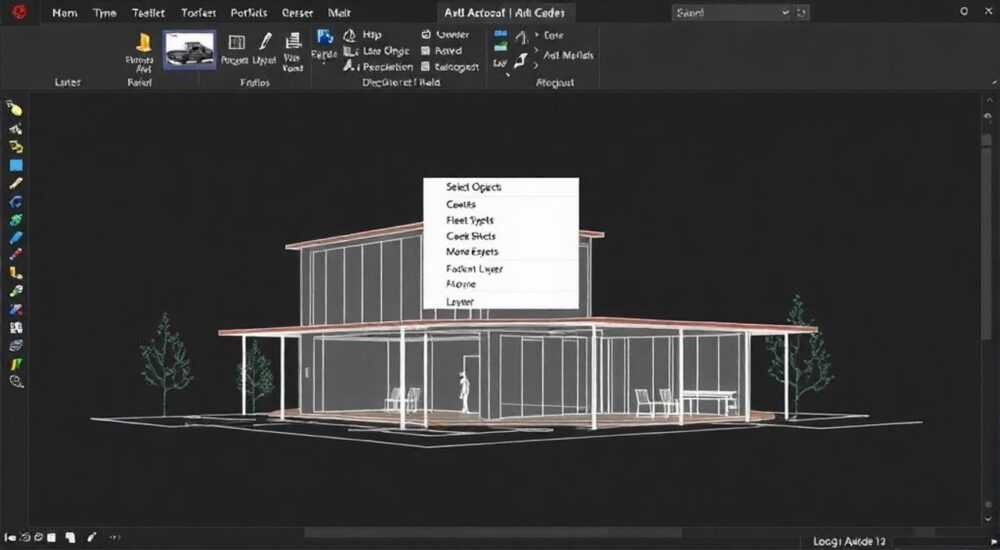
В AutoCAD выбор всех объектов определённого слоя — одна из базовых, но критически важных операций при редактировании чертежей. Это необходимо для массового изменения свойств, удаления, перемещения или анализа элементов. Основной способ — использование команды «Фильтр» (FILTER) или палитры «Быстрый выбор» (QSELECT), которые позволяют отфильтровать объекты по слою, цвету, типу линии и другим параметрам. Главная рекомендация: освойте сочетание QSELECT + клик по слою в Диспетчере слоёв — это самый быстрый и надёжный метод.
Чтобы выбрать все объекты слоя в AutoCAD, используйте команду QSELECT (БЫСТРЫЙВЫБОР) или щелкните правой кнопкой по нужному слою в Диспетчере слоёв и выберите «Выбрать объекты». Это мгновенно выделит все элементы указанного слоя.
Проектирование в AutoCAD требует высокой точности и эффективного управления большими объёмами данных. В чертежах с десятками или сотнями слоёв становится сложно ориентироваться и выполнять массовые действия. Частая задача — изменить стиль, цвет или скрыть группу объектов, принадлежащих одному слою. Для этого недостаточно просто включить или отключить слой — нужно именно выделить все его элементы на чертеже. Существует несколько проверенных методов, каждый из которых подходит под разные сценарии работы: от простого редактирования до автоматизации через LISP-скрипты. Владение этими инструментами экономит часы рутинной работы и снижает риск ошибок.
Содержание статьи:
- Использование команды QSELECT (БЫСТРЫЙВЫБОР)
- Преимущества QSELECT
- Выбор через Диспетчер слоёв
- Когда использовать Диспетчер слоёв?
- Команда FILTER (ФИЛЬТР): продвинутые фильтры
- Примеры составных фильтров
- LISP-макросы и горячие клавиши для автоматизации
- Настройка горячих клавиш
- Типичные ошибки и как их избежать
- Ошибка 1: Объекты не выделяются, хотя слой активен
- Ошибка 2: Выбор затрагивает лишние объекты
- Ошибка 3: Блоки не реагируют на выбор по слою
- Ошибка 4: Фильтр не находит объекты, хотя они есть
- Экспертное мнение
- Анна Сергеева, старший инженер-проектировщик, 14 лет в AutoCAD
- Практический кейс: ревизия слоя «HVAC»
- Вопросы и ответы
- Заключение
Использование команды QSELECT (БЫСТРЫЙВЫБОР)
Команда QSELECT — один из самых удобных и часто используемых инструментов для выбора объектов по заданным критериям. Она доступна как через командную строку, так и через контекстное меню. При вызове команды открывается диалоговое окно, где можно указать категорию фильтрации: слой, цвет, тип объекта, стиль текста и другие параметры.
Для выбора всех объектов слоя выполните следующие шаги:
- Введите в командной строке QSELECT (или БЫСТРЫЙВЫБОР).
- В поле «Область фильтрации» выберите «Текущий чертёж» или уточните область, если нужно ограничить выборку.
- В выпадающем списке «Свойство» выберите «Слой».
- В поле «Оператор» оставьте значение «= Равно».
- В списке «Значение» выберите нужный слой из доступных.
- Нажмите «ОК» — все объекты выбранного слоя будут выделены.
После выделения вы можете применить любые команды: изменить цвет, переместить, скопировать или удалить. Особенность QSELECT — она не влияет на текущее состояние слоёв, а работает только с видимыми объектами. Если часть объектов скрыта за перекрытиями или находятся на замороженных слоях, они не попадут в выборку.
«QSELECT — мой главный инструмент для ревизии чертежей. Он позволяет быстро найти все элементы, например, слоя «Электро», и проверить их соответствие стандартам. Особенно полезно перед сдачей проекта.» — Алексей Миронов, ведущий проектировщик BIM, 12 лет опыта
Преимущества QSELECT
- Интуитивно понятный интерфейс без необходимости запоминать синтаксис.
- Поддержка множественных условий (можно комбинировать слой и тип объекта).
- Интеграция с другими инструментами AutoCAD, такими как «Свойства» (PROPERTIES).
- Возможность сохранения фильтров для повторного использования.
Полезно знать: После выполнения QSELECT вы можете открыть палитру «Свойства» (CTRL+1) и массово изменить параметры всех выделенных объектов: цвет, тип линии, масштаб аннотации и т.д.
Выбор через Диспетчер слоёв
Если вы уже работаете с Диспетчером слоёв (LAYER, LA), то можете использовать его не только для управления состоянием слоёв, но и для быстрого выделения объектов. Этот метод особенно эффективен, когда вы просматриваете структуру чертежа и хотите сразу перейти к редактированию конкретного слоя.
Чтобы выбрать все объекты слоя через Диспетчер слоёв:
- Откройте Диспетчер слоёв командой LA или через вкладку «Главная» → «Слои» → «Диспетчер слоёв».
- Найдите нужный слой в списке.
- Щёлкните по нему правой кнопкой мыши.
- Выберите пункт «Выбрать объекты».
Все объекты этого слоя будут немедленно выделены на чертеже. Этот способ быстрее, чем QSELECT, особенно если вы уже находитесь в Диспетчере слоёв. Он идеально подходит для ситуаций, когда нужно быстро проверить, какие именно элементы находятся на слое, или исправить ошибку размещения.
Полезно знать: Если объекты слоя частично невидимы (например, из-за перекрытий или масштаба), используйте команду ZOOM → «Выделенные объекты» (Z → S), чтобы центрировать вид на выделенной группе.
Когда использовать Диспетчер слоёв?
- Когда вы активно управляете слоями и уже открыли палитру.
- Для быстрой проверки состава слоя без дополнительных диалогов.
- При работе с шаблонами и стандартизацией — позволяет визуально контролировать распределение объектов.
Этот метод также помогает выявлять «битые» объекты — например, блоки, случайно помещённые не на тот слой. После выделения такие элементы легко переместить на корректный слой через палитру «Свойства».
Команда FILTER (ФИЛЬТР): продвинутые фильтры
Для более сложных сценариев подойдёт команда FILTER. Она предоставляет больше гибкости по сравнению с QSELECT, позволяя создавать составные фильтры с несколькими условиями. Например, можно выбрать все объекты слоя «WALLS», которые являются полилиниями и имеют определённый цвет.
Вызов команды:
- Введите в командной строке FILTER.
- Откроется диалоговое окно «Фильтр выбора».
- В левой части выберите свойства: «Слой», «Тип объекта», «Цвет» и др.
- Добавьте условие: например, «Слой = WALLS».
- Нажмите «Добавить в фильтр».
- При необходимости добавьте ещё условия (логическое И/ИЛИ).
- Нажмите «Применить» и укажите область выбора (всё поле или окно).
FILTER особенно полезен при работе с большими проектами, где требуется точечная выборка. Например, в архитектурном проекте может потребоваться выбрать все двери (блоки) на слое «DOORS», чтобы обновить их атрибуты.
«FILTER — это как SQL для AutoCAD. Вы задаёте запрос, а система возвращает нужные объекты. Я использую его при подготовке чертежей к экспорту в Revit, чтобы исключить ненужные элементы.» — Дмитрий Костин, BIM-менеджер, 15 лет в проектировании
Примеры составных фильтров
Задача |
Условия фильтра |
Результат |
|---|---|---|
Выбрать все тексты на слое «ANNOTATIONS» |
Слой = ANNOTATIONS, Тип объекта = Текст |
Только текстовые объекты, без выносок и размеров |
Найти полилинии на слое «ELECTRO» с цветом «250» |
Слой = ELECTRO, Цвет = 250, Тип объекта = Полилиния |
Контурные линии электросети |
Выбрать блоки «WINDOW» на слое «OPENINGS» |
Слой = OPENINGS, Имя блока = WINDOW |
Только оконные проёмы |
Полезно знать: Фильтры можно сохранять в файлах с расширением .fil для повторного использования в других чертежах. Это удобно при работе по корпоративным стандартам.
LISP-макросы и горячие клавиши для автоматизации
Для профессионалов, выполняющих однотипные действия ежедневно, ручной выбор через интерфейс может быть слишком медленным. На помощь приходят LISP-скрипты — простые программы на языке AutoLISP, встроенном в AutoCAD. Они позволяют автоматизировать выбор объектов по слою буквально за один клик.
Например, вот простой LISP-код, который выбирает все объекты текущего слоя:
(defun c:SLAY ()
  (setq ss (ssget "X" (list (cons 8 (getvar "CLAYER")))))
  (if ss
    (progn
      (sssetfirst nil ss)
      (princ (strcat "nВыбрано объектов: " (itoa (sslength ss))))
    )
    (princ "nОбъекты не найдены.")
  )
  (princ)
)
Чтобы использовать этот код:
- Сохраните его в файле, например, select_layer.lsp.
- Загрузите в AutoCAD через команду APPLOAD.
- Назначьте команду SLAY.
- Теперь при вводе SLAY будет выделяться весь текущий слой.
Вы можете модифицировать скрипт, чтобы он выбирал объекты по имени слоя, запрашиваемого у пользователя, или комбинировал слой и тип объекта.
Настройка горячих клавиш
- Откройте «Пользовательские параметры» (CUI).
- Создайте новую команду, привязанную к LISP-выражению.
- Назначьте клавишу, например, Ctrl+Shift+L.
- Теперь одно нажатие — и все объекты слоя выделены.
Автоматизация особенно полезна при работе с серийными проектами, когда одни и те же действия повторяются сотни раз. Это повышает производительность и снижает усталость от рутины.
Полезно знать: Современные версии AutoCAD (2024–2026) поддерживают Python-скрипты через API. Это даёт ещё больше возможностей для автоматизации выборки и обработки объектов.
Типичные ошибки и как их избежать
Даже опытные пользователи AutoCAD иногда сталкиваются с проблемами при выборе объектов по слою. Ниже — самые распространённые ошибки и способы их устранения.
Ошибка 1: Объекты не выделяются, хотя слой активен
- Причина: объекты могут быть на замороженных или выключенных слоях.
- Решение: проверьте состояние слоёв в Диспетчере слоёв. Разморозьте и включите нужные слои.
Ошибка 2: Выбор затрагивает лишние объекты
- Причина: фильтр настроен некорректно (например, используется частичное совпадение имени слоя).
- Решение: убедитесь, что в QSELECT или FILTER выбрано точное имя слоя.
Ошибка 3: Блоки не реагируют на выбор по слою
- Причина: объекты внутри блоков могут иметь «По слою» (BYLAYER) или собственные свойства.
- Решение: используйте команду BEDIT для редактирования содержимого блока или выбирайте по имени блока, а не по слою.
Ошибка 4: Фильтр не находит объекты, хотя они есть
- Причина: объекты находятся в другом пространстве (модель/лист).
- Решение: убедитесь, что вы находитесь в правильном пространстве чертежа (MODEL или LAYOUT).
«Перед любым массовым выбором всегда проверяйте текущее пространство и состояние слоёв. Это занимает 10 секунд, но экономит 10 минут поиска ошибки.» — Ольга Петрова, CAD-координатор, 9 лет опыта
Экспертное мнение
Анна Сергеева, старший инженер-проектировщик, 14 лет в AutoCAD
«За годы работы я перепробовала все методы выбора объектов. Начинающим я рекомендую начинать с QSELECT и Диспетчера слоёв — они просты и надёжны. Но как только вы переходите на уровень больших проектов, без LISP или CUI-настроек не обойтись. У нас в компании есть набор макросов, которые позволяют за 3 клика выделить, проверить и экспортировать все объекты нужного слоя. Это критически важно при сдаче этапов проекта. Также советую использовать шаблоны с преднастроенными слоями и фильтрами — это снижает количество ошибок в 2–3 раза.»
Практический кейс: ревизия слоя «HVAC»
В одном из проектов мы столкнулись с тем, что на слое «HVAC» оказались не только воздуховоды, но и примечания и размеры. Это нарушило экспорт в Navisworks. Мы использовали комбинацию QSELECT (по слою) и FILTER (по типу объекта), чтобы отделить технические элементы от аннотаций. Затем — LISP-скрипт для массового перемещения текста на слой «ANNOTATIONS». Процесс, который раньше занимал 2 часа, теперь выполняется за 15 минут.
Полезно знать: В AutoCAD 2025 появилась функция «Интеллектуальный выбор»
Вопросы и ответы
Можно ли выбрать объекты нескольких слоёв одновременно?
Да, в команде QSELECT можно выбрать несколько слоёв, удерживая Ctrl при клике. В FILTER — добавьте несколько условий с оператором ИЛИ. Также можно использовать LISP-скрипт для выбора по списку слоёв.
Почему после выбора объекты не подсвечиваются?
Возможно, включена опция «Выделение без подсветки» или используется тёмная тема с низкой контрастностью. Проверьте настройки в «Опции» → «Дисплей» → «Цвета». Также убедитесь, что не включён режим «Без выделения».
Как выбрать все объекты, кроме одного слоя?
AutoCAD не поддерживает отрицательные фильтры напрямую, но можно использовать LISP: создать выборку всех объектов, затем вычесть объекты нужного слоя. Или временно выключить ненужный слой и выбрать всё остальное.
Работает ли выбор по слою в AutoCAD LT?
Да, команды QSELECT и Диспетчер слоёв доступны в AutoCAD LT. Однако FILTER и LISP-скрипты отсутствуют — это ограничение версии LT.
Можно ли экспортировать список выбранных объектов?
Да, через команду DATAEXTRACTION. Можно создать таблицу с информацией о выбранных объектах: тип, слой, площадь, длина и т.д. Это полезно для отчётов и спецификаций.
Заключение
Выбор всех объектов слоя в AutoCAD — это не просто техническая операция, а ключевой элемент эффективной работы с чертежами. Освоив команды QSELECT, FILTER и методы через Диспетчер слоёв, вы получаете контроль над любым проектом, независимо от его сложности. Автоматизация через LISP и горячие клавиши выводит продуктивность на новый уровень, особенно при рутинных задачах.
Главное — понимать, что нет единого «лучшего» метода. QSELECT подойдёт для повседневной работы, FILTER — для сложных фильтров, а LISP — для автоматизации. Комбинируя эти инструменты, вы создаёте свою систему работы, адаптированную под реальные задачи.
- Используйте QSELECT для быстрого выбора по слою — это самый простой и универсальный способ.
- Не забывайте про Диспетчер слоёв: правый клик → «Выбрать объекты» экономит время.
- Для сложных условий применяйте команду FILTER с несколькими критериями.
- Автоматизируйте процесс с помощью LISP-скриптов и горячих клавиш.
- Проверяйте состояние слоёв и пространство чертежа, чтобы избежать ошибок выборки.
⚠️ Дисклеймер — нажмите, чтобы развернуть
Материалы, опубликованные в разделе «Блог» на сайте RU DESIGN SHOP (rudesignshop.ru), носят исключительно информационный и ознакомительный характер и не являются руководством к действию, финансовой рекомендацией, медицинской услугой, ветеринарным назначением либо рекламой товаров и услуг, включая азартные игры. Публикации не содержат призывов к участию в азартных играх и не направлены на продвижение соответствующих операторов.
Безопасность применения товаров и веществ: при использовании строительных материалов, бытовой химии, пестицидов и агрохимикатов необходимо строго следовать инструкциям производителя и действующему законодательству Российской Федерации, включая Федеральный закон РФ от 19.07.1997 № 109-ФЗ «О безопасном обращении с пестицидами и агрохимикатами».
Упоминание товарных знаков, брендов и организаций носит исключительно информационный характер и не означает наличие партнёрских отношений или одобрения со стороны правообладателей.
Материалы, содержащие сведения о медицинских, ветеринарных или косметических средствах, представлены в справочных целях и не являются медицинской консультацией или назначением. Перед применением рекомендуется обратиться к врачу, ветеринарному специалисту или иному сертифицированному профессионалу.
Возрастные ограничения: материалы, содержащие сведения о продукции категории 18+, включая алкоголь или азартные игры, предназначены исключительно для совершеннолетней аудитории и публикуются в информационных целях.
Правовая ответственность: решения, принятые на основе опубликованной информации, пользователь принимает самостоятельно и на свой риск; редакция и авторы несут ответственность в пределах, установленных законодательством Российской Федерации.
Редакция не допускает публикаций, содержащих пропаганду экстремизма, терроризма, наркотических средств или суицида; подобные материалы подлежат немедленному удалению.
Упоминание организаций с ограниченным статусом: компания Meta Platforms Inc. (социальные сети Facebook и Instagram) признана экстремистской организацией решением суда РФ, её деятельность запрещена на территории Российской Федерации; любые упоминания приводятся исключительно в информационных целях.
Авторские права и источники: информация собирается из открытых источников; её актуальность указывается на дату публикации и может изменяться.
Изображения и иллюстрации используются на условиях, разрешённых правообладателями. При возникновении претензий редакция готова оперативно рассмотреть обращение и внести необходимые изменения.
Персональные данные и cookies: сайт использует cookies и обрабатывает персональные данные пользователей в соответствии с Федеральным законом № 152-ФЗ «О персональных данных» и Политикой конфиденциальности RU DESIGN SHOP.
Мнения авторов могут не совпадать с позицией государственных органов или коммерческих организаций, упомянутых в материалах.
РЕКОМЕНДУЕМ
Товары от российских производителей



Настенный светильник SUBRA-F SN026MRR
3680 руб.
