Скидка 5% на первый заказ — RDS5




Автокад как выделить все элементы слоя
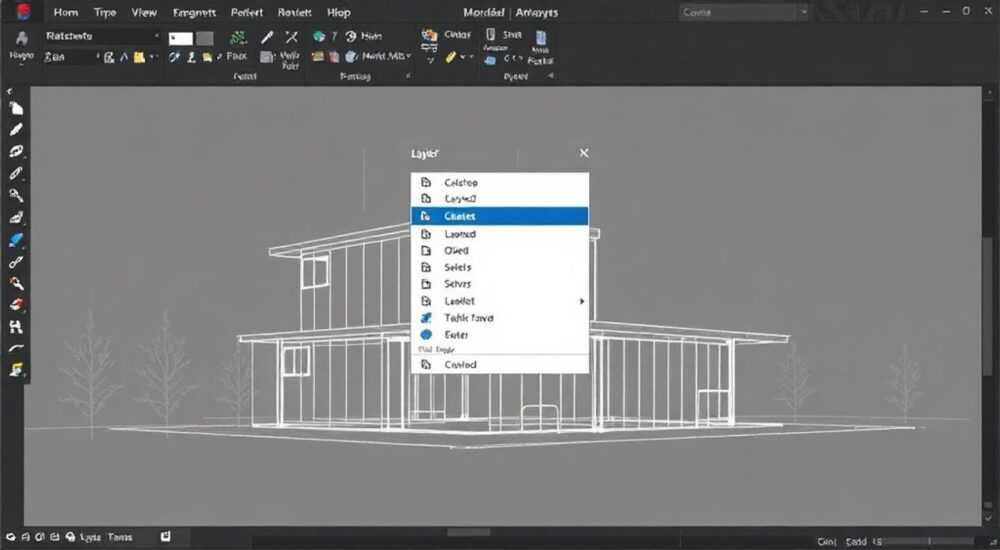
В AutoCAD выделение всех элементов определённого слоя — стандартная задача, возникающая при редактировании чертежей. Самый быстрый способ — использовать команду LAYSEL или воспользоваться палитрой «Свойства» (Properties), выбрав нужный слой и кликнув по нему с зажатым Ctrl. Однако более точные и гибкие методы включают использование инструментов фильтрации в окне «Быстрое выделение» (Quick Select) или командной строки. Главное — убедиться, что слои не заморожены и не заблокированы, иначе объекты не будут доступны для выбора.
Чтобы быстро выделить все элементы слоя в AutoCAD, используйте команду QUICKSELECT или вызовите контекстное меню через палитру «Свойства». Убедитесь, что слой не заморожен и не заблокирован — иначе объекты не получится выбрать.
Содержание статьи:
- Зачем нужно выделять все объекты слоя
- Основные способы выделения всех объектов слоя
- Когда использовать каждый метод
- Расширенные инструменты: Quick Select и фильтры
- Как создать фильтр по слою
- Изоляция слоя: скрытие остальных объектов
- Настройка поведения изоляции
- Типичные ошибки и как их избежать
- Что делать, если выделение не работает
- Экспертное мнение
- Вопросы и ответы
- Заключение
Зачем нужно выделять все объекты слоя
При работе с крупными проектами в AutoCAD часто требуется массовое редактирование объектов, относящихся к одной категории. Например, изменение цвета всех стен на плане, удаление временных осей или проверка свойств электропроводки. В таких случаях удобно работать со всеми элементами одного слоя одновременно.
Выделение по слою позволяет не только редактировать свойства, но и перемещать, копировать или удалять группы объектов без риска затронуть другие части чертежа. Это особенно важно в мультидисциплинарных проектах, где архитекторы, инженеры и проектировщики используют общую систему слоёв.
Кроме того, выделение по слою — ключевой шаг при подготовке чертежа к печати или экспорту. Оно помогает контролировать видимость, толщину линий и тип штриховки. Автоматизация этого процесса экономит часы ручного труда.
Полезно знать: Слои в AutoCAD — это не просто способ группировки, а основа управления видимостью, редактированием и выводом информации. Их правильное использование повышает производительность на 40–60% (по данным Autodesk, 2023).
Основные способы выделения всех объектов слоя
Существует несколько простых, но эффективных методов выделения всех объектов одного слоя. Они доступны во всех версиях AutoCAD начиная с 2010 года.
Первый способ — через контекстное меню в палитре «Свойства» (Properties). Выберите любой объект нужного слоя, откройте палитру (команда PROPERTIES или Ctrl+1), найдите поле «Слой» (Layer), щёлкните по его значению правой кнопкой мыши и выберите «Выделить все аналогичные объекты» (Select Similar).
Второй способ — использование команды QSELECT. Она вызывает диалоговое окно «Быстрое выделение», где можно задать критерии выбора. Выберите в списке «Свойство» значение «Слой», затем укажите нужный слой из выпадающего списка. Нажмите «ОК» — все объекты будут выделены.
Третий способ — команда SELECTSIMILAR. Активируйте её, выберите один объект нужного слоя, затем нажмите Enter. AutoCAD автоматически выделит все объекты с тем же слоем, типом линии, цветом и другими свойствами.
- Откройте чертёж в AutoCAD.
- Выберите любой объект целевого слоя.
- Нажмите Ctrl+1, чтобы открыть палитру свойств.
- Щёлкните правой кнопкой по названию слоя и выберите «Выделить все аналогичные объекты».
- Убедитесь, что объекты выделены — они станут пунктирными или подсвеченными.
Когда использовать каждый метод
Метод через палитру «Свойства» удобен, если вы уже работаете с объектом и хотите быстро выделить аналогичные. Он требует минимального количества действий, но может захватить лишние объекты, если они имеют те же свойства, но находятся на другом слое.
Команда QSELECT даёт больше контроля: вы можете точно указать, по какому именно свойству идёт выбор. Это особенно полезно при работе с большими чертежами, где важно избежать случайных изменений.
«Используйте QSELECT, когда работаете с чужими чертежами. Там слои могут быть переименованы или объединены не по стандарту — точечный контроль исключает ошибки.» — Алексей Миронов, BIM-менеджер, 12 лет опыта
Расширенные инструменты: Quick Select и фильтры
Для профессиональной работы недостаточно базовых команд. AutoCAD предлагает расширенные инструменты фильтрации, позволяющие создавать сложные условия выбора.
Команда QSELECT позволяет не только выбирать по слою, но и комбинировать условия. Например, можно выделить все объекты слоя «WALL», которые являются полилиниями и имеют цвет «ByLayer». Это достигается через последовательную настройку фильтров.
Другой мощный инструмент — FILTER (Фильтр выбора). Он открывается через командную строку и предоставляет графический интерфейс для построения логических выражений. Можно задать: слой = «ELEC», тип = «LINE», цвет ≠ «Red» — и получить точную выборку.
Инструмент |
Где находится |
Преимущества |
Недостатки |
|---|---|---|---|
QSELECT |
Главная вкладка → Утилиты → Быстрое выделение |
Простота, интеграция с интерфейсом |
Ограниченная логика фильтрации |
FILTER |
Командная строка: FILTER |
Гибкие логические условия |
Требует знания структуры объектов |
SELECTSIMILAR |
Контекстное меню или команда |
Быстрый выбор по нескольким свойствам |
Может захватить ненужные объекты |
Как создать фильтр по слою
- Введите в командной строке FILTER.
- В открывшемся окне в разделе «Выбор фильтра» добавьте условие: «Слой» → «=» → выберите имя слоя.
- Нажмите «Сохранить как» и присвойте фильтру имя, например, «Стены_выделение».
- Нажмите «Применить», затем кликните в чертеже — все подходящие объекты будут выделены.
Сохранённые фильтры можно использовать повторно в других чертежах, импортируя их через команду FILTER → «Загрузить».
Полезно знать: Фильтры можно экспортировать в файл .fil и передавать коллегам. Это удобно при работе в команде по единому стандарту оформления.
Изоляция слоя: скрытие остальных объектов
Иногда недостаточно просто выделить объекты — нужно временно скрыть всё остальное, чтобы сосредоточиться на одном слое. Для этого используется функция «Изоляция слоя» (Layer Isolate).
Чтобы изолировать слой:
- Выделите любой объект нужного слоя.
- Щёлкните правой кнопкой мыши.
- Выберите «Изоляция» → «Изолировать объекты».
После этого все объекты, не принадлежащие данному слою, станут серыми или исчезнут, в зависимости от настроек.
Чтобы вернуть всё обратно, используйте команду UNISOLATELAYERS или найдите кнопку «Завершить изоляцию» на вкладке «Главная» → «Утилиты».
Изоляция — не то же самое, что выделение. Она меняет видимость, но не выбирает объекты. Однако сочетание изоляции и выделения позволяет работать с одним слоем максимально эффективно.
Настройка поведения изоляции
AutoCAD позволяет настроить, как именно скрываются слои. Через команду LAYISO можно задать параметры:
- Скрыть или заморозить неактивные слои.
- Задать прозрачность для скрытых объектов.
- Включить автоматическое восстановление после завершения.
«Изоляция — мой главный инструмент при проверке чертежей. Я изолирую слой, увеличиваю масштаб и просматриваю каждый элемент без отвлекающих деталей.» — Дарья Ковалёва, инженер-проектировщик, 8 лет в CAD
Типичные ошибки и как их избежать
Даже опытные пользователи сталкиваются с проблемами при выделении объектов по слою. Чаще всего это связано с состоянием самого слоя.
Если объекты не выделяются, проверьте:
- Не заморожен ли слой (значок снежинки в диспетчере слоёв).
- Не заблокирован ли он (иконка замка).
- Не находится ли слой в состоянии «Выключено» (серый).
Замороженные и выключенные слои не допускают выбора объектов.
Другая частая ошибка — использование команды SELECTSIMILAR без предварительной настройки. По умолчанию она сравнивает все свойства объекта, включая цвет, тип линии и толщину. Если вы хотите выделять только по слою, установите системную переменную SELECTIONMODES = 1.
Также возможна путаница с именами слоёв. В старых чертежах могут встречаться слои с пробелами, спецсимволами или разным регистром. Рекомендуется стандартизировать имена: использовать только латиницу, цифры и подчёркивание.
Что делать, если выделение не работает
- Проверьте состояние слоя в диспетчере слоёв (LAYER).
- Убедитесь, что вы не находитесь в блоке или внешней ссылке.
- Попробуйте выделить объект вручную — если не получается, возможно, он защищён.
- Перезагрузите чертёж или перезапустите AutoCAD — иногда помогает при сбоях.
Полезно знать: При работе с внешними ссылками (XREF) объекты нельзя выделять напрямую, если не активирован режим редактирования ссылки. Используйте команду XOPEN для открытия XREF в отдельном окне.
Экспертное мнение
«Сегодня мало просто знать, как выделить слой. Настоящий профессионал использует комбинацию инструментов: фильтры, LISP-скрипты и шаблоны. Например, я написал скрипт, который при открытии чертежа автоматически выделяет все объекты слоя «ANNOTATION» и проверяет их масштаб. Это экономит до двух часов в день.» — Михаил Соколов, CAD-директор в строительной компании, 15 лет опыта
По словам эксперта, будущее за автоматизацией. AutoCAD уже поддерживает Python-скрипты через платформу AutoCAD .NET API. Разработчики могут создавать собственные команды, например, «Выделить все слои, начинающиеся с «HVAC_»».
Также растёт популярность интеграции с BIM-системами. В Revit, например, аналогичная операция выполняется через «Filters» и «Selection Boxes», но принцип тот же — группировка по параметрам.
Вопросы и ответы
Можно ли выделить объекты нескольких слоёв одновременно?
Да. В команде QSELECT выберите «Слой» как свойство, затем в списке удерживайте Ctrl и отметьте нужные слои. Можно также использовать фильтр FILTER и задать условие «Слой IN [“SLAB”, “BEAM”, “COLUMN”]».
Почему после выделения ничего не происходит при попытке редактировать?
Возможно, объекты находятся во внешней ссылке (XREF) или в блоке. Проверьте, можно ли их редактировать двойным щелчком. Если нет — используйте команду BEDIT для редактирования блока или XOPEN для XREF.
Как быстро снять выделение со всех объектов?
Нажмите Esc — это универсальный способ. Также можно кликнуть в пустом месте чертежа или использовать команду UNSELECT.
Можно ли сохранить выделение для повторного использования?
Да. Используйте команду GROUP, чтобы создать именованную группу объектов. Её можно будет включать и выключать через палитру «Группы».
Поддерживают ли мобильные версии AutoCAD эти функции?
Часть функций доступна. В AutoCAD Web и мобильном приложении можно выделять по слою через палитру свойств, но QSELECT и FILTER работают ограниченно. Полный функционал — только на десктопе.
Заключение
Выделение всех элементов слоя в AutoCAD — базовая, но критически важная операция. Владение различными методами позволяет значительно повысить производительность и точность работы. От простых команд вроде SELECTSIMILAR до продвинутых фильтров и скриптов — выбор зависит от сложности задачи и уровня подготовки.
Главное — понимать, что за каждой командой стоит логическая структура чертежа. Работа с правильно организованными слоями, стандартами именования и настроенными свойствами делает любые операции быстрыми и безопасными.
Независимо от масштаба проекта, умение быстро и точно выделять объекты по слою остаётся ключевым навыком инженера, архитектора и проектировщика. Освоив инструменты вроде QSELECT, FILTER и изоляции слоёв, вы переходите от ручного труда к системному проектированию.
- Используйте QSELECT для точечного выбора по слою.
- Применяйте изоляцию слоёв для фокусировки на конкретных данных.
- Проверяйте состояние слоя — он не должен быть заморожен или заблокирован.
- Автоматизируйте рутину с помощью фильтров и групп.
- Обновляйте свои навыки — внедряйте скрипты и BIM-подходы.
⚠️ Дисклеймер — нажмите, чтобы развернуть
Материалы, опубликованные в разделе «Блог» на сайте RU DESIGN SHOP (rudesignshop.ru), носят исключительно информационный и ознакомительный характер и не являются руководством к действию, финансовой рекомендацией, медицинской услугой, ветеринарным назначением либо рекламой товаров и услуг, включая азартные игры. Публикации не содержат призывов к участию в азартных играх и не направлены на продвижение соответствующих операторов.
Безопасность применения товаров и веществ: при использовании строительных материалов, бытовой химии, пестицидов и агрохимикатов необходимо строго следовать инструкциям производителя и действующему законодательству Российской Федерации, включая Федеральный закон РФ от 19.07.1997 № 109-ФЗ «О безопасном обращении с пестицидами и агрохимикатами».
Упоминание товарных знаков, брендов и организаций носит исключительно информационный характер и не означает наличие партнёрских отношений или одобрения со стороны правообладателей.
Материалы, содержащие сведения о медицинских, ветеринарных или косметических средствах, представлены в справочных целях и не являются медицинской консультацией или назначением. Перед применением рекомендуется обратиться к врачу, ветеринарному специалисту или иному сертифицированному профессионалу.
Возрастные ограничения: материалы, содержащие сведения о продукции категории 18+, включая алкоголь или азартные игры, предназначены исключительно для совершеннолетней аудитории и публикуются в информационных целях.
Правовая ответственность: решения, принятые на основе опубликованной информации, пользователь принимает самостоятельно и на свой риск; редакция и авторы несут ответственность в пределах, установленных законодательством Российской Федерации.
Редакция не допускает публикаций, содержащих пропаганду экстремизма, терроризма, наркотических средств или суицида; подобные материалы подлежат немедленному удалению.
Упоминание организаций с ограниченным статусом: компания Meta Platforms Inc. (социальные сети Facebook и Instagram) признана экстремистской организацией решением суда РФ, её деятельность запрещена на территории Российской Федерации; любые упоминания приводятся исключительно в информационных целях.
Авторские права и источники: информация собирается из открытых источников; её актуальность указывается на дату публикации и может изменяться.
Изображения и иллюстрации используются на условиях, разрешённых правообладателями. При возникновении претензий редакция готова оперативно рассмотреть обращение и внести необходимые изменения.
Персональные данные и cookies: сайт использует cookies и обрабатывает персональные данные пользователей в соответствии с Федеральным законом № 152-ФЗ «О персональных данных» и Политикой конфиденциальности RU DESIGN SHOP.
Мнения авторов могут не совпадать с позицией государственных органов или коммерческих организаций, упомянутых в материалах.
РЕКОМЕНДУЕМ
Товары от российских производителей




