Скидка 5% на первый заказ — RDS5




Автокад как вырезать часть чертежа
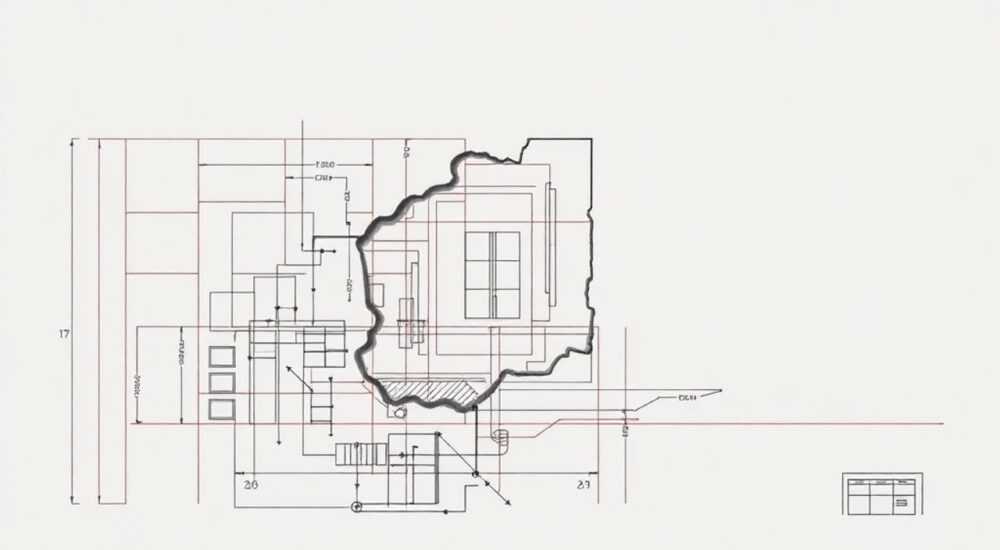
В AutoCAD вырезать часть чертежа можно несколькими способами в зависимости от задачи: удалить фрагмент, обрезать объекты по границе или создать вид с вырезанной областью. Основные инструменты — команды TRIM, BREAK, SLICE (для 3D), а также использование масок подложки и видовых экранов с обрезкой.
Чтобы вырезать часть чертежа в AutoCAD, чаще всего используют команду TRIM для обрезки объектов по заданной границе. Для сложных случаев подойдут BREAK, команды редактирования областей или маски подложек.
Проектирование в AutoCAD требует не только создания геометрии, но и точного редактирования существующих элементов. Одна из типичных задач — необходимость вырезать часть чертежа: будь то убрать лишний участок линии, исключить деталь из схемы или подготовить фрагмент для публикации. Эта операция может показаться простой, но без понимания различий между инструментами легко допустить ошибку — например, случайно удалить важный объект или нарушить целостность блока. В статье разберёмся, как правильно вырезать части чертежа в AutoCAD, какие команды использовать в разных ситуациях и как избежать распространённых ошибок.
Содержание статьи:
- Команда TRIM — основной инструмент обрезки
- Пошаговый алгоритм использования TRIM
- Использование команды BREAK для разрыва объектов
- Особенности работы с BREAK
- Обрезка внешних ссылок и блоков через XCLIP
- Как применить XCLIP
- Маскирование участков чертежа: Wipeout и Mask
- Создание Wipeout
- Вырезание частей в 3D-моделях: команда SLICE
- Как использовать SLICE
- Типичные ошибки и как их избежать
- Экспертное мнение
- Вопросы и ответы
- Заключение
Команда TRIM — основной инструмент обрезки
Команда TRIM — самый частый способ «вырезать» часть чертежа. Она позволяет обрезать линии, дуги, полилинии и другие объекты по указанной границе. Это не физическое вырезание, а изменение геометрии: участок объекта, находящийся за пределами режущей кромки, удаляется.
Для запуска команды нажмите TRIM на ленте (вкладка «Главная» → панель «Редактирование») или введите в командной строке TRIM. После этого AutoCAD запросит выбор режущих кромок — объектов, по которым будет производиться обрезка. Можно выбрать несколько объектов или нажать Enter, чтобы использовать все объекты на чертеже в качестве режущих.
Пошаговый алгоритм использования TRIM
- Введите команду
TRIMили выберите её на панели. - Укажите режущие кромки (например, линию или прямоугольник), затем нажмите Enter.
- Щёлкните по тем частям объектов, которые нужно обрезать.
- Нажмите Esc для завершения команды.
Полезно знать: Если команда не работает, проверьте, пересекаются ли объекты. TRIM требует реального пересечения геометрии. Используйте опцию «Граница» (BOUNDARY) или временные вспомогательные линии.
Для удобства можно использовать опцию «Отменить» внутри команды TRIM, чтобы вернуть последнее действие, или «Удалить», чтобы исключить объект из списка режущих кромок. Также доступна прозрачная команда: при активной другой команде введите ‘TRIM, чтобы быстро обрезать объект без выхода из текущего режима.
Использование команды BREAK для разрыва объектов
Когда нужно не просто обрезать, а полностью удалить участок между двумя точками — например, вырезать дугу из окружности или убрать часть линии — применяется команда BREAK. Она создаёт разрыв в объекте, оставляя два отдельных сегмента.
Команда особенно полезна для редактирования полилиний, окружностей и сплайнов. Чтобы использовать BREAK, выберите объект, укажите первую точку разрыва, затем вторую. Если вторая точка совпадает с первой, объект разорвётся в одной точке (часто используется при соединении с другими командами).
Особенности работы с BREAK
- Если вторая точка указана позже первой, AutoCAD удаляет сегмент между ними.
- Для точного выделения используйте объектную привязку (OSNAP).
- Команда не работает с блоками напрямую — сначала нужно разгруппировать (EXPLODE).
«Используйте BREAK с опцией «Первые точки», когда нужно точно контролировать начало разрыва. Это особенно важно при работе с плотными чертежами.» — Алексей Миронов, инженер-проектировщик, 12 лет опыта в AutoCAD
Также существует команда BREAKATPOINT, которая разрывает объект в одной точке без необходимости указывать второй конец. Она доступна в некоторых версиях AutoCAD как отдельная кнопка или через меню «Редактирование».
Обрезка внешних ссылок и блоков через XCLIP
Когда требуется «вырезать» часть не самого чертежа, а вставленной внешней ссылки (XREF) или блока, используется команда XCLIP. Она не удаляет данные, а скрывает ненужные области, создавая видимый вырез.
Это идеально подходит для архитектурных проектов, где вы хотите показать только один этаж здания из общего плана, или в механике — чтобы сфокусироваться на одном узле оборудования. Команда создаёт обтравочный контур, который действует как маска.
Как применить XCLIP
- Выберите внешнюю ссылку или блок.
- Введите команду
XCLIP. - Укажите прямоугольный или многоугольный контур обрезки.
- Подтвердите операцию.
После применения XCLIP можно управлять видимостью: включить/отключить обрезку, редактировать контур или сбросить его. Все данные остаются в файле, что позволяет вернуть полный вид в любой момент.
Функция |
Описание |
Команда |
|---|---|---|
Обрезка XREF |
Скрывает часть внешней ссылки |
XCLIP |
Обрезка изображения |
Аналогично для растровых вставок |
IMAGECLIP |
Обрезка вида |
В видовом экране модели |
VPCLIP |
Полезно знать: XCLIP сохраняет исходные данные. Это безопасный способ подготовки чертежей к печати без потери информации.
Маскирование участков чертежа: Wipeout и Mask
Иногда нет нужды удалять объекты — достаточно скрыть их визуально. В таких случаях применяются Wipeout (замазка) или функция маскирования текста и блоков.
Команда WIPEOUT создаёт полупрозрачную закрашенную область, которая маскирует всё, что находится под ней. Это особенно полезно при оформлении чертежей с наложенными слоями, подписями или при подготовке презентаций.
Создание Wipeout
- Введите
WIPEOUTв командной строке. - Выберите «Многоугольник» или «Прямоугольник».
- Укажите углы контура.
- Объект будет создан поверх других элементов.
Wipeout можно редактировать: изменять форму, перемещать, удалять. Он не влияет на печать других объектов, если не экспортируется как PDF с правильными настройками.
Для текстовых аннотаций AutoCAD предлагает функцию Mask — автоматическую маску вокруг выносной надписи. Она доступна через контекстное меню текста («Свойства» → «Фон» → «Добавить маску»).
«Wipeout — лучший выбор, когда нужно временно скрыть фрагмент чертежа без изменения геометрии. Особенно актуально при работе с клиентами.» — Дарья Ковалёва, BIM-координатор, 8 лет в проектировании
Вырезание частей в 3D-моделях: команда SLICE
В трёхмерном проектировании вырезание выполняется командой SLICE. Она позволяет разделить тело на две части плоскостью и удалить одну из них. Это настоящий «вырез» в объёмной модели.
Команда доступна в пространстве модели при включённом 3D-режиме. SLICE работает с твёрдыми телами (solids), созданными через EXTRUDE, REVOLVE и другие 3D-команды.
Как использовать SLICE
- Выберите 3D-тело.
- Введите
SLICE. - Укажите три точки, определяющие секущую плоскость, или выберите опцию (например, XY, YZ, ZX).
- Выберите, какую часть оставить — по одной стороне от плоскости или обе.
Полезно знать: SLICE не удаляет данные безвозвратно. Вы можете отменить операцию или восстановить тело из истории (если включено сохранение истории).
Эта команда незаменима при создании разрезов, анализе внутренних структур или подготовке моделей для 3D-печати.
Типичные ошибки и как их избежать
При попытке вырезать часть чертежа пользователи часто сталкиваются с проблемами. Ниже — самые распространённые ошибки и пути их решения.
- TRIM не работает: объекты не пересекаются. Решение — использовать вспомогательные линии или команду EXTEND для продления геометрии.
- XCLIP недоступен: объект не является XREF или блоком. Убедитесь, что вы выбрали именно внешнюю ссылку.
- Wipeout не маскирует: проверьте порядок наложения (Draw Order). Wipeout должен быть выше других объектов.
- SLICE не даёт нужного среза: неправильно задана плоскость. Используйте UCS для временного изменения системы координат.
Полезно знать: Перед любым радикальным редактированием делайте резервную копию файла (SAVE AS) или используйте команду UNDO.
Экспертное мнение
«Многие начинающие проектировщики пытаются «вырезать» через удаление объектов, что приводит к потере данных. Вместо этого я рекомендую использовать не-destructive методы: XCLIP, Wipeout, слои и видовые экраны. Это позволяет сохранять гибкость проекта на всех этапах.» — Сергей Нестеров, главный CAD-инженер в строительной компании, 15 лет опыта
Сергей отмечает, что современные стандарты проектирования (BIM, совместная работа) требуют бережного обращения с данными. «Вырезание» должно быть обратимым и не нарушать целостность модели. Например, при подготовке рабочих чертежей лучше использовать видовые экраны с обрезкой, чем удалять фрагменты.
Вопросы и ответы
Можно ли вырезать часть чертежа и вставить её в другой файл?
Да. Используйте команду
COPYCLIP для копирования фрагмента с учётом границ. Затем вставьте в другой чертёж через PASTEORIG, чтобы сохранить положение.Как вырезать круглую область?
Для TRIM — используйте окружность как режущую кромку. Для маскирования — создайте Wipeout по кругу через многоточечный ввод. Для XCLIP — задайте многоугольный контур, приближённый к окружности.
Почему после XCLIP блок всё равно виден полностью?
Возможно, обрезка отключена. Проверьте через
XCLIP → «Параметры» → «Вкл.». Также убедитесь, что слой не заморожен.Как отменить вырезание?
Используйте
UNDO сразу после операции. Для XCLIP и Wipeout — удалите объект. Для SLICE — восстановите из истории или вставьте резервную копию.Можно ли автоматизировать вырезание через LISP или скрипт?
Да. Существуют LISP-рутинки для массовой обрезки по шаблону. Например, скрипт может обрезать все линии по заданному прямоугольнику.
Заключение
Вырезание части чертежа в AutoCAD — это не одна команда, а целый набор инструментов, каждый из которых решает свою задачу. От выбора метода зависит не только результат, но и сохранность данных, возможность дальнейшего редактирования и качество документации.
Понимание различий между TRIM, BREAK, XCLIP и SLICE позволяет проектировщику работать быстрее и точнее. Главное — помнить: физическое удаление не всегда необходимо. Часто достаточно визуальной маскировки или обрезки представления.
- Для обрезки линий по границе используйте TRIM — это базовый и самый надёжный инструмент.
- Применяйте BREAK, когда нужно удалить участок между двумя точками.
- Для внешних ссылок и блоков — XCLIP обеспечивает гибкое и безопасное скрытие.
- Wipeout и маски позволяют скрывать фрагменты без потери данных.
- В 3D-моделях команда SLICE даёт реальный объёмный вырез с возможностью анализа.
⚠️ Дисклеймер — нажмите, чтобы развернуть
Материалы, опубликованные в разделе «Блог» на сайте RU DESIGN SHOP (rudesignshop.ru), носят исключительно информационный и ознакомительный характер и не являются руководством к действию, финансовой рекомендацией, медицинской услугой, ветеринарным назначением либо рекламой товаров и услуг, включая азартные игры. Публикации не содержат призывов к участию в азартных играх и не направлены на продвижение соответствующих операторов.
Безопасность применения товаров и веществ: при использовании строительных материалов, бытовой химии, пестицидов и агрохимикатов необходимо строго следовать инструкциям производителя и действующему законодательству Российской Федерации, включая Федеральный закон РФ от 19.07.1997 № 109-ФЗ «О безопасном обращении с пестицидами и агрохимикатами».
Упоминание товарных знаков, брендов и организаций носит исключительно информационный характер и не означает наличие партнёрских отношений или одобрения со стороны правообладателей.
Материалы, содержащие сведения о медицинских, ветеринарных или косметических средствах, представлены в справочных целях и не являются медицинской консультацией или назначением. Перед применением рекомендуется обратиться к врачу, ветеринарному специалисту или иному сертифицированному профессионалу.
Возрастные ограничения: материалы, содержащие сведения о продукции категории 18+, включая алкоголь или азартные игры, предназначены исключительно для совершеннолетней аудитории и публикуются в информационных целях.
Правовая ответственность: решения, принятые на основе опубликованной информации, пользователь принимает самостоятельно и на свой риск; редакция и авторы несут ответственность в пределах, установленных законодательством Российской Федерации.
Редакция не допускает публикаций, содержащих пропаганду экстремизма, терроризма, наркотических средств или суицида; подобные материалы подлежат немедленному удалению.
Упоминание организаций с ограниченным статусом: компания Meta Platforms Inc. (социальные сети Facebook и Instagram) признана экстремистской организацией решением суда РФ, её деятельность запрещена на территории Российской Федерации; любые упоминания приводятся исключительно в информационных целях.
Авторские права и источники: информация собирается из открытых источников; её актуальность указывается на дату публикации и может изменяться.
Изображения и иллюстрации используются на условиях, разрешённых правообладателями. При возникновении претензий редакция готова оперативно рассмотреть обращение и внести необходимые изменения.
Персональные данные и cookies: сайт использует cookies и обрабатывает персональные данные пользователей в соответствии с Федеральным законом № 152-ФЗ «О персональных данных» и Политикой конфиденциальности RU DESIGN SHOP.
Мнения авторов могут не совпадать с позицией государственных органов или коммерческих организаций, упомянутых в материалах.
РЕКОМЕНДУЕМ
Товары от российских производителей




