Скидка 5% на первый заказ — RDS5




Автокад как выровнять объекты по линии
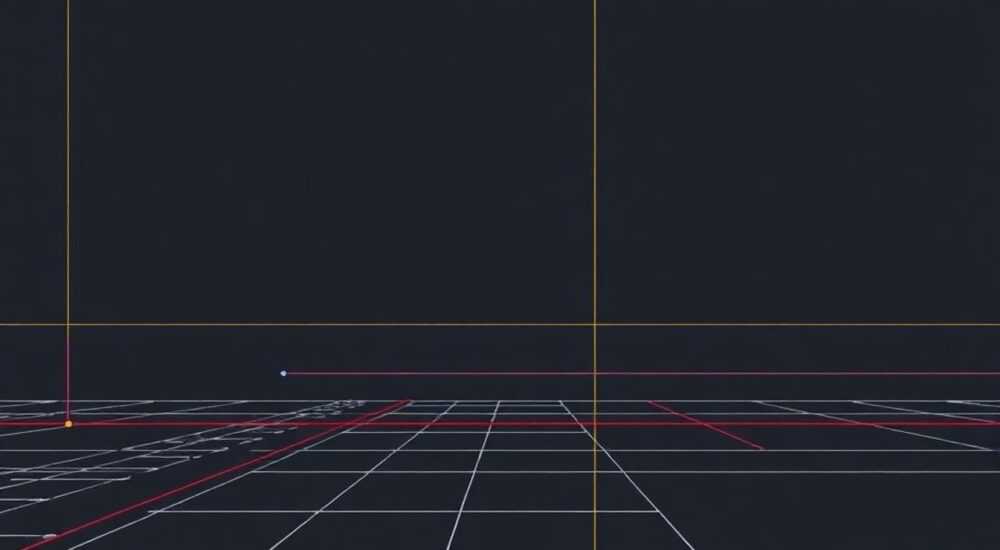
В AutoCAD выравнивание объектов по линии — это базовая, но критически важная операция для создания точных и профессиональных чертежей. Независимо от того, работаете ли вы над архитектурным планом, деталировкой машиностроительного узла или трассировкой инженерных сетей, корректное расположение элементов напрямую влияет на читаемость и качество проекта. Часто пользователи сталкиваются с ситуацией, когда объекты размещены хаотично, и требуется быстро привести их в порядок, используя существующую линию как ориентир.
Чтобы выровнять объекты по линии в AutoCAD, используйте команду ALIGN с привязками (OSNAP) или команду MOVE в сочетании с ручными манипуляциями через грипсы. Для сложных случаев подойдёт параметрическое выравнивание с помощью ограничений «На одной прямой».
Содержание статьи:
- Методы выравнивания объектов по линии в AutoCAD
- Сравнение методов выравнивания
- Команда ALIGN: точное совмещение с поворотом и масштабированием
- Типичные ошибки при использовании ALIGN
- Выравнивание через грипсы: быстрый способ без команд
- Когда использовать грипсы, а когда — команды?
- Параметрическое выравнивание: контроль положения в динамике
- Пример использования: трассировка трубопровода
- Особенности работы с группами и блоками
- Чек-лист: подготовка к выравниванию
- Экспертное мнение
- Вопросы и ответы
- Заключение
Методы выравнивания объектов по линии в AutoCAD
В AutoCAD существует несколько подходов к выравниванию объектов по заданной линии. Выбор метода зависит от типа объектов, требуемой точности и контекста задачи. Наиболее распространённые способы — это использование команды ALIGN, манипуляции через грипсы и применение параметрических ограничений. Каждый из них имеет свои преимущества и области применения.
Для простых случаев, когда нужно быстро переместить один или несколько объектов так, чтобы они оказались на одной прямой с уже существующей линией, достаточно использовать режим объектной привязки (OSNAP). Включите привязку к конечным точкам (Конец), середине (Середина) или пересечению (Пересечение), чтобы точно позиционировать объекты. Это особенно полезно при работе с фрагментарными чертежами, где требуется высокая точность.
Если же необходимо не просто переместить, но и повернуть объект так, чтобы он лег вдоль линии, стандартной команды MOVE недостаточно. Здесь на помощь приходит команда ALIGN, которая позволяет одновременно перемещать, поворачивать и даже масштабировать объекты. Это мощный инструмент, часто недооцениваемый начинающими пользователями.
Полезно знать: Перед началом выравнивания рекомендуется создать копию объектов или сохранить чертёж, особенно если вы работаете с крупными сборками. Это защитит от случайного искажения геометрии.
Сравнение методов выравнивания
Метод |
Точность |
Скорость |
Гибкость |
Рекомендуемое применение |
|---|---|---|---|---|
Команда ALIGN |
Высокая |
Средняя |
Высокая |
Поворот и перемещение с привязкой к двум точкам |
Грипсы + OSNAP |
Средняя — высокая |
Высокая |
Средняя |
Быстрое позиционирование без поворота |
Параметрические ограничения |
Очень высокая |
Низкая |
Очень высокая |
Динамические чертежи, требующие изменений |
MOVE + ROTATE |
Средняя |
Средняя |
Низкая |
Простые задачи без точной привязки |
Выбор метода во многом определяется тем, будет ли чертёж модифицироваться в дальнейшем. Например, при создании шаблонов или типовых решений выгоднее использовать параметрические инструменты, которые позволят автоматически обновлять положение объектов при изменении базовой линии.
Команда ALIGN: точное совмещение с поворотом и масштабированием
Команда ALIGN — один из самых мощных инструментов для выравнивания объектов в AutoCAD. Она позволяет указать исходные и целевые точки, на основе которых AutoCAD выполнит перемещение, поворот и, при необходимости, масштабирование выбранных объектов.
Алгоритм работы с командой ALIGN:
- Введите в командной строке
ALIGNили найдите её в меню «Изменить» → «Выровнять». - Выберите объекты, которые нужно выровнять, и нажмите Enter.
- Укажите первую исходную точку на объекте (например, крайнюю левую вершину).
- Укажите соответствующую целевую точку на линии (например, начальную точку линии).
- Укажите вторую исходную точку (противоположный край объекта).
- Укажите вторую целевую точку (конечную точку линии).
- При появлении запроса «Масштабировать объекты по коэффициенту?» введите
Да, если нужно подогнать размер, илиНет— для сохранения оригинальных пропорций.
После выполнения этих шагов объект будет точно расположен вдоль указанной линии. Если вы выбрали масштабирование, объект растянется или сожмётся так, чтобы его крайние точки совпали с началом и концом линии.
«Команда ALIGN особенно эффективна при работе с аннотативными объектами или блоками оборудования, которые нужно ориентировать вдоль трассы. Я использую её ежедневно при проектировании систем вентиляции.» — Алексей Миронов, ведущий инженер-проектировщик, ООО «ТехноПроект»
Важно понимать, что команда ALIGN работает с любой геометрией: полилиниями, окружностями, текстом, блоками. Однако при масштабировании текст может стать слишком мелким или, наоборот, громоздким. В таких случаях лучше отключить масштабирование и выполнить поворот отдельно.
Типичные ошибки при использовании ALIGN
- Неправильный выбор точек: если исходные и целевые точки не соответствуют логике объекта (например, выбраны диагональные вершины вместо продольных), результат будет искажён.
- Отключённые привязки: работа без OSNAP приводит к неточному позиционированию. Всегда включайте нужные привязки перед началом операции.
- Неожиданное масштабирование: если забыть отключить масштабирование, объект может деформироваться. Особенно критично для текста и штриховок.
Полезно знать: Чтобы отменить масштабирование, в ответ на запрос системы введите «Н» (для «Нет»). В английской версии AutoCAD — «N».
Выравнивание через грипсы: быстрый способ без команд
Грипсы (ручки) — это маленькие синие квадраты, появляющиеся на ключевых точках объекта при его выделении. Они позволяют быстро редактировать положение, размер и форму без вызова команд. Этот метод идеален, когда нужно выровнять объект по линии без поворота.
Процесс выравнивания через грипсы:
- Щёлкните по объекту один раз — появятся грипсы.
- Подведите курсор к грипсу, который вы хотите переместить (например, к угловой точке).
- Нажмите и удерживайте левую кнопку мыши — грипс станет красным.
- Перетащите его к нужной точке на линии, используя объектную привязку (например, к точке «Конец» или «Пересечение»).
- Отпустите кнопку мыши — объект сместится, оставаясь в неизменном виде.
Если нужно не только переместить, но и повернуть объект, можно использовать комбинацию грипсов и контекстного меню. После выделения объекта щёлкните правой кнопкой мыши и выберите «Повернуть». Затем укажите центр вращения и угол или привяжитесь к линии.
«Грипсы — мой главный инструмент для финальной доводки чертежа. Они экономят до 30% времени по сравнению с вызовом команд. Главное — не забывать включать все нужные привязки.» — Ольга Петрова, технический дизайнер, BIM-координатор
Этот метод не подходит для сложных преобразований, но отлично работает при ручной корректировке позиций. Например, когда нужно выровнять несколько текстовых меток вдоль осевой линии или подогнать размер рамки под границу участка.
Когда использовать грипсы, а когда — команды?
- Используйте грипсы, если: объект один, не требует поворота, и вы уверены в точке привязки.
- Применяйте команды (например, ALIGN), если: нужно выровнять группу объектов, требуется поворот или масштабирование, или вы работаете с точными координатами.
Параметрическое выравнивание: контроль положения в динамике
Для проектов, которые предполагают изменения, лучшим решением будет использование параметрических ограничений. AutoCAD позволяет «привязать» объекты к линиям с помощью геометрических зависимостей, таких как «На одной прямой», «Коллинеарность» или «Параллельность».
Чтобы применить параметрическое выравнивание:
- Перейдите на вкладку «Аннотации» → «Параметризация».
- Выберите команду «Геометрическая зависимость».
- Укажите два отрезка или полилинии, которые должны быть коллинеарны.
- Нажмите Enter — объекты будут связаны.
Теперь, если вы переместите или повернёте базовую линию, связанный объект автоматически повторит эти изменения. Это особенно полезно при создании динамических чертежей, где одни элементы зависят от других.
Полезно знать: Параметрические зависимости можно управлять через палитру «Параметризация». Там же можно временно отключать или удалять связи.
Пример использования: трассировка трубопровода
Представьте, что вы проектируете трубопровод, и на нём установлены фланцы. Каждый фланец должен находиться строго на оси трубы. Используя ограничение «На одной прямой», вы связываете центр фланца с осевой линией. При любом изменении маршрута трубопровода фланцы автоматически остаются на месте.
Это снижает риск ошибок и ускоряет внесение изменений. В больших проектах такая автоматизация может сэкономить часы ручной корректировки.
«Параметризация — это следующий уровень владения AutoCAD. Да, сначала она кажется сложной, но после первых успешных кейсов вы уже не захотите работать без неё.» — Дмитрий Соколов, CAD-менеджер, ГК «СтройИнжиниринг»
Особенности работы с группами и блоками
При выравнивании групп объектов или блоков важно учитывать их внутреннюю структуру. Блоки могут содержать атрибуты, аннотации или вложенные элементы, которые реагируют на трансформации по-разному.
- Если блок не анонимный и не распакован, команда ALIGN применяется ко всему блоку целиком.
- Грипсы блока активны только если он имеет геометрические точки (например, углы рамки).
- Параметрические зависимости с блоками работают, но только если блок не защищён от редактирования.
Для группировки нескольких объектов в единый элемент используйте команду GROUP. Это позволит выделять и перемещать их как один объект, упрощая выравнивание.
Полезно знать: Перед выравниванием блока проверьте его базовую точку. Её можно изменить с помощью команды
BASE. Это особенно важно при вставке и повороте.Чек-лист: подготовка к выравниванию
- Включены ли нужные объектные привязки (OSNAP)?
- Создана ли резервная копия чертежа?
- Правильно ли выбраны исходные и целевые точки?
- Нужно ли масштабирование объекта?
- Является ли объект частью блока или группы?
Экспертное мнение
Автоматизация рутинных операций — ключ к повышению производительности в AutoCAD. Выравнивание объектов по линии может показаться простой задачей, но в реальных проектах оно встречается сотни раз. Умение выбирать правильный инструмент в нужный момент экономит время и снижает количество ошибок.
Рекомендации практиков:
- Используйте команду ALIGN для сложных преобразований, особенно с блоками оборудования.
- Освойте грипсы — они ускоряют работу при финальной доводке.
- Применяйте параметрические зависимости в динамических чертежах, где возможны изменения.
- Настройте шаблоны с предустановленными привязками и слоями для быстрого старта.
Не стоит игнорировать встроенные инструменты вроде «Быстрого выравнивания» (в некоторых версиях AutoCAD) или сторонние плагины, которые добавляют дополнительные функции. Однако основа всегда — понимание базовых принципов работы с геометрией.
Вопросы и ответы
Как выровнять несколько объектов по одной линии одновременно?
Выделите все объекты, затем используйте команду ALIGN. Укажите общие исходные и целевые точки. Обратите внимание: все объекты будут повернуты и перемещены одинаково, что не всегда уместно. Альтернатива — выравнивать по одному или использовать грипсы с множественной привязкой.
Почему после выравнивания объект деформируется?
Скорее всего, вы случайно включили масштабирование в команде ALIGN. Чтобы избежать этого, всегда отвечайте «Нет» на вопрос о масштабировании, если не требуется изменять размеры. Также проверьте, не является ли объект аннотативным — такие объекты могут вести себя иначе.
Можно ли выровнять текст по линии?
Да, текст можно выровнять как через грипсы (перемещение базовой точки), так и через команду ALIGN. Однако будьте осторожны с поворотом — после поворота текст может стать трудночитаемым. Используйте свойство «Поворот» в панели «Свойства» для точного контроля.
Что делать, если линия криволинейная?
Команда ALIGN работает только с прямыми. Для кривых линий используйте команду
ARRAYPATH (массив вдоль пути) или параметрическое выравнивание с ограничением «Касание». В сложных случаях — ручная привязка с использованием контрольных точек на сплайне.Как отключить параметрические зависимости?
Перейдите на вкладку «Параметризация» → «Управление зависимостями». Там можно отключить все зависимости или удалить конкретные. Также можно использовать команду
DELCONSTRAINT для удаления выбранных ограничений.Заключение
Выравнивание объектов по линии в AutoCAD — это не просто техническая операция, а важный элемент проектирования, обеспечивающий точность и согласованность чертежа. Владение различными методами — от простых грипсов до параметрических зависимостей — позволяет адаптироваться к любым задачам и повышает профессиональный уровень.
Главное — понимать, когда использовать каждый инструмент. Команда ALIGN незаменима при комплексном перемещении и повороте, грипсы ускоряют повседневную работу, а параметризация обеспечивает долгосрочную стабильность чертежа. Не забывайте о привязках, резервных копиях и структуре объектов — это основа бесперебойной работы.
Выбирая метод выравнивания, ориентируйтесь на тип задачи: разовая корректировка, массовое преобразование или динамический проект. Чем сложнее контекст, тем больше смысла использовать продвинутые инструменты.
- Команда ALIGN позволяет одновременно перемещать, поворачивать и масштабировать объекты по двум точкам.
- Грипсы — самый быстрый способ для простого позиционирования без поворота.
- Параметрические зависимости обеспечивают автоматическое обновление положения при изменениях.
- Всегда проверяйте привязки (OSNAP) и отключайте масштабирование, если оно не нужно.
- Для блоков и групп учитывайте структуру и базовые точки при выравнивании.
⚠️ Дисклеймер — нажмите, чтобы развернуть
Материалы, опубликованные в разделе «Блог» на сайте RU DESIGN SHOP (rudesignshop.ru), носят исключительно информационный и ознакомительный характер и не являются руководством к действию, финансовой рекомендацией, медицинской услугой, ветеринарным назначением либо рекламой товаров и услуг, включая азартные игры. Публикации не содержат призывов к участию в азартных играх и не направлены на продвижение соответствующих операторов.
Безопасность применения товаров и веществ: при использовании строительных материалов, бытовой химии, пестицидов и агрохимикатов необходимо строго следовать инструкциям производителя и действующему законодательству Российской Федерации, включая Федеральный закон РФ от 19.07.1997 № 109-ФЗ «О безопасном обращении с пестицидами и агрохимикатами».
Упоминание товарных знаков, брендов и организаций носит исключительно информационный характер и не означает наличие партнёрских отношений или одобрения со стороны правообладателей.
Материалы, содержащие сведения о медицинских, ветеринарных или косметических средствах, представлены в справочных целях и не являются медицинской консультацией или назначением. Перед применением рекомендуется обратиться к врачу, ветеринарному специалисту или иному сертифицированному профессионалу.
Возрастные ограничения: материалы, содержащие сведения о продукции категории 18+, включая алкоголь или азартные игры, предназначены исключительно для совершеннолетней аудитории и публикуются в информационных целях.
Правовая ответственность: решения, принятые на основе опубликованной информации, пользователь принимает самостоятельно и на свой риск; редакция и авторы несут ответственность в пределах, установленных законодательством Российской Федерации.
Редакция не допускает публикаций, содержащих пропаганду экстремизма, терроризма, наркотических средств или суицида; подобные материалы подлежат немедленному удалению.
Упоминание организаций с ограниченным статусом: компания Meta Platforms Inc. (социальные сети Facebook и Instagram) признана экстремистской организацией решением суда РФ, её деятельность запрещена на территории Российской Федерации; любые упоминания приводятся исключительно в информационных целях.
Авторские права и источники: информация собирается из открытых источников; её актуальность указывается на дату публикации и может изменяться.
Изображения и иллюстрации используются на условиях, разрешённых правообладателями. При возникновении претензий редакция готова оперативно рассмотреть обращение и внести необходимые изменения.
Персональные данные и cookies: сайт использует cookies и обрабатывает персональные данные пользователей в соответствии с Федеральным законом № 152-ФЗ «О персональных данных» и Политикой конфиденциальности RU DESIGN SHOP.
Мнения авторов могут не совпадать с позицией государственных органов или коммерческих организаций, упомянутых в материалах.
РЕКОМЕНДУЕМ
Товары от российских производителей



-23%

