Скидка 5% на первый заказ — RDS5




Автокад как выставить размеры
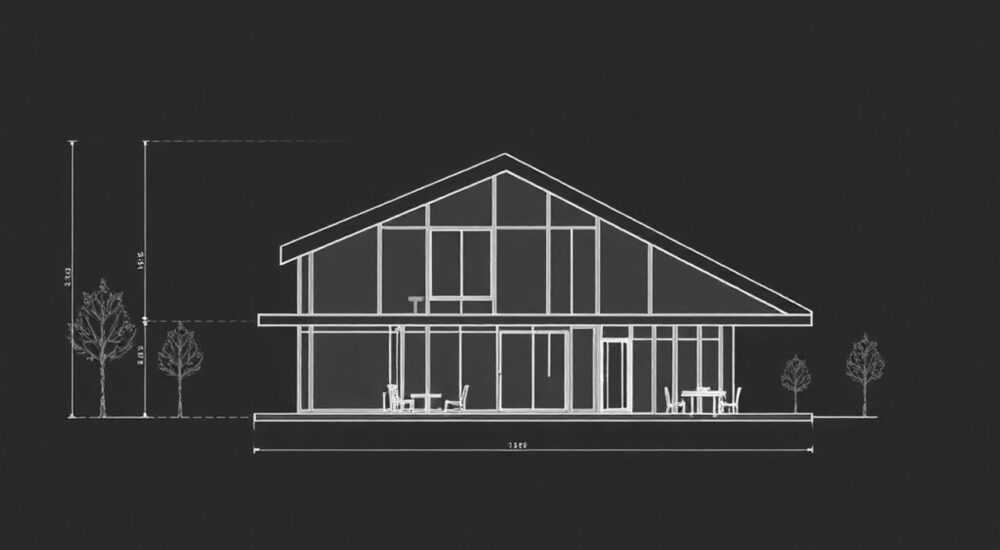
В AutoCAD выставление размеров — это не просто вставка линий и чисел, а ключевой этап подготовки чертежа к производству, согласованию и дальнейшему использованию. Неправильно проставленные размеры могут привести к ошибкам на производстве, задержкам и дополнительным затратам. Поэтому важно понимать, как грамотно настроить и использовать размерные стили, выбирать типы размеров и автоматизировать процессы.
Чтобы правильно выставить размеры в AutoCAD, используйте настроенные размерные стили, соответствующие ГОСТ или стандартам предприятия. Применяйте линейные, угловые, радиусные и диаметральные размеры в зависимости от геометрии объекта, и всегда проверяйте точность привязок и масштаб отображения.
Содержание статьи:
- Основные типы размеров в AutoCAD
- Когда какой тип использовать?
- Работа с размерными стилями: создание и настройка
- Как создать стиль под ГОСТ?
- Пошаговое выставление размеров: от начала до финала
- Шаг 1: Подготовка чертежа
- Шаг 2: Выбор инструмента и первые размеры
- Шаг 3: Цепочки и базовые размеры
- Шаг 4: Специальные размеры
- Шаг 5: Редактирование и выравнивание
- Типичные ошибки при простановке размеров и как их избежать
- Ошибка 1: Несоответствие ГОСТ
- Ошибка 2: Избыточная размерная цепь
- Ошибка 3: Плохое расположение текста
- Ошибка 4: Отсутствие аннотативности
- Ошибка 5: Привязка к неправильным точкам
- Продвинутые инструменты и автоматизация
- Ассоциативные размеры
- Поля (Fields) в размерах
- Скрипты и LISP-программы
- Использование шаблонов (.dwt)
- Экспертное мнение
- Вопросы и ответы
- Заключение
Основные типы размеров в AutoCAD
AutoCAD предлагает широкий набор инструментов для простановки размеров, каждый из которых предназначен для определённого типа геометрии. Понимание различий между ними позволяет быстро и точно оформлять чертежи.
Линейные размеры — самые распространённые. Они используются для обозначения расстояния между двумя точками по горизонтали, вертикали или под заданным углом. Команда DIMLINEAR позволяет выставить как горизонтальные, так и вертикальные размеры. При выборе опции «Поворот» можно задать нужный угол размерной линии.
Угловые размеры (DIMANGULAR) применяются для указания величины угла между двумя линиями, дугой или тремя точками. Это особенно важно при проектировании механизмов, где точность угла влияет на сборку. AutoCAD автоматически рассчитывает угол и отображает его значение в выбранном формате — градусы, минуты, секунды или десятичные градусы.
Для окружностей и дуг доступны два типа: радиусные (DIMRADIUS) и диаметральные (DIMDIAMETER). Первые показывают радиус, вторые — диаметр. Диаметральные размеры предпочтительнее в машиностроении, так как диаметр является основным параметром при изготовлении отверстий и валов.
Если нужно проставить размеры вдоль одной оси, удобно использовать цепочечную размерную цепь (DIMCONTINUE). Она позволяет быстро продолжить ряд размеров от последней точки, экономя время на выбор новых базовых точек. Аналогично работает базовая размерная цепь (BASE), которая отсчитывает все размеры от одной общей базы.
Полезно знать: Перед началом простановки размеров убедитесь, что включены нужные режимы привязки (ORTHO, OSNAP), чтобы избежать неточностей при выборе точек.
Когда какой тип использовать?
Выбор типа размера зависит от функционального назначения элемента и требований к документации. Например, в строительных чертежах чаще применяют линейные и цепочные размеры, тогда как в деталировке механических узлов доминируют диаметральные и радиусные.
- Горизонтальные/вертикальные размеры — для стен, перегородок, расстояний между осями.
- Цепочка — когда важна суммарная длина или взаимное расположение нескольких элементов.
- Базовый — в технических деталях, где все размеры отсчитываются от технологической базы.
- Штриховка с выносными — для сложных контуров, например, фасонных поверхностей.
«Правильный выбор типа размера — это не только вопрос эстетики, но и технологичности. Чертёж должен быть понятен не только конструктору, но и технологу, и рабочему на станке.» — Алексей Михайлов, главный конструктор, 15 лет опыта в машиностроении
Работа с размерными стилями: создание и настройка
Один из самых мощных инструментов AutoCAD — система управления размерными стилями (DIMSTYLE). Он позволяет унифицировать внешний вид всех размеров в чертеже, что критически важно для соответствия стандартам, таким как ГОСТ 2.307–68.
Откройте менеджер размерных стилей через команду DIMSTYLE или кнопку на панели «Аннотации». Здесь можно создать новый стиль на основе существующего. Рекомендуется копировать стандартный стиль (например, «ISO-25») и модифицировать его под свои нужды.
Настройки разбиты на несколько вкладок:
- Формат — определяет форму размерной линии, стрелок, расположение текста.
- Масштаб — задаёт глобальный масштаб аннотаций, особенно важен при работе с разными видами в листовом пространстве.
- Текст — шрифт, высота, цвет, выравнивание и смещение текста относительно размерной линии.
- Примечания — управление выносными линиями, их длиной, углом и стилем.
- Основные единицы — формат чисел, точность, множитель масштаба, префиксы и суффиксы (например, «⌀» для диаметра).
Для соответствия ГОСТ рекомендуются следующие параметры:
Параметр |
Рекомендуемое значение |
|---|---|
Высота текста |
2.5 мм или 3.5 мм (в зависимости от масштаба) |
Шрифт |
GOST type A или ISOCPEUR |
Стрелки |
Закрашенная стрелка, размер 2.5 мм |
Масштаб размеров |
1:1 для модели; аннотативный стиль при работе с видами |
Точность |
0.0 или 0.00 (в зависимости от класса точности детали) |
Полезно знать: Используйте аннотативные размерные стили, если вы работаете с несколькими масштабами видов в листовом пространстве. Это гарантирует, что размеры будут отображаться корректно на любом виде.
Как создать стиль под ГОСТ?
- Откройте DIMSTYLE Manager → «Создать».
- Выберите базовый стиль, например, «Standard».
- На вкладке «Текст» установите шрифт ISOCPEUR, высоту 2.5.
- На вкладке «Формат» выберите стрелки типа «Closed filled», размер 2.5.
- На вкладке «Основные единицы» установите формат «Decimal», точность «0.0».
- Добавьте префикс ⌀ для диаметральных размеров в разделе «Переопределения».
- Сохраните стиль под именем «ГОСТ_2.307».
Теперь этот стиль можно применять ко всем новым чертежам. Его также можно экспортировать в файл .dws и использовать в других проектах.
Пошаговое выставление размеров: от начала до финала
Процесс простановки размеров можно разбить на несколько этапов, которые помогут избежать ошибок и повысить качество чертежа.
Шаг 1: Подготовка чертежа
Перед тем как начинать проставлять размеры, убедитесь, что:
- Геометрия объекта завершена и точна.
- Включены режимы объектной привязки (F3) и ортогонального режима (F8).
- Выбран правильный слой для размеров (например, «DIM»).
- Активирован нужный размерный стиль.
Полезно знать: Все размеры должны находиться на отдельном слое. Это позволяет легко скрывать, печатать или изменять их без влияния на геометрию.
Шаг 2: Выбор инструмента и первые размеры
Перейдите на вкладку «Аннотации» → панель «Размеры». Начните с базовых размеров:
- Используйте DIMLINEAR для основных габаритов.
- Проставьте хотя бы один горизонтальный и один вертикальный размер.
- Убедитесь, что текст читаем и не перекрывает другие элементы.
Шаг 3: Цепочки и базовые размеры
Теперь добавьте цепочечные размеры:
- Вызовите команду DIMCONTINUE.
- Нажмите Enter, чтобы использовать последний размер как базу.
- Укажите следующую точку на объекте.
- Повторяйте до завершения цепи.
Для базовой размерной цепи используйте DIMBASELINE:
- Сначала поставьте хотя бы один линейный размер.
- Запустите DIMBASELINE.
- Выберите новые точки отсчёта — все размеры будут отсчитываться от первой базовой линии.
Шаг 4: Специальные размеры
Для окружностей и дуг:
- Используйте DIMDIAMETER для отверстий — он автоматически добавляет символ ⌀.
- DIMRADIUS — для закруглений и фасок.
- DIMANGULAR — для углов между рёбрами.
Шаг 5: Редактирование и выравнивание
После простановки всех размеров выполните финальную доводку:
- Переместите текст размеров, если он перекрывает линии.
- Используйте команду DIMEDIT для изменения положения нескольких размеров сразу.
- Примените DIMSPACE для выравнивания размерных линий с одинаковым шагом.
- Проверьте, чтобы не было дублирующих или избыточных размеров.
«Не торопитесь проставлять размеры «на глаз». Каждый размер должен быть осмысленным и необходимым. Избыток размеров создаёт путаницу, недостаток — риск ошибки.» — Елена Ковалёва, технический редактор проектной документации
Типичные ошибки при простановке размеров и как их избежать
Даже опытные пользователи допускают ошибки, которые снижают качество чертежа и вызывают вопросы у проверяющих.
Ошибка 1: Несоответствие ГОСТ
Часто встречаются размеры с неправильными стрелками, высотой текста или отсутствием символов диаметра. Это решается использованием стандартизированных размерных стилей.
Ошибка 2: Избыточная размерная цепь
Простановка размеров по замкнутому контуру (например, три смежных размера, дающих в сумме общий габарит) может привести к противоречиям при допусках. Вместо этого один из размеров делают справочным (в скобках).
Ошибка 3: Плохое расположение текста
Текст, перекрывающий контур или другой размер, снижает читаемость. Используйте возможность перетаскивания текста мышью или команду DIMTEDIT для поворота и смещения.
Ошибка 4: Отсутствие аннотативности
Если чертёж содержит виды в разных масштабах, обычные размеры будут слишком большими или маленькими. Решение — аннотативные стили, активируемые через свойства размера.
Ошибка 5: Привязка к неправильным точкам
Часто пользователи кликают мимо характерных точек, из-за чего размеры оказываются неточными. Включите режим ОSnap (F3) и выберите нужные привязки: конец, центр, пересечение.
Ошибка |
Последствия |
Решение |
|---|---|---|
Несоответствие стилю |
Отклонение на согласовании |
Настройка и применение единого DIMSTYLE |
Дублирование размеров |
Путаница при изготовлении |
Удаление избыточных размеров |
Текст вне зоны видимости |
Сложность чтения чертежа |
Перемещение текста или использование выносок |
Отсутствие диаметра (⌀) |
Недопонимание при обработке отверстий |
Добавление префикса в размерный стиль |
Продвинутые инструменты и автоматизация
AutoCAD предлагает инструменты, которые значительно ускоряют работу с размерами.
Ассоциативные размеры
Размеры в AutoCAD ассоциативны по умолчанию — они обновляются при изменении геометрии. Это значит, что если вы растянете линию, размер автоматически покажет новое значение. Чтобы проверить ассоциативность, выберите размер — должны отображаться характерные точки (ручки).
Поля (Fields) в размерах
Вы можете встраивать поля в текст размера, чтобы отображать не только значение, но и единицы, допуски или комментарии. Например, поле {DIM} + «±0.1» автоматически подставит допуск.
Скрипты и LISP-программы
Для массовой обработки размеров используются LISP-скрипты. Например, можно написать макрос, который:
- Автоматически проставляет диаметральные размеры на все окружности заданного слоя.
- Меняет стиль всех размеров за один клик.
- Экспортирует значения размеров в Excel.
Использование шаблонов (.dwt)
Создайте шаблон чертежа с уже настроенными слоями, стилями, размерными стандартами и единицами измерения. Это сэкономит часы работы при запуске нового проекта.
Полезно знать: В AutoCAD 2026 появилась функция AI-Assist для размеров — она анализирует контур и предлагает оптимальную схему простановки. Доступна в режиме «Премиум».
Экспертное мнение
«За 20 лет работы я выяснил: хороший чертёж — это когда размеры расставлены логично, без лишнего, но с полной информацией. Автоматизация — хорошо, но нельзя полагаться только на «умные» инструменты. Всегда проверяйте результат. Особенно важно соблюдать принцип «один размер — одна функция». Не проставляйте одно и то же расстояние двумя разными способами. Это создаёт двусмысленность.» — Дмитрий Романов, руководитель отдела конструкторской документации, крупное машиностроительное предприятие
Вопросы и ответы
Как быстро изменить стиль всех размеров в чертеже?
Выберите любой размер, щёлкните правой кнопкой → «Выбрать аналогичные». Затем в палитре свойств (Ctrl+1) измените стиль. Все размеры обновятся автоматически.
Почему размеры отображаются слишком большими в листовом пространстве?
Скорее всего, вы используете неаннотативный стиль. Переключитесь на аннотативный и укажите нужные масштабы отображения в свойствах размера.
Можно ли сделать размер справочным (в скобках)?
Да. Выберите размер, нажмите Ctrl+1, найдите параметр «Префикс» или «Суффикс» и введите скобки, например: ( ). Текст станет серым, что соответствует ГОСТ.
Как проставить размер под углом?
Используйте команду DIMLINEAR → опция «Поворот». Укажите нужный угол (например, 30 или 45 градусов), и размерная линия будет ориентирована соответствующим образом.
Что делать, если размер не обновляется при изменении объекта?
Проверьте, включена ли ассоциативность. Выберите размер — должны быть видны ручки привязки. Если нет, возможно, он был разорван. Используйте команду DIMREASSOCIATE для восстановления связи.
Заключение
Правильное выставление размеров в AutoCAD — это сочетание технической точности, знания стандартов и понимания технологических требований. Простановка размеров — не формальность, а важнейшая часть передачи инженерной информации.
Главное — работать системно: настройте единый размерный стиль, используйте ассоциативность, избегайте дублирования и следите за читаемостью. Тогда ваш чертёж будет не только красивым, но и пригодным к производству.
- Используйте настроенные размерные стили, соответствующие ГОСТ.
- Применяйте правильные типы размеров в зависимости от геометрии.
- Работайте с аннотативными стилями при использовании листового пространства.
- Избегайте избыточных и противоречивых размеров.
- Автоматизируйте процесс через шаблоны, LISP и AI-инструменты.
⚠️ Дисклеймер — нажмите, чтобы развернуть
Материалы, опубликованные в разделе «Блог» на сайте RU DESIGN SHOP (rudesignshop.ru), носят исключительно информационный и ознакомительный характер и не являются руководством к действию, финансовой рекомендацией, медицинской услугой, ветеринарным назначением либо рекламой товаров и услуг, включая азартные игры. Публикации не содержат призывов к участию в азартных играх и не направлены на продвижение соответствующих операторов.
Безопасность применения товаров и веществ: при использовании строительных материалов, бытовой химии, пестицидов и агрохимикатов необходимо строго следовать инструкциям производителя и действующему законодательству Российской Федерации, включая Федеральный закон РФ от 19.07.1997 № 109-ФЗ «О безопасном обращении с пестицидами и агрохимикатами».
Упоминание товарных знаков, брендов и организаций носит исключительно информационный характер и не означает наличие партнёрских отношений или одобрения со стороны правообладателей.
Материалы, содержащие сведения о медицинских, ветеринарных или косметических средствах, представлены в справочных целях и не являются медицинской консультацией или назначением. Перед применением рекомендуется обратиться к врачу, ветеринарному специалисту или иному сертифицированному профессионалу.
Возрастные ограничения: материалы, содержащие сведения о продукции категории 18+, включая алкоголь или азартные игры, предназначены исключительно для совершеннолетней аудитории и публикуются в информационных целях.
Правовая ответственность: решения, принятые на основе опубликованной информации, пользователь принимает самостоятельно и на свой риск; редакция и авторы несут ответственность в пределах, установленных законодательством Российской Федерации.
Редакция не допускает публикаций, содержащих пропаганду экстремизма, терроризма, наркотических средств или суицида; подобные материалы подлежат немедленному удалению.
Упоминание организаций с ограниченным статусом: компания Meta Platforms Inc. (социальные сети Facebook и Instagram) признана экстремистской организацией решением суда РФ, её деятельность запрещена на территории Российской Федерации; любые упоминания приводятся исключительно в информационных целях.
Авторские права и источники: информация собирается из открытых источников; её актуальность указывается на дату публикации и может изменяться.
Изображения и иллюстрации используются на условиях, разрешённых правообладателями. При возникновении претензий редакция готова оперативно рассмотреть обращение и внести необходимые изменения.
Персональные данные и cookies: сайт использует cookies и обрабатывает персональные данные пользователей в соответствии с Федеральным законом № 152-ФЗ «О персональных данных» и Политикой конфиденциальности RU DESIGN SHOP.
Мнения авторов могут не совпадать с позицией государственных органов или коммерческих организаций, упомянутых в материалах.
РЕКОМЕНДУЕМ
Товары от российских производителей



-5%

