Скидка 5% на первый заказ — RDS5




Автокад как вытащить панель инструментов
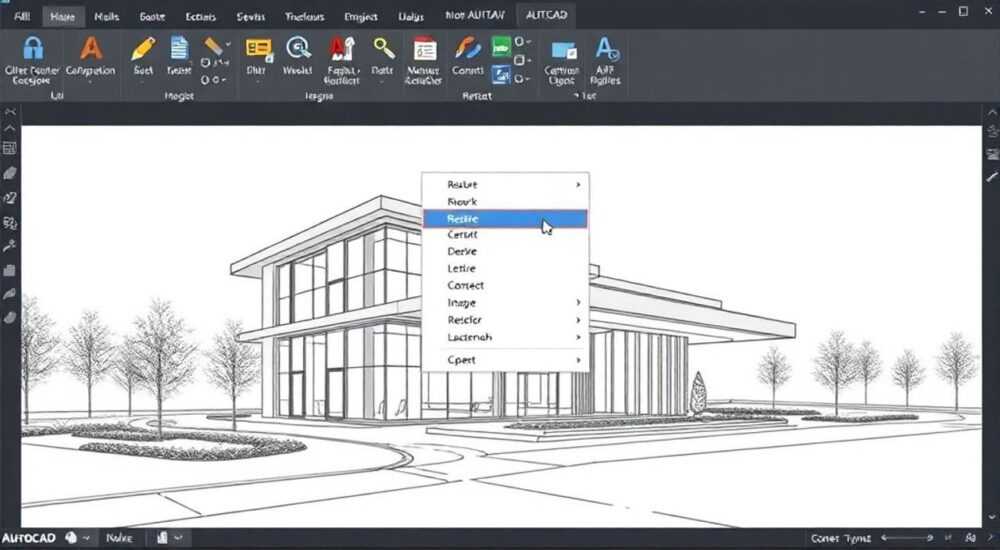
Панель инструментов в AutoCAD — это основной элемент интерфейса, обеспечивающий быстрый доступ к командам и функциям. Её отсутствие или скрытие может серьезно затруднить работу, особенно для новичков. Причиной исчезновения панели может быть случайное действие пользователя, сбой настроек или переход в режим полного экрана.
Чтобы вернуть панель инструментов в AutoCAD, используйте команду *TOOLBAR* в командной строке или перейдите в меню «Вид» → «Панели инструментов». Если панель была закреплена, проверьте состояние закрепления через контекстное меню или параметры рабочего пространства.
Содержание статьи:
- Обзор интерфейса AutoCAD: что такое панель инструментов
- Основные типы панелей
- Почему пропадает панель инструментов: частые причины
- Типичные ошибки пользователей
- Как вытащить панель инструментов: пошаговые методы
- Метод 1: Через командную строку
- Метод 2: Через меню «Вид»
- Метод 3: Через контекстное меню
- Работа с рабочими пространствами: настройка и восстановление
- Восстановление стандартных настроек
- Настройка панелей: как создать и сохранить свою конфигурацию
- Советы по эффективной настройке
- Экспертное мнение
- Интервью с Дмитрием Ковалёвым, ведущим CAD-консультантом, 15 лет опыта
- Вопросы и ответы
- Заключение
Обзор интерфейса AutoCAD: что такое панель инструментов
Интерфейс AutoCAD разработан для максимальной эффективности при работе с чертежами. Основные компоненты включают ленту (Ribbon), командную строку, область чертежа, навигационный бар и, конечно, панели инструментов. Панель инструментов — это коллекция кнопок, каждая из которых запускает определённую команду: рисование линий, кругов, размеры, редактирование объектов и т.д.
Ранние версии AutoCAD активно использовали именно плавающие панели, которые можно было свободно перемещать по экрану. С появлением ленточного интерфейса в AutoCAD 2010 многие функции были перенесены туда, но классические панели остались доступными для пользователей, предпочитающих старый стиль. Они особенно полезны при работе с крупными мониторами или в многозадачных средах.
Сегодня панель инструментов можно настраивать под конкретные задачи: архитектура, машиностроение, электрика. Это позволяет ускорить выполнение типовых операций. Однако из-за гибкости интерфейса легко случайно скрыть нужную панель, что вызывает панику у неопытных пользователей.
Полезно знать: Панели инструментов в AutoCAD не зависят от ленты. Их можно использовать одновременно, дополняя функциональность друг друга.
Основные типы панелей
- Стандартная — содержит базовые команды: открытие, сохранение, печать, отмена действий.
- Рисование — инструменты для создания геометрии: линии, окружности, прямоугольники.
- Редактирование — команды изменения объектов: перемещение, копирование, поворот, масштабирование.
- Слои — управление слоями, цветами, типами линий.
- Размеры — нанесение линейных, угловых, радиальных размеров.
Каждая панель может быть закреплена по краю экрана или оставаться плавающей. Закреплённые панели экономят место, плавающие — удобны при работе с несколькими чертежами одновременно.
Почему пропадает панель инструментов: частые причины
Исчезновение панели инструментов — распространённая проблема, особенно среди новичков. Чаще всего это происходит не из-за сбоя программы, а вследствие действий пользователя. Например, случайное нажатие клавиш или изменение рабочего пространства.
Одна из самых частых причин — переключение между рабочими пространствами. AutoCAD предлагает несколько предустановленных режимов: «Черчение и аннотации», «3D моделирование», «Классическое AutoCAD». В каждом из них набор видимых панелей отличается. При переходе в «Черчение и аннотации» классические панели могут быть скрыты, так как акцент сделан на ленте.
Ещё одна возможная причина — использование горячих клавиш. Комбинация Ctrl+0 включает полноэкранный режим, скрывающий все элементы интерфейса, кроме области чертежа. Многие пользователи не знают об этом и думают, что панель исчезла навсегда.
Полезно знать: Если после запуска AutoCAD вы видите только чёрный экран — скорее всего, включён полноэкранный режим. Нажмите Ctrl+0, чтобы его отключить.
Также панель может быть просто свёрнута или перемещена за пределы экрана. Это возможно при работе с несколькими мониторами: если вы открыли чертёж на втором экране, а затем отключили его, панель могла остаться «повисшей» в недоступной зоне.
Типичные ошибки пользователей
- Неосознанное переключение рабочего пространства без проверки видимости панелей.
- Использование команды *HIDE* или *CLEANSCREEN*, которые скрывают интерфейс.
- Сброс настроек профиля без резервного копирования.
- Неправильная настройка масштабирования интерфейса на высоких DPI.
Эти действия не приводят к потере данных, но могут временно заблокировать доступ к инструментам. К счастью, все они легко обратимы.
Как вытащить панель инструментов: пошаговые методы
Восстановление панели инструментов — простая задача, если знать правильные шаги. Ниже приведены три надёжных способа, которые работают во всех современных версиях AutoCAD (от 2018 до 2026).
Метод 1: Через командную строку
AutoCAD позволяет управлять интерфейсом с помощью текстовых команд. Это самый быстрый способ:
- Нажмите клавишу Enter или щёлкните в командной строке.
- Введите команду TOOLBAR и нажмите Enter.
- В появившемся диалоговом окне выберите нужную панель, например, «Draw» (Рисование) или «Modify» (Редактирование).
- Установите флажок «Отображать» и нажмите OK.
Панель сразу появится на экране, обычно в плавающем виде.
Метод 2: Через меню «Вид»
Если вы предпочитаете графический интерфейс:
- Перейдите на вкладку «Вид» в ленте.
- В группе «Панели инструментов» нажмите стрелку вниз.
- Выберите нужную панель из списка: «Рисование», «Редактирование», «Слои» и др.
- Панель появится на экране; её можно закрепить или оставить плавающей.
Метод 3: Через контекстное меню
Если вы видите хотя бы часть интерфейса:
- Щёлкните правой кнопкой мыши по любой видимой панели или ленте.
- В контекстном меню найдите пункт «Панели инструментов».
- Выберите нужную панель из вложенного списка.
- Она немедленно отобразится.
«Лучше всего использовать комбинацию командной строки и контекстного меню. Это даёт контроль даже при частично скрытом интерфейсе.» — Алексей Миронов, CAD-инженер, 12 лет опыта
Метод |
Скорость |
Сложность |
Универсальность |
|---|---|---|---|
Командная строка |
Высокая |
Низкая |
Высокая (все версии) |
Меню «Вид» |
Средняя |
Низкая |
Средняя (требует ленты) |
Контекстное меню |
Средняя |
Средняя |
Зависит от видимости интерфейса |
Работа с рабочими пространствами: настройка и восстановление
Рабочее пространство в AutoCAD — это набор настроек интерфейса, адаптированный под конкретный тип задач. Управление ими критически важно для стабильной работы. Если панель инструментов пропала после смены пространства, её можно быстро вернуть.
Чтобы проверить текущее рабочее пространство, посмотрите в правый нижний угол AutoCAD. Там находится выпадающий список с названием активного режима. Щёлкните по нему и выберите «Классическое AutoCAD» — этот режим максимально близок к традиционному расположению панелей.
Если нужного пространства нет, его можно создать:
- Настройте все панели так, как вам удобно.
- Перейдите в «Настройка» → «Рабочие пространства» → «Сохранить текущее как».
- Введите имя, например, «Мои инструменты».
- Нажмите «Сохранить».
Теперь это пространство будет доступно всегда. При сбое достаточно выбрать его из списка.
Полезно знать: Рабочие пространства можно экспортировать и импортировать. Это полезно при настройке нескольких компьютеров или передаче проекта коллеге.
Восстановление стандартных настроек
Если интерфейс сильно повреждён:
- Закройте AutoCAD.
- Найдите папку с настройками (обычно в %APPDATA%AutodeskAutoCAD).
- Переименуйте папку профиля или удалите файл acad.cuix.
- Запустите AutoCAD — программа создаст новый профиль с заводскими настройками.
Этот метод сбрасывает все пользовательские настройки, поэтому используйте его как последнее средство.
Настройка панелей: как создать и сохранить свою конфигурацию
AutoCAD позволяет не только восстанавливать, но и полностью перестраивать панели инструментов. Это особенно ценно для специалистов, выполняющих однотипные задачи.
Для создания собственной панели:
- Вызовите диалог «Настройка» (команда *CUI*).
- В дереве слева выберите «Панели инструментов».
- Щёлкните правой кнопкой → «Новая панель».
- Перетащите нужные команды из списка «Команды».
- Нажмите «Применить».
Теперь панель доступна через команду *TOOLBAR* или контекстное меню.
Советы по эффективной настройке
- Группируйте команды по функционалу: например, «Архитектурные размеры», «Электрооборудование».
- Используйте значки с понятной графикой — это ускоряет поиск.
- Ограничьте количество кнопок до 12–15 на панель, чтобы не перегружать интерфейс.
- Сохраняйте копию файла настройки (.cuix) на внешнем носителе.
«Я создаю отдельные панели для каждого проекта. Это экономит до 30% времени на рутинных операциях.» — Ольга Петрова, архитектор BIM-проектов, 9 лет в AutoCAD
Экспертное мнение
Интервью с Дмитрием Ковалёвым, ведущим CAD-консультантом, 15 лет опыта
— Проблема исчезновения панелей возникает у 70% новых пользователей AutoCAD. Чаще всего это связано с непониманием логики рабочих пространств. Я рекомендую сразу после установки создать своё пространство и закрепить его.
— Также замечено, что на 4K-мониторах интерфейс может масштабироваться некорректно. В таких случаях нужно вручную настроить DPI в свойствах ярлыка AutoCAD: добавить ключ /dpiaware.
— Для командной работы я советую использовать единый шаблон чертежа (DWT) с преднастроенными панелями. Это исключает путаницу и повышает производительность.
Вопросы и ответы
Почему панель инструментов не появляется после команды TOOLBAR?
Возможно, вы находитесь в полноэкранном режиме (Ctrl+0). Отключите его. Также проверьте, не скрыта ли панель за другой вкладкой или за пределами экрана. Попробуйте перезапустить AutoCAD.
Как сделать панель всегда видимой?
Закрепите её по краю экрана. Щёлкните за заголовок и перетащите к верхнему, нижнему или боковому краю. Когда появятся пунктирные линии — отпустите. Панель автоматически прикрепится.
Можно ли восстановить панель, если она была удалена?
Да. Панели нельзя удалить физически — их можно только скрыть. Используйте команду *TOOLBAR* или настройку рабочего пространства, чтобы вернуть любую стандартную панель.
Будет ли панель сохраняться при открытии нового чертежа?
Да, если вы работаете в одном рабочем пространстве. Настройки интерфейса привязаны к пространству, а не к файлу. Однако при смене пространства видимость панелей может измениться.
Что делать, если панель появилась, но неактивна?
Проверьте, не находится ли она в режиме «Автоскрытие». Щёлкните по стрелке в правом верхнем углу панели и отключите эту опцию. Также убедитесь, что вы не в режиме просмотра (например, при использовании команды *REGEN*).
Заключение
Панель инструментов в AutoCAD — неотъемлемый элемент продуктивной работы. Её исчезновение, как правило, не связано с повреждением программы, а вызвано настройками интерфейса или действиями пользователя. Зная несколько простых методов — через командную строку, меню «Вид» или контекстное меню — вы можете мгновенно восстановить доступ к инструментам.
Главное — не паниковать. AutoCAD сохраняет все стандартные панели, и их всегда можно вернуть. Лучшая практика — создать своё рабочее пространство и регулярно резервировать настройки. Это защитит от потери времени при сбоях и упростит настройку новых рабочих мест.
- Используйте команду *TOOLBAR* для быстрого восстановления панелей.
- Проверяйте рабочее пространство — оно определяет набор видимых инструментов.
- Создавайте и сохраняйте свои рабочие пространства для разных задач.
- Регулярно резервируйте файлы настроек (.cuix) на случай сбоя.
- Обучайте команду базовым приёмам восстановления интерфейса — это повышает общую эффективность.
⚠️ Дисклеймер — нажмите, чтобы развернуть
Материалы, опубликованные в разделе «Блог» на сайте RU DESIGN SHOP (rudesignshop.ru), носят исключительно информационный и ознакомительный характер и не являются руководством к действию, финансовой рекомендацией, медицинской услугой, ветеринарным назначением либо рекламой товаров и услуг, включая азартные игры. Публикации не содержат призывов к участию в азартных играх и не направлены на продвижение соответствующих операторов.
Безопасность применения товаров и веществ: при использовании строительных материалов, бытовой химии, пестицидов и агрохимикатов необходимо строго следовать инструкциям производителя и действующему законодательству Российской Федерации, включая Федеральный закон РФ от 19.07.1997 № 109-ФЗ «О безопасном обращении с пестицидами и агрохимикатами».
Упоминание товарных знаков, брендов и организаций носит исключительно информационный характер и не означает наличие партнёрских отношений или одобрения со стороны правообладателей.
Материалы, содержащие сведения о медицинских, ветеринарных или косметических средствах, представлены в справочных целях и не являются медицинской консультацией или назначением. Перед применением рекомендуется обратиться к врачу, ветеринарному специалисту или иному сертифицированному профессионалу.
Возрастные ограничения: материалы, содержащие сведения о продукции категории 18+, включая алкоголь или азартные игры, предназначены исключительно для совершеннолетней аудитории и публикуются в информационных целях.
Правовая ответственность: решения, принятые на основе опубликованной информации, пользователь принимает самостоятельно и на свой риск; редакция и авторы несут ответственность в пределах, установленных законодательством Российской Федерации.
Редакция не допускает публикаций, содержащих пропаганду экстремизма, терроризма, наркотических средств или суицида; подобные материалы подлежат немедленному удалению.
Упоминание организаций с ограниченным статусом: компания Meta Platforms Inc. (социальные сети Facebook и Instagram) признана экстремистской организацией решением суда РФ, её деятельность запрещена на территории Российской Федерации; любые упоминания приводятся исключительно в информационных целях.
Авторские права и источники: информация собирается из открытых источников; её актуальность указывается на дату публикации и может изменяться.
Изображения и иллюстрации используются на условиях, разрешённых правообладателями. При возникновении претензий редакция готова оперативно рассмотреть обращение и внести необходимые изменения.
Персональные данные и cookies: сайт использует cookies и обрабатывает персональные данные пользователей в соответствии с Федеральным законом № 152-ФЗ «О персональных данных» и Политикой конфиденциальности RU DESIGN SHOP.
Мнения авторов могут не совпадать с позицией государственных органов или коммерческих организаций, упомянутых в материалах.
РЕКОМЕНДУЕМ
Товары от российских производителей




