Скидка 5% на первый заказ — RDS5




Автокад как закрепить панель инструментов
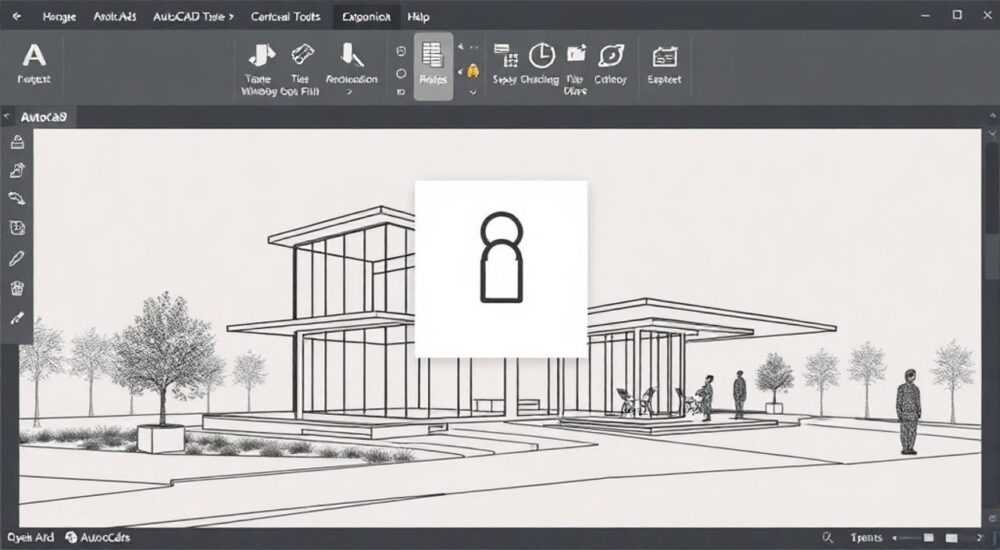
В AutoCAD закрепление панели инструментов — это ключевой шаг для повышения эффективности работы. Если панель не зафиксирована, она может случайно сдвинуться или свернуться, что нарушает рабочий процесс. Главное правило: используйте режим пристыковки (Docking) и отключайте плавающий режим, чтобы панель оставалась на месте.
Чтобы закрепить панель инструментов в AutoCAD, просто перетащите её к краю интерфейса до появления синего контура, затем отпустите. Убедитесь, что в контекстном меню панели выбрано «Закрепить», а не «Плавающая».
AutoCAD — мощная система автоматизированного проектирования, применяемая в архитектуре, машиностроении, строительстве и других технических областях. Одним из важнейших элементов его пользовательского интерфейса являются панели инструментов, которые обеспечивают быстрый доступ к командам. Однако новички и даже опытные пользователи часто сталкиваются с проблемой: панель инструментов «уплывает», теряется среди окон или случайно переходит в плавающее состояние. Это замедляет работу и вызывает раздражение. Решение — правильное закрепление панелей, которое обеспечивает стабильность и удобство навигации.
Содержание статьи:
- Зачем закреплять панель инструментов в AutoCAD?
- Преимущества закреплённых панелей
- Как закрепить панель инструментов: пошаговая инструкция
- Закрепление через настройки рабочего пространства
- Виды панелей и их особенности при закреплении
- Когда использовать плавающий режим?
- Распространённые ошибки и как их исправить
- Ошибка 1: Панель не закрепляется, остаётся плавающей
- Ошибка 2: Панель пропала после перезапуска
- Ошибка 3: Синий контур не появляется при перетаскивании
- Советы экспертов: как оптимизировать рабочее пространство
- Шаг 1: Оцените свои задачи
- Шаг 2: Разместите панели по приоритету
- Шаг 3: Используйте сочетания клавиш
- Часто задаваемые вопросы
- Заключение
Зачем закреплять панель инструментов в AutoCAD?
Панель инструментов — это коллекция кнопок, дающих быстрый доступ к командам рисования, редактирования, аннотирования и управления чертежами. Когда она закреплена, вы всегда знаете, где её найти. Это особенно важно при длительной работе над проектом, когда каждое движение мыши должно быть осмысленным и экономичным.
Незакреплённая панель может перемещаться, блокироваться другими окнами или исчезать при изменении масштаба. Это приводит к потере времени на поиск нужных функций. Кроме того, плавающие панели занимают полезное пространство экрана, особенно на мониторах с малым разрешением.
Закрепление позволяет интегрировать панель в основной интерфейс AutoCAD, делая её частью постоянной рабочей среды. Она остаётся на месте при переключении между чертежами, листами и пространствами модели и листа.
Полезно знать: Закреплённые панели сохраняются между сессиями AutoCAD, если вы не меняете профиль пользователя или не сбрасываете настройки.
Преимущества закреплённых панелей
- Стабильность положения — панель не сдвигается случайно.
- Экономия места — компактное размещение у края экрана.
- Быстрый доступ — привычная расстановка инструментов ускоряет работу.
- Поддержка нескольких мониторов — закреплённые панели корректно отображаются при использовании расширенного рабочего стола.
Как закрепить панель инструментов: пошаговая инструкция
Процесс закрепления панели инструментов в AutoCAD прост, но требует внимания к деталям. Ниже — подробный алгоритм для разных версий AutoCAD (включая 2020–2026).
- Щёлкните правой кнопкой мыши по любой части панели инструментов (например, по пустому месту рядом с кнопками).
- В контекстном меню найдите пункт «Закрепить» (Dock). Убедитесь, что он активен. Если стоит «Плавающая», выберите «Закрепить».
- Перетащите панель к одному из краёв окна AutoCAD: верхнему, нижнему, левому или правому.
- При поднесении вы увидите синий контур — это зона пристыковки. Отпустите кнопку мыши, когда контур появится.
- Панель зафиксируется в выбранном положении.
Если панель не отображается вообще, включите её через:
- Вкладку «Вид» → «Панели инструментов» → выберите нужную (например, «Рисование», «Редактирование»).
- Или используйте команду _toolbar в командной строке, указав имя панели.
«Всегда проверяйте состояние пристыковки после обновления AutoCAD. Иногда новые версии сбрасывают настройки расположения панелей.» — Алексей Миронов, CAD-менеджер, 12 лет опыта
Закрепление через настройки рабочего пространства
AutoCAD позволяет сохранять конфигурацию панелей в рамках рабочего пространства (Workspace). Это полезно, если вы работаете в разных режимах — например, «Архитектура» и «Механика».
- Настройте панели так, как вам удобно.
- Перейдите на вкладку «Вид» → «Рабочие пространства».
- Выберите «Сохранить текущее как…» и задайте имя (например, «Мои инструменты»).
- Система запомнит положение всех закреплённых панелей.
Теперь при переключении на это рабочее пространство все панели будут автоматически восстанавливаться в нужных местах.
Виды панелей и их особенности при закреплении
AutoCAD предлагает несколько типов панелей, и каждый ведёт себя по-разному при закреплении.
Тип панели |
Где находится |
Особенности закрепления |
|---|---|---|
Классическая панель инструментов |
Верхняя/боковая область |
Легко закрепляется у края; может сворачиваться в узкую полосу |
Лента (Ribbon) |
Верхняя часть окна |
Имеет режимы: свёрнута, развернута, автоматическое скрытие |
Панель быстрого доступа |
Верхний левый угол |
Не перемещается, но можно настраивать содержимое |
Пользовательская панель |
Создаётся вручную |
Поведение зависит от настроек — можно закрепить как стандартную |
Лента — это современная замена классическим панелям. Её можно закрепить, но она уже по умолчанию пристыкована к верху. Важно понимать, что ленту можно частично скрывать, чтобы освободить место для чертежа. Для этого дважды щёлкните по активной вкладке.
Полезно знать: При закреплении боковых панелей они могут превращаться в узкие полосы с выпадающими списками. Чтобы видеть все кнопки, наведите курсор — панель временно развернётся.
Когда использовать плавающий режим?
Хотя закрепление — стандарт, есть ситуации, когда плавающий режим оправдан:
- Работа с двумя мониторами — панель можно вынести на второй экран.
- Крупные проекты с множеством инструментов — удобно иметь панель рядом с чертежом.
- Временные задачи — например, использование специализированной панели, которая не нужна постоянно.
Но даже в этих случаях рекомендуется после завершения настроить фиксацию, чтобы избежать хаоса.
Распространённые ошибки и как их исправить
Даже опытные пользователи допускают ошибки при работе с панелями. Вот самые частые проблемы и способы их решения.
Ошибка 1: Панель не закрепляется, остаётся плавающей
Причина — в контекстном меню стоит «Плавающая». Решение:
- Щёлкните правой кнопкой по панели.
- Выберите «Закрепить».
- Перетащите к краю интерфейса.
Ошибка 2: Панель пропала после перезапуска
Это происходит, если:
- Вы не сохранили рабочее пространство.
- Система сбросила настройки из-за сбоя.
- Используется профиль по умолчанию.
Решение — создайте и сохраните свой профиль: «Файл» → «Параметры» → «Профили» → «Добавить».
Ошибка 3: Синий контур не появляется при перетаскивании
Проверьте:
- Включена ли пристыковка в параметрах: «Параметры» → «Экран» → «Разрешить пристыковку».
- Не активирован ли режим «Защита от изменения макета».
- Не блокируется ли AutoCAD сторонним ПО (антивирус, оконный менеджер).
«Если панель упрямо не хочет закрепляться, попробуйте временно отключить все дополнения (Add-ons) и перезапустить AutoCAD. Часто виноваты сторонние плагины.» — Ольга Петрова, системный администратор в проектной компании
Советы экспертов: как оптимизировать рабочее пространство
Правильно организованное рабочее пространство — залог высокой продуктивности. Эксперты рекомендуют подходить к настройке панелей системно.
Шаг 1: Оцените свои задачи
- Архитектору нужны панели «Стены», «Окна», «Мебель».
- Инженеру — «Размеры», «Толерантности», «Сечения».
- Электрик — «Символы», «Линии связи», «Автоматизация».
Выбирайте только те панели, которые реально используете. Лишние элементы отвлекают.
Шаг 2: Разместите панели по приоритету
- Самые частые команды — слева или справа (удобно для правшей).
- Второстепенные — внизу или сверху.
- Ленту оставьте сверху, но настройте вкладки под себя.
Шаг 3: Используйте сочетания клавиш
Закрепление — не единственный способ ускорить доступ. Назначьте горячие клавиши:
- Откройте «Параметры» → «Пользовательские настройки» → «Клавиатурные комбинации».
- Назначьте быстрые клавиши для часто используемых команд.
Полезно знать: Команда _dock в командной строке позволяет быстро переключать режим пристыковки без мыши.
Часто задаваемые вопросы
Можно ли закрепить панель на втором мониторе?
Да, но в плавающем режиме. AutoCAD не поддерживает пристыковку к краям второго экрана, однако вы можете зафиксировать положение панели вручную и сохранить рабочее пространство.
Почему после обновления панели снова плавают?
Обновление может сбросить профиль пользователя. Решение — экспортируйте свой профиль перед обновлением и импортируйте после. Используйте «Параметры» → «Профили» → «Экспорт/Импорт».
Как скрыть панель, но оставить возможность быстро показать?
Используйте автоскрытие: щёлкните по значку шестерёнки на панели → «Автоскрытие». Панель будет появляться при наведении курсора.
Можно ли закрепить пользовательскую панель?
Да. Создайте её через «Пользовательские настройки», добавьте нужные команды, затем перетащите к краю интерфейса и закрепите, как обычную.
Что делать, если панель мешает видеть чертёж?
Уменьшите её ширину, переведя в узкий режим, или используйте ленту с минимальным набором вкладок. Альтернатива — временное скрытие через Ctrl+0.
Заключение
Закрепление панели инструментов в AutoCAD — простая, но критически важная операция для любого проектировщика. Она обеспечивает стабильность интерфейса, ускоряет доступ к командам и снижает утомляемость при длительной работе. Главное — не просто закрепить панель, а сделать это осознанно, под свои задачи и стиль работы.
Настройка должна быть частью вашей ежедневной практики. Сохраняйте рабочие пространства, используйте профили, тестируйте расположение. Автоматизация начинается с удобного интерфейса.
Правильно закреплённая панель — это не просто порядок на экране, а инвестиция в вашу производительность. Каждая секунда, сэкономленная на поиске инструмента, возвращается вам в виде готовых чертежей и реализованных проектов.
- Всегда используйте режим «Закрепить» в контекстном меню панели.
- Перетаскивайте панель до появления синего контура пристыковки.
- Сохраняйте рабочее пространство, чтобы настройки не сбрасывались.
- Настройте ленту и панели под свои профессиональные задачи.
- Проверяйте параметры пристыковки в «Параметрах» → «Экран».
⚠️ Дисклеймер — нажмите, чтобы развернуть
Материалы, опубликованные в разделе «Блог» на сайте RU DESIGN SHOP (rudesignshop.ru), носят исключительно информационный и ознакомительный характер и не являются руководством к действию, финансовой рекомендацией, медицинской услугой, ветеринарным назначением либо рекламой товаров и услуг, включая азартные игры. Публикации не содержат призывов к участию в азартных играх и не направлены на продвижение соответствующих операторов.
Безопасность применения товаров и веществ: при использовании строительных материалов, бытовой химии, пестицидов и агрохимикатов необходимо строго следовать инструкциям производителя и действующему законодательству Российской Федерации, включая Федеральный закон РФ от 19.07.1997 № 109-ФЗ «О безопасном обращении с пестицидами и агрохимикатами».
Упоминание товарных знаков, брендов и организаций носит исключительно информационный характер и не означает наличие партнёрских отношений или одобрения со стороны правообладателей.
Материалы, содержащие сведения о медицинских, ветеринарных или косметических средствах, представлены в справочных целях и не являются медицинской консультацией или назначением. Перед применением рекомендуется обратиться к врачу, ветеринарному специалисту или иному сертифицированному профессионалу.
Возрастные ограничения: материалы, содержащие сведения о продукции категории 18+, включая алкоголь или азартные игры, предназначены исключительно для совершеннолетней аудитории и публикуются в информационных целях.
Правовая ответственность: решения, принятые на основе опубликованной информации, пользователь принимает самостоятельно и на свой риск; редакция и авторы несут ответственность в пределах, установленных законодательством Российской Федерации.
Редакция не допускает публикаций, содержащих пропаганду экстремизма, терроризма, наркотических средств или суицида; подобные материалы подлежат немедленному удалению.
Упоминание организаций с ограниченным статусом: компания Meta Platforms Inc. (социальные сети Facebook и Instagram) признана экстремистской организацией решением суда РФ, её деятельность запрещена на территории Российской Федерации; любые упоминания приводятся исключительно в информационных целях.
Авторские права и источники: информация собирается из открытых источников; её актуальность указывается на дату публикации и может изменяться.
Изображения и иллюстрации используются на условиях, разрешённых правообладателями. При возникновении претензий редакция готова оперативно рассмотреть обращение и внести необходимые изменения.
Персональные данные и cookies: сайт использует cookies и обрабатывает персональные данные пользователей в соответствии с Федеральным законом № 152-ФЗ «О персональных данных» и Политикой конфиденциальности RU DESIGN SHOP.
Мнения авторов могут не совпадать с позицией государственных органов или коммерческих организаций, упомянутых в материалах.
РЕКОМЕНДУЕМ
Товары от российских производителей




