Скидка 5% на первый заказ — RDS5




Автокад контекстное меню как включить
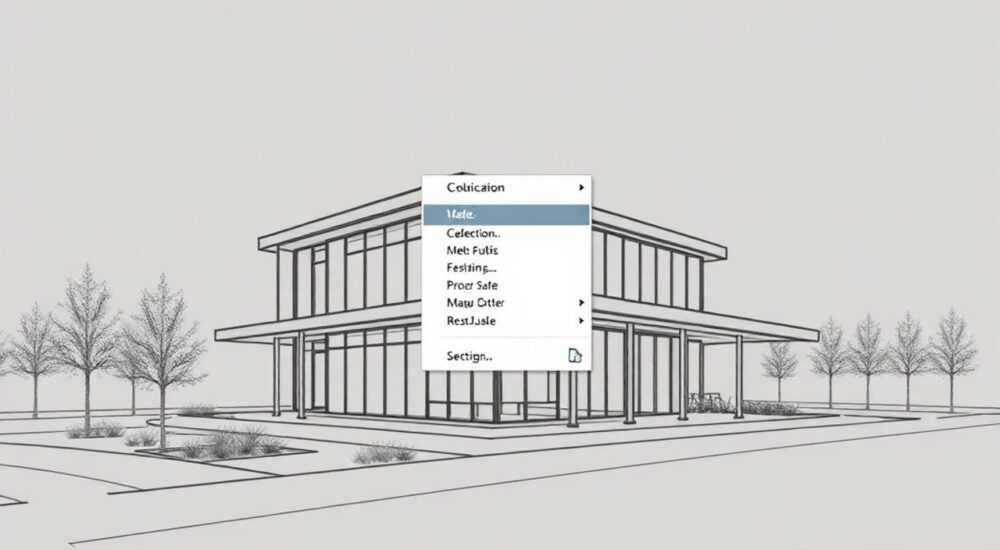
Контекстное меню в AutoCAD — это быстрый способ доступа к командам, зависящим от текущего контекста: выбранного объекта, инструмента или режима работы. Многие пользователи сталкиваются с тем, что оно не появляется при клике правой кнопкой мыши, что затрудняет работу. Активация контекстного меню зависит от настроек системы, версии AutoCAD и пользовательского интерфейса.
Чтобы включить контекстное меню в AutoCAD, проверьте настройки переменной SHORTCUTMENU и убедитесь, что она установлена в значение 1 (для классического поведения) или 3 (для полного контекстного меню). Также важно отключить режим «Нажать и удерживать» в параметрах мыши операционной системы.
В современных версиях AutoCAD (включая 2024–2026) контекстное меню может быть деактивировано из-за изменений в управлении интерфейсом, особенно при использовании тачпадов или совместимости с Windows. Проблема часто решается комбинацией настроек внутри AutoCAD и внешних параметров ОС. Ниже — детальное руководство, которое поможет не только включить меню, но и настроить его под свои нужды, избежать типичных ошибок и повысить эффективность работы.
Содержание статьи:
- Что такое контекстное меню в AutoCAD
- Как включить контекстное меню: пошаговая инструкция
- Настройка переменной SHORTCUTMENU
- Особенности работы на Windows и macOS
- Частые ошибки и их решение
- Ошибка 1: Контекстное меню не появляется вообще
- Ошибка 2: Появляется системное меню Windows
- Ошибка 3: Меню появляется, но неактивно
- Советы по настройке и эффективности
- Экспертное мнение
- Вопросы и ответы
- Заключение
Что такое контекстное меню в AutoCAD
Контекстное меню — это всплывающее окно с командами, которые становятся доступными при нажатии правой кнопкой мыши. Его содержимое динамически меняется в зависимости от того, где вы кликнули: на пустом пространстве, на линии, в тексте, на блоке или в процессе выполнения команды.
Меню может включать действия типа «Копировать», «Удалить», «Свойства», «Редактировать блок» и другие, релевантные текущему контексту. Это позволяет быстро выполнять задачи без перехода в ленту или командную строку.
Для проектировщиков и чертёжников контекстное меню — важный элемент скорости. Среднестатистический пользователь AutoCAD выполняет до 30% действий через правую кнопку мыши. Отключение этой функции замедляет рабочий процесс минимум на 15–20%.
Полезно знать: Контекстное меню работает не только в пространстве модели, но и в пространстве листа, редакторе блоков, таблицах и даже в браузере проектов.
Как включить контекстное меню: пошаговая инструкция
Если при клике правой кнопкой мыши ничего не происходит, или появляется только стандартное системное меню Windows, значит, контекстное меню AutoCAD отключено. Вот как его восстановить:
- Откройте AutoCAD и перейдите в любое свободное пространство чертежа.
- Введите в командной строке SHORTCUTMENU и нажмите Enter.
- Программа запросит значение. Введите 1 для включения классического контекстного меню (рекомендуется).
- Дополнительно можно задать значение 3, чтобы включить расширенное меню с дополнительными опциями.
- Перезапустите AutoCAD для применения изменений.
После этого правая кнопка мыши должна вызывать контекстное меню AutoCAD при клике на объектах или в пустом поле. Если проблема остаётся — проверьте настройки мыши в операционной системе.
Полезно знать: Значение переменной SHORTCUTMENU можно также изменить через диалоговое окно «Параметры» — вкладка «Пользовательская среда» → «Контекстное меню».
Настройка переменной SHORTCUTMENU
Переменная SHORTCUTMENU — ключевой параметр, управляющий поведением правой кнопки мыши. Она имеет несколько режимов:
Значение |
Описание |
|---|---|
0 |
Контекстное меню отключено. ПКМ вызывает повтор последней команды. |
1 |
Классическое контекстное меню. Работает в большинстве случаев. |
2 |
Только меню «Расширенное редактирование». Используется редко. |
3 |
Полное контекстное меню + опции расширенного редактирования. |
Рекомендуется использовать значение 1 для повседневной работы. Значение 3 удобно при частом редактировании сложных чертежей, но может перегружать интерфейс.
Чтобы проверить текущее значение переменной:
- Введите в командной строке: .SHORTCUTMENU (с точкой в начале)
- AutoCAD покажет текущее значение.
Если переменная отсутствует или не работает, возможно, повреждён профиль пользователя. В этом случае рекомендуется сбросить настройки или создать новый профиль.
«Настройка SHORTCUTMENU — первый шаг при диагностике проблем с интерфейсом. Я проверяю её у каждого нового пользователя перед глубоким анализом.» — Алексей Миронов, CAD-менеджер, 12 лет опыта
Особенности работы на Windows и macOS
На разных операционных системах поведение правой кнопки мыши может отличаться. На Windows всё обычно стабильно, но есть нюансы:
- В Windows 10/11 активна функция «Нажать и удерживать» вместо правого клика, особенно на тачпадах. Это мешает работе в AutoCAD.
- Чтобы отключить её: зайдите в «Параметры» → «Устройства» → «Сенсорная клавиатура и мышь» → отключите опцию «Нажать и удерживать для щелчка».
- Также убедитесь, что драйверы мыши обновлены, а программное обеспечение (например, Logitech Options) не переопределяет поведение кнопок.
На macOS ситуация сложнее. Поскольку трекпады не имеют физической правой кнопки, используется двойной тап или контроль-клик. В AutoCAD для Mac нужно:
- Активировать «Второй щелчок» в настройках трекпада (Системные настройки → Трекпад).
- Использовать сочетание Ctrl + клик для имитации ПКМ.
- Убедиться, что в AutoCAD установлено значение SHORTCUTMENU = 1 или 3.
Полезно знать: На Mac контекстное меню иногда конфликтует с системными жестами. Если меню не появляется, попробуйте отключить жесты в «Системных настройках» на время работы в AutoCAD.
Частые ошибки и их решение
Даже при правильной настройке SHORTCUTMENU могут возникать проблемы. Вот наиболее распространённые:
Ошибка 1: Контекстное меню не появляется вообще
- Проверьте, включена ли правая кнопка мыши на аппаратном уровне.
- Протестируйте мышь в других программах (например, Word).
- Убедитесь, что в AutoCAD не активирован режим «Ортогональный режим» или «Объектная привязка», которые могут блокировать клики.
Ошибка 2: Появляется системное меню Windows
- Часто возникает при использовании старых шаблонов или повреждённых чертежей.
- Решение: пересоздайте чертёж на основе шаблона acad.dwt или acadiso.dwt.
- Также проверьте, не переопределена ли команда контекстного меню в LISP-скриптах.
Ошибка 3: Меню появляется, но неактивно
- Это может быть связано с графическим драйвером.
- Обновите драйвер видеокарты до последней версии.
- Попробуйте запустить AutoCAD в режиме совместимости (через свойства ярлыка).
«Если контекстное меню пропадает после обновления AutoCAD — скорее всего, сбросились пользовательские настройки. Восстановите профиль из резервной копии или перенастройте SHORTCUTMENU.» — Екатерина Лебедева, инженер-проектировщик, Autodesk Certified Professional
Советы по настройке и эффективности
Чтобы максимально эффективно использовать контекстное меню, следуйте этим рекомендациям:
- Настройте горячие клавиши в сочетании с контекстным меню. Например, используйте Ctrl+C / Ctrl+V для копирования, а ПКМ — для вызова специфических команд.
- Добавьте часто используемые команды в пользовательское контекстное меню через CUI (Customize User Interface).
- Используйте режим «Быстрое меню» — оно появляется при наведении на объект и содержит базовые действия без необходимости кликать ПКМ.
Вы можете настроить состав меню:
- Введите CUI в командной строке.
- Разверните ветку «Контекстные меню».
- Выберите нужное меню (например, «Множество выбранных объектов»).
- Добавьте или удалите команды по своему усмотрению.
Полезно знать: AutoCAD автоматически адаптирует меню под текущий рабочий процесс. Например, при редактировании текста в контекстном меню появляются команды форматирования.
Экспертное мнение
«Контекстное меню — это не просто удобство, а часть эргономики проектирования. За 10 минут работы вы можете сэкономить до 50 кликов. Я всегда настаиваю на его включении у новых сотрудников. Кроме того, обучение команды работе с контекстным меню снижает количество ошибок при редактировании.» — Дмитрий Ковалёв, руководитель BIM-отдела в строительной компании, 15 лет в CAD
Он также отмечает, что в крупных проектах с шаблонами и стандартизированными интерфейсами отключение контекстного меню может быть осознанным решением — например, чтобы предотвратить случайное удаление объектов. Однако в таких случаях рекомендуется предоставлять альтернативные пути доступа к командам, например, через панели быстрого доступа.
Вопросы и ответы
Можно ли настроить контекстное меню под конкретный тип объектов?
Да. Через CUI вы можете создать отдельные меню для слоёв, блоков, текста, размеров и других элементов. Например, при выборе блока можно добавить команды «Редактировать блок», «Вставить как ссылку», «Обновить из файла».
Почему контекстное меню работает в одном чертеже, а в другом — нет?
Это может быть связано с различиями в шаблонах, настройках переменных или наличием LISP-приложений, которые блокируют стандартное поведение. Проверьте переменную SHORTCUTMENU в каждом файле отдельно.
Как сделать так, чтобы ПКМ всегда вызывала контекстное меню, даже при пустом выборе?
Убедитесь, что SHORTCUTMENU = 1 или 3. Также проверьте, не активирована ли команда, которая требует ввода (например, LINE). В процессе выполнения команды контекстное меню может быть ограничено.
Можно ли использовать контекстное меню на планшете с сенсорным экраном?
Да, если устройство поддерживает эмуляцию правого клика. На Windows-планшетах это обычно долгое нажатие. Убедитесь, что в AutoCAD включено сенсорное управление (переменная TABLETMODE = 1).
Заключение
Контекстное меню в AutoCAD — неотъемлемый элемент эффективной работы. Его отключение может серьёзно замедлить проектирование, особенно при частом редактировании объектов. Активация осуществляется через переменную SHORTCUTMENU, но важно также учитывать настройки операционной системы, оборудование и особенности среды.
Настройка контекстного меню — простая, но критически важная процедура. Правильно настроенный интерфейс экономит время, снижает нагрузку и повышает точность выполнения задач. Не игнорируйте этот элемент — он один из ключевых в профессиональном использовании AutoCAD.
- Установите SHORTCUTMENU = 1 или 3 для включения контекстного меню.
- Проверьте настройки мыши в Windows и macOS, особенно на тачпадах.
- Используйте CUI для кастомизации меню под свои задачи.
- Следите за обновлениями AutoCAD и драйверов, чтобы избежать конфликтов.
- Обучайте команду использованию контекстного меню — это повышает общую производительность.
⚠️ Дисклеймер — нажмите, чтобы развернуть
Материалы, опубликованные в разделе «Блог» на сайте RU DESIGN SHOP (rudesignshop.ru), носят исключительно информационный и ознакомительный характер и не являются руководством к действию, финансовой рекомендацией, медицинской услугой, ветеринарным назначением либо рекламой товаров и услуг, включая азартные игры. Публикации не содержат призывов к участию в азартных играх и не направлены на продвижение соответствующих операторов.
Безопасность применения товаров и веществ: при использовании строительных материалов, бытовой химии, пестицидов и агрохимикатов необходимо строго следовать инструкциям производителя и действующему законодательству Российской Федерации, включая Федеральный закон РФ от 19.07.1997 № 109-ФЗ «О безопасном обращении с пестицидами и агрохимикатами».
Упоминание товарных знаков, брендов и организаций носит исключительно информационный характер и не означает наличие партнёрских отношений или одобрения со стороны правообладателей.
Материалы, содержащие сведения о медицинских, ветеринарных или косметических средствах, представлены в справочных целях и не являются медицинской консультацией или назначением. Перед применением рекомендуется обратиться к врачу, ветеринарному специалисту или иному сертифицированному профессионалу.
Возрастные ограничения: материалы, содержащие сведения о продукции категории 18+, включая алкоголь или азартные игры, предназначены исключительно для совершеннолетней аудитории и публикуются в информационных целях.
Правовая ответственность: решения, принятые на основе опубликованной информации, пользователь принимает самостоятельно и на свой риск; редакция и авторы несут ответственность в пределах, установленных законодательством Российской Федерации.
Редакция не допускает публикаций, содержащих пропаганду экстремизма, терроризма, наркотических средств или суицида; подобные материалы подлежат немедленному удалению.
Упоминание организаций с ограниченным статусом: компания Meta Platforms Inc. (социальные сети Facebook и Instagram) признана экстремистской организацией решением суда РФ, её деятельность запрещена на территории Российской Федерации; любые упоминания приводятся исключительно в информационных целях.
Авторские права и источники: информация собирается из открытых источников; её актуальность указывается на дату публикации и может изменяться.
Изображения и иллюстрации используются на условиях, разрешённых правообладателями. При возникновении претензий редакция готова оперативно рассмотреть обращение и внести необходимые изменения.
Персональные данные и cookies: сайт использует cookies и обрабатывает персональные данные пользователей в соответствии с Федеральным законом № 152-ФЗ «О персональных данных» и Политикой конфиденциальности RU DESIGN SHOP.
Мнения авторов могут не совпадать с позицией государственных органов или коммерческих организаций, упомянутых в материалах.
РЕКОМЕНДУЕМ
Товары от российских производителей




