Скидка 5% на первый заказ — RDS5




Автокад программа для чего
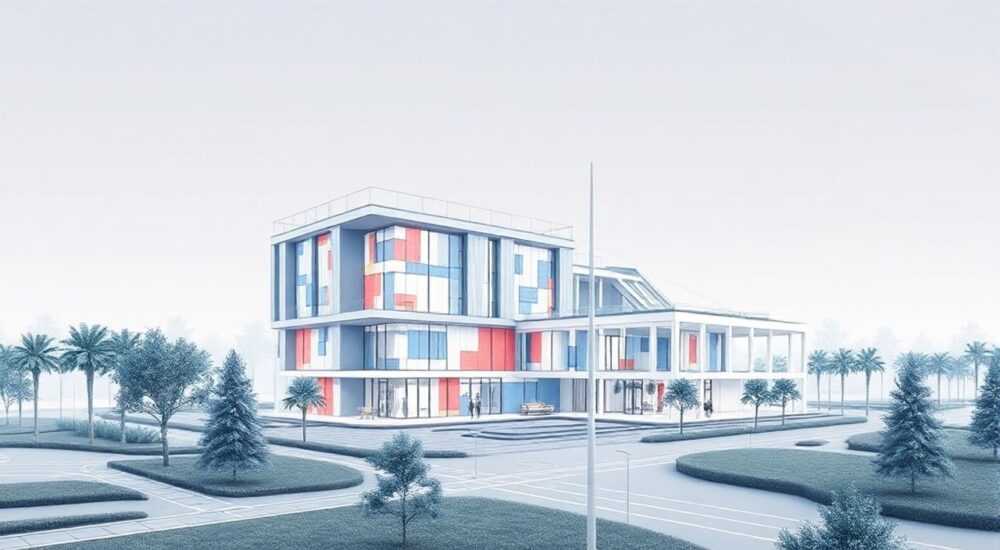
Автокад — это программное обеспечение для создания точных 2D-чертежей и 3D-моделей, широко применяемое в архитектуре, строительстве, машиностроении и других инженерных дисциплинах. Разработанная компанией Autodesk, программа стала отраслевым стандартом благодаря высокой точности, гибкости настройки и поддержке сложных проектов. Сегодня AutoCAD используется более чем в 190 странах, обеспечивая профессионалам надёжный инструмент для проектирования.
AutoCAD — это универсальная САПР для создания чертежей и моделей с высокой точностью. Программа незаменима в архитектуре, строительстве и промышленном проектировании. Главное — освоить базовые команды и понять логику слоёв и параметризации.
Содержание статьи:
- Что такое AutoCAD: определение и история развития
- Основные области применения AutoCAD
- Преимущества использования AutoCAD
- Ключевые преимущества в таблице
- Интерфейс и основные инструменты AutoCAD
- Полезные горячие клавиши
- Как начать работу в AutoCAD: пошаговое руководство
- Советы для эффективного старта
- Ошибки новичков и как их избежать
- 1. Отсутствие структуры слоёв
- 2. Игнорирование масштаба
- 3. Отсутствие шаблонов
- 4. Незнание горячих клавиш
- 5. Неиспользование блоков
- Экспертное мнение
- Вопросы и ответы
- Заключение
Что такое AutoCAD: определение и история развития
AutoCAD — это компьютерная система автоматизированного проектирования (САПР), разработанная компанией Autodesk в 1982 году. Первая версия программы была представлена на рынке ПК под DOS и быстро завоевала популярность благодаря возможности заменить ручное черчение на цифровое. Это стало революцией в инженерной графике: теперь специалисты могли создавать чертежи быстрее, точнее и с возможностью многократного редактирования.
С тех пор AutoCAD претерпел десятки обновлений. Добавились 3D-моделирование, параметрические ограничения, облачная синхронизация, совместная работа в реальном времени и интеграция с другими продуктами Autodesk, такими как Revit, Inventor и Civil 3D. Версии стали адаптироваться под конкретные отрасли — появились AutoCAD Architecture, AutoCAD Mechanical, AutoCAD Electrical.
Сегодня AutoCAD существует в нескольких форматах: классический десктопный клиент, веб-версия AutoCAD Web App, мобильное приложение AutoCAD Mobile и облачные решения. Все они позволяют работать с одними и теми же файлами формата DWG — проприетарного, но повсеместно признанного стандарта хранения векторных данных.
Полезно знать: Формат DWG стал настолько распространённым, что его поддерживают даже конкуренты AutoCAD, такие как BricsCAD и DraftSight.
Основные области применения AutoCAD
AutoCAD применяется во множестве профессиональных сфер. Его универсальность позволяет использовать одну платформу для разных типов проектов, хотя в некоторых случаях предпочтительны специализированные версии.
В архитектуре и строительстве AutoCAD служит для создания планов этажей, фасадов, разрезов, узлов и деталей. Архитекторы используют слои (layers) для разделения конструкций, мебели, электропроводки и других элементов. Программа позволяет точно рассчитывать площади, расстояния и масштабировать чертежи без потерь качества.
В машиностроении AutoCAD Mechanical помогает проектировать детали, сборочные единицы и кинематические схемы. Инженеры используют параметрические чертежи, где изменение одного размера автоматически корректирует связанные элементы. Это критично при работе с технической документацией по ГОСТ.
В электротехнике AutoCAD Electrical оптимизирован для схем управления, панелей и кабельных трасс. Он включает библиотеки компонентов, автоматическую нумерацию контактов и проверку цепей на ошибки. Это снижает риск человеческого фактора при проектировании сложных систем.
Другие сферы включают ландшафтный дизайн, градостроительство, производство нестандартного оборудования и ремонтные работы. Даже в дизайне интерьеров AutoCAD помогает создавать точные планы расстановки мебели и коммуникаций.
- Архитектура: планировки, фасады, разрезы.
- Машиностроение: чертежи деталей, сборочные схемы.
- Электротехника: принципиальные схемы, шкафы управления.
- Строительство: узлы, спецификации, координация проектов.
- Геодезия и картография: топопланы, трассировка дорог.
Преимущества использования AutoCAD
Главное преимущество AutoCAD — это точность. Программа работает с миллиметрами и микрометрами, что особенно важно в промышленном проектировании. В отличие от графических редакторов вроде Adobe Illustrator, AutoCAD оперирует не пикселями, а математическими объектами: линиями, дугами, полилиниями, которые можно измерять, масштабировать и анализировать.
Ещё одно преимущество — стандартизация. AutoCAD позволяет настраивать стили текста, размеров, штриховок и слоёв в соответствии с требованиями ГОСТ, ISO или внутренними стандартами компании. Это гарантирует единообразие всех чертежей в проекте.
Программа также поддерживает автоматизацию. Благодаря языку программирования AutoLISP, API .NET и скриптам, пользователи могут создавать собственные команды, генерировать чертежи по шаблонам и массово обрабатывать данные. Например, можно написать скрипт, который за минуту проставляет размеры на сотне чертежей.
Ключевые преимущества в таблице
Преимущество |
Описание |
Практическая польза |
|---|---|---|
Точность |
Работа с реальными единицами измерения |
Идеально для инженерных расчётов и производства |
Формат DWG |
Широкая совместимость и поддержка |
Обмен чертежами без конвертации |
Гибкость |
Настройка интерфейса, шаблонов, слоёв |
Адаптация под нужды конкретного проекта |
Автоматизация |
Поддержка скриптов и API |
Снижение рутинной работы на 50–70% |
Облачные технологии |
Хранение в Autodesk Drive, совместная работа |
Доступ с любого устройства, в любое время |
«AutoCAD экономит до 40% времени по сравнению с ручным черчением, особенно при работе с типовыми решениями.» — Алексей Миронов, ведущий инженер-проектировщик, 12 лет опыта
Интерфейс и основные инструменты AutoCAD
Современный интерфейс AutoCAD построен вокруг ленточного меню (Ribbon), которое делится на вкладки: «Главная», «Вставка», «Аннотации», «3D-моделирование» и другие. Каждая вкладка содержит группы инструментов, логически объединённых по функциям. Например, на вкладке «Главная» находятся команды рисования, редактирования и слоёв.
Центральное место занимает рабочая область — пространство модели (Model Space), где создаются чертежи. Также есть пространство листа (Layout), предназначенное для подготовки печатных видов. В нём можно размещать видовые экраны, рамки, штампы и размеры.
Основные инструменты включают:
- Рисование: линия, окружность, прямоугольник, полилиния, сплайн.
- Редактирование: перемещение, копирование, поворот, масштабирование, обрезка.
- Аннотации: текст, размеры, выноски, таблицы.
- Слои: управление видимостью и свойствами объектов.
- Блоки: повторяющиеся элементы, такие как окна, двери, болты.
Блоки — одна из самых мощных функций. Они позволяют создать однажды деталь (например, розетку) и вставлять её многократно. При изменении блока все его экземпляры обновляются автоматически. Есть и динамические блоки, которые можно масштабировать, поворачивать или изменять через параметры прямо в чертеже.
Полезные горячие клавиши
- L — Линия (Line)
- C — Окружность (Circle)
- TR — Обрезка (Trim)
- EX — Вытягивание (Extend)
- CO — Копирование (Copy)
- M — Перемещение (Move)
- RO — Поворот (Rotate)
- SC — Масштаб (Scale)
Полезно знать: Горячие клавиши можно настраивать в разделе «Настраиваемые параметры» — это ускоряет работу в разы.
Как начать работу в AutoCAD: пошаговое руководство
Новичку может показаться, что AutoCAD сложен. Но если следовать чёткому алгоритму, первые шаги станут проще. Вот пошаговая инструкция для старта:
- Установите программу. Загрузите AutoCAD с официального сайта Autodesk. Доступна бесплатная пробная версия на 30 дней, а также лицензия для студентов и преподавателей — полностью бесплатная.
- Выберите шаблон. При запуске выберите шаблон: acad.dwt (для метрической системы) или acadiso.dwt. Шаблон задаёт единицы измерения, слои, стили размеров и другие настройки по умолчанию.
- Настройте слои. Создайте слои для стен, мебели, электрики и т.д. Назначьте им цвета и типы линий. Это упростит редактирование и печать.
- Начните с контура. Используйте команду Полилиния (PL), чтобы нарисовать внешний контур помещения или детали. Включите ортогональный режим (F8) для точных углов.
- Добавьте размеры. Перейдите на вкладку «Аннотации» и выберите тип размера: линейный, радиальный, угловой. Автоматическая привязка поможет быстро проставить значения.
- Создайте видовые экраны. Перейдите в пространство листа, добавьте видовой экран и установите нужный масштаб (1:50, 1:100 и т.д.).
- Подготовьте к печати. Настройте принтер, формат листа (A3, A4) и стиль печати. Проверьте предварительный просмотр перед выводом.
Советы для эффективного старта
- Используйте объектную привязку (F3) — она помогает точно соединять объекты.
- Освойте команду Отмена (Ctrl+Z) — она спасёт от случайных действий.
- Регулярно сохраняйте файлы (Ctrl+S). Лучше использовать автосохранение каждые 10 минут.
- Изучите хотя бы 10 основных команд — этого достаточно для базовых чертежей.
«Не пытайтесь выучить всё сразу. Начните с одного проекта — например, плана квартиры — и реализуйте его от начала до конца.» — Екатерина Соколова, преподаватель САПР, 8 лет в образовании
Ошибки новичков и как их избежать
Даже опытные пользователи когда-то начинали с ошибок. Ниже — самые частые проблемы и способы их решения.
1. Отсутствие структуры слоёв
Многие начинают рисовать всё на одном слое. В результате чертёж становится хаотичным, а редактирование — трудоёмким. Решение: заранее продумайте структуру слоёв и используйте их системно.
2. Игнорирование масштаба
Новички часто рисуют «на глаз», без учёта реальных размеров. Это делает чертёж бесполезным для производства. Решение: всегда работайте в реальных единицах (миллиметры, метры).
3. Отсутствие шаблонов
Каждый новый проект начинается с чистого листа. Это теряет время. Решение: создайте собственный шаблон с настроенными слоями, стилями и рамкой.
4. Незнание горячих клавиш
Постоянное переключение между мышью и меню замедляет работу. Решение: выучите 10–15 основных команд и практикуйтесь вводить их с клавиатуры.
5. Неиспользование блоков
Повторяющиеся элементы (окна, двери) рисуются каждый раз заново. Это увеличивает риск ошибок. Решение: создайте библиотеку блоков и используйте её в проектах.
Ошибка |
Последствия |
Как исправить |
|---|---|---|
Нет слоёв |
Хаос в чертеже, сложность редактирования |
Создайте систему слоёв и придерживайтесь её |
Неправильный масштаб |
Неточности в производстве |
Работайте в миллиметрах, проверяйте размеры |
Нет шаблонов |
Потеря времени на настройку |
Создайте шаблон .dwt и используйте его |
Нет блоков |
Дублирование, ошибки при правке |
Переведите типовые элементы в блоки |
Игнорирование облачных сервисов |
Потеря данных, нет доступа с другого устройства |
Синхронизируйте проекты через Autodesk Drive |
Экспертное мнение
«Сегодня AutoCAD — не просто инструмент, а экосистема. Те, кто осваивает не только черчение, но и автоматизацию, облачные коллаборации и интеграцию с BIM, получают серьёзное конкурентное преимущество. Я вижу, как молодые специалисты, умеющие писать простые скрипты, быстрее продвигаются по карьерной лестнице.» — Дмитрий Кузнецов, главный проектировщик в строительной компании «Город-Проект», 15 лет опыта
По его словам, будущее — за гибридными специалистами: инженерами, которые сочетают знание AutoCAD с навыками программирования, анализа данных и управления проектами. Например, интеграция AutoCAD с Dynamo или Python открывает возможности для генеративного проектирования.
Вопросы и ответы
Чем AutoCAD отличается от других САПР?
AutoCAD — универсальная платформа, тогда как программы вроде SolidWorks или Revit заточены под узкие задачи (3D-моделирование, BIM). AutoCAD лучше всего подходит для 2D-чертежей и базового 3D, а также там, где требуется максимальная совместимость с DWG.
Можно ли бесплатно использовать AutoCAD?
Да. Autodesk предоставляет бесплатную пробную версию на 30 дней. Для студентов и преподавателей — бесплатная лицензия на 3 года с полным доступом ко всем функциям. Также есть AutoCAD Web App с ограниченным функционалом, доступный бесплатно при регистрации.
Нужно ли знать английский язык для работы в AutoCAD?
Нет. Программа полностью локализована на русский язык. Интерфейс, справка и сообщения отображаются на русском. Однако некоторые технические термины (например, «block», «layer») могут встречаться в англоязычных источниках.
Как перейти с AutoCAD на другие САПР?
AutoCAD поддерживает экспорт в форматы STEP, IGES, STL, PDF, что позволяет передавать данные в SolidWorks, Fusion 360 или Revit. Также можно использовать промежуточные форматы, такие как DXF.
Нужен ли мощный компьютер для AutoCAD?
Для 2D-чертежей подойдёт средний ПК (Intel i5, 8 ГБ ОЗУ, SSD). Для 3D-моделирования и больших сборок рекомендуются i7, 16 ГБ ОЗУ и дискретная видеокарта (NVIDIA Quadro или GeForce RTX).
Заключение
AutoCAD остаётся одной из самых важных программ в мире инженерного проектирования. Его универсальность, точность и поддержка делают его незаменимым инструментом для архитекторов, инженеров и техников. Несмотря на появление новых решений, AutoCAD продолжает развиваться, адаптируясь к современным требованиям: облачным технологиям, автоматизации и межплатформенной совместимости.
Чтобы добиться успеха в проектировании, не обязательно знать всё. Достаточно освоить основы — слои, блоки, размеры, шаблоны — и постепенно углубляться в автоматизацию и специализированные версии. AutoCAD — это не просто программа, а фундамент, на котором строится карьера инженера.
- AutoCAD — стандарт для 2D-чертежей и базового 3D-моделирования.
- Программа используется в архитектуре, машиностроении, электротехнике и других сферах.
- Ключевые преимущества: точность, формат DWG, автоматизация, облачные технологии.
- Для старта достаточно освоить 10–15 команд и настроить шаблон.
- Избегайте типичных ошибок: не используйте один слой, игнорируйте масштаб или не создавайте блоки.
⚠️ Дисклеймер — нажмите, чтобы развернуть
Материалы, опубликованные в разделе «Блог» на сайте RU DESIGN SHOP (rudesignshop.ru), носят исключительно информационный и ознакомительный характер и не являются руководством к действию, финансовой рекомендацией, медицинской услугой, ветеринарным назначением либо рекламой товаров и услуг, включая азартные игры. Публикации не содержат призывов к участию в азартных играх и не направлены на продвижение соответствующих операторов.
Безопасность применения товаров и веществ: при использовании строительных материалов, бытовой химии, пестицидов и агрохимикатов необходимо строго следовать инструкциям производителя и действующему законодательству Российской Федерации, включая Федеральный закон РФ от 19.07.1997 № 109-ФЗ «О безопасном обращении с пестицидами и агрохимикатами».
Упоминание товарных знаков, брендов и организаций носит исключительно информационный характер и не означает наличие партнёрских отношений или одобрения со стороны правообладателей.
Материалы, содержащие сведения о медицинских, ветеринарных или косметических средствах, представлены в справочных целях и не являются медицинской консультацией или назначением. Перед применением рекомендуется обратиться к врачу, ветеринарному специалисту или иному сертифицированному профессионалу.
Возрастные ограничения: материалы, содержащие сведения о продукции категории 18+, включая алкоголь или азартные игры, предназначены исключительно для совершеннолетней аудитории и публикуются в информационных целях.
Правовая ответственность: решения, принятые на основе опубликованной информации, пользователь принимает самостоятельно и на свой риск; редакция и авторы несут ответственность в пределах, установленных законодательством Российской Федерации.
Редакция не допускает публикаций, содержащих пропаганду экстремизма, терроризма, наркотических средств или суицида; подобные материалы подлежат немедленному удалению.
Упоминание организаций с ограниченным статусом: компания Meta Platforms Inc. (социальные сети Facebook и Instagram) признана экстремистской организацией решением суда РФ, её деятельность запрещена на территории Российской Федерации; любые упоминания приводятся исключительно в информационных целях.
Авторские права и источники: информация собирается из открытых источников; её актуальность указывается на дату публикации и может изменяться.
Изображения и иллюстрации используются на условиях, разрешённых правообладателями. При возникновении претензий редакция готова оперативно рассмотреть обращение и внести необходимые изменения.
Персональные данные и cookies: сайт использует cookies и обрабатывает персональные данные пользователей в соответствии с Федеральным законом № 152-ФЗ «О персональных данных» и Политикой конфиденциальности RU DESIGN SHOP.
Мнения авторов могут не совпадать с позицией государственных органов или коммерческих организаций, упомянутых в материалах.
РЕКОМЕНДУЕМ
Товары от российских производителей




