Скидка 5% на первый заказ — RDS5




Автокад пропала панель инструментов как вернуть
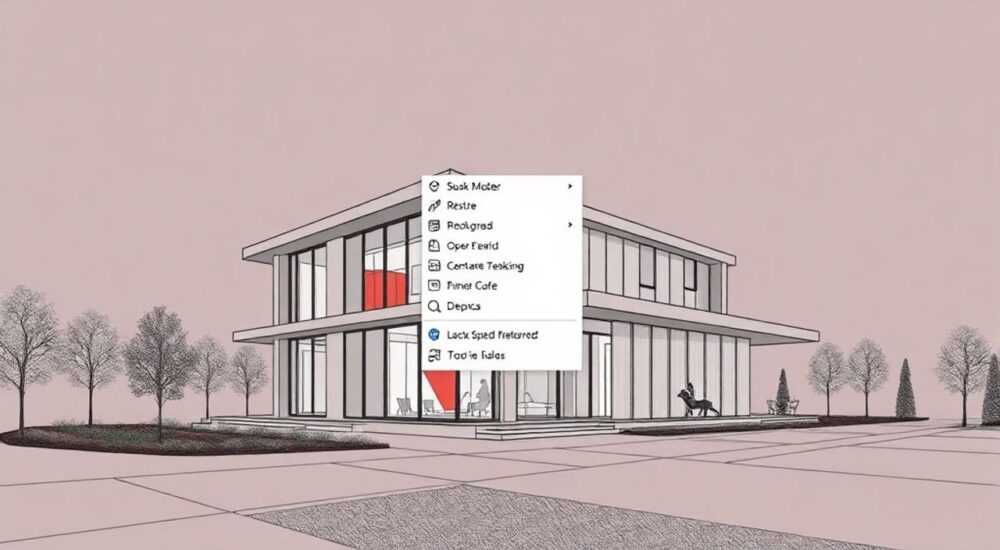
Панель инструментов в AutoCAD — один из ключевых элементов интерфейса, обеспечивающих быстрый доступ к командам. Её исчезновение может серьёзно затруднить работу, особенно для пользователей, привыкших к визуальному расположению функций. Причиной может быть как случайное скрытие панели, так и сбой настроек или конфигурации рабочего пространства. К счастью, вернуть панель инструментов можно несколькими способами: через управление рабочим пространством, восстановление по умолчанию, использование командной строки или сброс настроек. Главное — не паниковать и действовать пошагово.
Если в AutoCAD пропала панель инструментов, первым делом проверьте текущее рабочее пространство и активируйте нужное — например, «Черчение и аннотация». Часто проблема решается одним переключением.
Содержание статьи:
- Причины пропажи панели инструментов в AutoCAD
- Восстановление панели инструментов: пошаговые решения
- Шаги для включения панели через меню «Вид»
- Рабочие пространства и их настройка
- Способы быстрого доступа к командам при отсутствии панели
- Горячие клавиши, которые спасут вас
- Ошибки при восстановлении и как их избежать
- Когда нужен полный сброс?
- Экспертное мнение
- Вопросы и ответы
- Заключение
Причины пропажи панели инструментов в AutoCAD
Исчезновение панели инструментов в AutoCAD — распространённая ситуация, особенно среди начинающих пользователей. Наиболее частая причина — случайное изменение рабочего пространства. AutoCAD предлагает несколько предустановленных режимов: «Черчение и аннотация», «3D-моделирование», «Классическое AutoCAD» и другие. В каждом из них интерфейс адаптирован под конкретные задачи, и некоторые панели могут быть скрыты по умолчанию.
Другая возможная причина — ручное скрытие панели. Пользователь мог просто щёлкнуть по кнопке закрытия (крестик) в углу плавающей панели или свернуть её, не заметив этого. Также возможно, что панель была перемещена за пределы экрана, особенно если используется мультидисплейная конфигурация. Это случается, когда окно AutoCAD открывается на втором мониторе, а затем его перемещают на основной — часть интерфейса может остаться «повисшей».
Технические сбои также играют свою роль. Повреждение профиля пользователя, ошибка при обновлении программы или конфликт с плагином может привести к потере настроек интерфейса. В таких случаях даже стандартные методы возврата панели могут не сработать, пока не будет выполнено восстановление системы или сброс до заводских настроек.
Полезно знать: AutoCAD хранит настройки интерфейса в файлах CUIX и ARG. Если вы регулярно работаете с разными проектами, рекомендуется создавать резервные копии этих файлов.
Восстановление панели инструментов: пошаговые решения
Первое, что нужно сделать при исчезновении панели — проверить состояние рабочего пространства. Перейдите в правый нижний угол интерфейса и найдите выпадающий список с названием текущего режима. Если там выбрано «3D-моделирование» или «Параметрическое моделирование», а вы работаете с 2D-чертежами, переключитесь на «Черчение и аннотация». После смены режима большинство стандартных панелей должны появиться автоматически.
Если переключение не помогло, попробуйте вручную вызвать панель. Нажмите правой кнопкой мыши на любую видимую панель управления — например, на ленту или строку состояния. В контекстном меню появится список доступных панелей. Убедитесь, что напротив нужных пунктов (например, «Рисование», «Редактирование», «Слои») стоят галочки. Их отсутствие означает, что соответствующие панели скрыты.
Шаги для включения панели через меню «Вид»
- Откройте вкладку «Вид» на ленте.
- Найдите группу «Панели» или «Интерфейс».
- Щёлкните по кнопке «Панели инструментов».
- В появившемся списке выберите нужные панели — например, «Рисование», «Редактирование» или «Стандартная».
- Панель появится на экране, обычно в виде плавающего окна.
Если и это не дало результата, стоит использовать командную строку. Наберите TOOLBAR и нажмите Enter. Откроется диалоговое окно «Панели инструментов», где можно управлять всеми доступными панелями. Выберите нужную (например, «Автомобильный CAD» или «Рисование»), затем нажмите «Отобразить». Панель сразу появится в рабочей области.
«Всегда начинайте диагностику с проверки рабочего пространства. В 80% случаев именно оно является причиной исчезновения интерфейса.» — Алексей Миронов, инженер-конструктор, 12 лет опыта в AutoCAD
Рабочие пространства и их настройка
Рабочие пространства в AutoCAD — это заранее настроенные наборы инструментов, лент, панелей и параметров, оптимизированных под определённый тип задач. Они позволяют быстро переключаться между режимами проектирования без необходимости каждый раз настраивать интерфейс вручную. Понимание их структуры помогает не только восстановить панель, но и эффективнее работать с программой.
Наиболее используемые пространства:
- Черчение и аннотация — базовый режим для 2D-проектирования, содержит все основные панели: слои, размеры, рисование.
- 3D-моделирование — ориентирован на трёхмерное проектирование, здесь панели 2D-команд могут быть скрыты.
- Классическое AutoCAD — имитирует старый интерфейс с панелями слева и сверху, удобен для пользователей, переходящих с ранних версий.
- Адаптивное — динамический режим, который показывает только те инструменты, которые нужны в текущий момент.
Чтобы настроить рабочее пространство под себя, войдите в режим кастомизации. Нажмите на стрелку рядом с именем пространства и выберите «Настроить текущее рабочее пространство». Здесь можно добавлять, удалять и переупорядочивать вкладки ленты, включать или скрывать панели. После настройки сохраните изменения, чтобы они применялись при каждом запуске.
Рабочее пространство |
Основное назначение |
Панель «Рисование» видна? |
|---|---|---|
Черчение и аннотация |
2D-чертежи, аннотации |
Да |
3D-моделирование |
Трёхмерное проектирование |
Нет (по умолчанию) |
Классическое AutoCAD |
Работа в стиле AutoCAD 2006–2010 |
Да |
Адаптивное |
Гибкий интерфейс |
Только при использовании команд рисования |
Полезно знать: Вы можете создать собственное рабочее пространство и экспортировать его как файл .CUIX. Это полезно для настройки нескольких компьютеров или передачи среды коллегам.
Способы быстрого доступа к командам при отсутствии панели
Даже если панель инструментов временно недоступна, работа в AutoCAD не должна останавливаться. Программа предлагает множество альтернативных способов вызова команд. Самый быстрый — использование командной строки. Достаточно ввести короткую команду (например, L для линии, C для круга, TR для усечения) и нажать Enter.
Ещё один мощный инструмент — динамическое вводное меню. При вводе первых букв команды появляется выпадающий список с подсказками. Он фильтруется в реальном времени и позволяет выбрать нужную функцию без знания полного названия. Например, набрав «размер», вы увидите все связанные команды: DIMLINEAR, DIMALIGNED, DIMRADIUS и т.д.
Лента (ribbon) — современная замена традиционным панелям. Она организована по вкладкам («Главная», «Аннотации», «Блоки»), каждая из которых содержит группы инструментов. Лента может быть свёрнута — для раскрытия нажмите кнопку с двумя стрелками в правом верхнем углу. Также её можно закрепить в полноэкранном режиме или оставить в компактном виде.
Горячие клавиши, которые спасут вас
- Ctrl+1 — Свойства объекта (Palette Properties)
- Ctrl+2 — Менеджер инструментов (Tool Palette)
- Ctrl+3 — Палитра форматирования (Design Centre)
- Ctrl+9 — Включение/выключение командной строки
- F2 — Окно текстового экрана (Text Window)
«Профессионалы редко используют мышь для вызова команд. Освоение горячих клавиш и командной строки экономит до 30% времени при работе с чертежами.» — Екатерина Соколова, BIM-менеджер, Autodesk Certified Professional
Ошибки при восстановлении и как их избежать
Одна из самых распространённых ошибок — попытка включить панель без проверки рабочего пространства. Пользователь может часами искать кнопку «Рисование», не понимая, что она просто отключена в текущем режиме. Поэтому всегда начинайте с переключения на «Черчение и аннотация».
Другая ошибка — чрезмерное доверие к автосохранению настроек. AutoCAD может сохранить текущее состояние интерфейса, включая скрытые панели. Если вы случайно закрыли все панели и вышли из программы, при следующем запуске они не вернутся. Решение — вручную включить их или сбросить настройки.
Сброс настроек выполняется через диалоговое окно «OPTIONS» (команда OP). Перейдите на вкладку «Профили», выберите «AutoCAD (по умолчанию)» и нажмите «Установить по умолчанию». Это вернёт интерфейс к состоянию после установки программы.
Когда нужен полный сброс?
- Постоянные сбои интерфейса
- Отсутствие реакции на команды TOOLBAR и CUI
- Подозрение на повреждение профиля пользователя
- Ошибка при загрузке CUIX-файлов
Полезно знать: Перед сбросом настроек экспортируйте свои кастомные панели и шаблоны. Это можно сделать через «Настройку интерфейса» → «Экспорт».
Экспертное мнение
«Многие пользователи боятся терять панели, потому что не знают, как быстро их вернуть. Но самое важное — понимать логику AutoCAD. Интерфейс гибкий, и вы всегда можете настроить его под себя. Главное — не бояться экспериментировать.» — Дмитрий Кузнецов, руководитель CAD-отдела в строительной компании, 15 лет в индустрии
По словам эксперта, лучшая практика — создать резервную копию рабочего пространства сразу после настройки. Это можно сделать через «Настройку интерфейса» (команда CUI). Сохранённый файл .CUIX легко импортировать на другом компьютере или восстановить после сбоя.
Также Дмитрий отмечает, что новичкам стоит избегать режима «Адаптивное» рабочее пространство. Он слишком агрессивно скрывает инструменты, что может вызывать путаницу. Лучше начать с «Черчение и аннотация» или «Классическое AutoCAD», а затем постепенно переходить к более продвинутым настройкам.
Вопросы и ответы
Что делать, если панель появилась, но не закрепляется?
Попробуйте перетащить её за заголовок к краю экрана. Когда появятся синие направляющие, отпустите — панель закрепится. Если это не работает, проверьте, не включён ли режим «Плавающий» в свойствах панели.
Как вернуть классическую панель, как в AutoCAD 2007?
Выберите рабочее пространство «Классическое AutoCAD». Если его нет, загрузите CUIX-файл с официального сайта Autodesk или создайте вручную через CUI.
Почему панель пропадает после перезапуска?
Скорее всего, AutoCAD сохранил состояние интерфейса с отключёнными панелями. Перейдите в «Опции» → «Профили» и убедитесь, что текущий профиль сохраняет настройки правильно.
Можно ли управлять панелями через внешние скрипты?
Да, AutoCAD поддерживает LISP-скрипты и .NET API. Разработчики могут создавать автоматические загрузчики панелей при старте программы.
Что такое CUI и зачем он нужен?
CUI (Custom User Interface) — это система настройки интерфейса AutoCAD. Через неё можно создавать, редактировать и управлять панелями, лентами, меню и сочетаниями клавиш.
Заключение
Исчезновение панели инструментов в AutoCAD — не критическая проблема, но она может серьёзно замедлить работу, особенно если вы не знаете, как её решить. К счастью, существует несколько надёжных способов восстановления: от простого переключения рабочего пространства до полного сброса настроек. Главное — действовать системно и не пропускать базовые шаги.
Помните: интерфейс AutoCAD гибкий и адаптивный. Вместо того чтобы бояться потерять панель, научитесь управлять ею. Это не только решит текущую проблему, но и повысит вашу продуктивность в долгосрочной перспективе.
- Проверяйте рабочее пространство — это решает 80% проблем с интерфейсом.
- Используйте команду TOOLBAR для ручного вызова панелей.
- Освойте горячие клавиши и командную строку — они незаменимы при сбоях.
- Регулярно экспортируйте свои настройки интерфейса в CUIX-файлы.
- Не бойтесь сбрасывать настройки, если другие методы не помогают.
⚠️ Дисклеймер — нажмите, чтобы развернуть
Материалы, опубликованные в разделе «Блог» на сайте RU DESIGN SHOP (rudesignshop.ru), носят исключительно информационный и ознакомительный характер и не являются руководством к действию, финансовой рекомендацией, медицинской услугой, ветеринарным назначением либо рекламой товаров и услуг, включая азартные игры. Публикации не содержат призывов к участию в азартных играх и не направлены на продвижение соответствующих операторов.
Безопасность применения товаров и веществ: при использовании строительных материалов, бытовой химии, пестицидов и агрохимикатов необходимо строго следовать инструкциям производителя и действующему законодательству Российской Федерации, включая Федеральный закон РФ от 19.07.1997 № 109-ФЗ «О безопасном обращении с пестицидами и агрохимикатами».
Упоминание товарных знаков, брендов и организаций носит исключительно информационный характер и не означает наличие партнёрских отношений или одобрения со стороны правообладателей.
Материалы, содержащие сведения о медицинских, ветеринарных или косметических средствах, представлены в справочных целях и не являются медицинской консультацией или назначением. Перед применением рекомендуется обратиться к врачу, ветеринарному специалисту или иному сертифицированному профессионалу.
Возрастные ограничения: материалы, содержащие сведения о продукции категории 18+, включая алкоголь или азартные игры, предназначены исключительно для совершеннолетней аудитории и публикуются в информационных целях.
Правовая ответственность: решения, принятые на основе опубликованной информации, пользователь принимает самостоятельно и на свой риск; редакция и авторы несут ответственность в пределах, установленных законодательством Российской Федерации.
Редакция не допускает публикаций, содержащих пропаганду экстремизма, терроризма, наркотических средств или суицида; подобные материалы подлежат немедленному удалению.
Упоминание организаций с ограниченным статусом: компания Meta Platforms Inc. (социальные сети Facebook и Instagram) признана экстремистской организацией решением суда РФ, её деятельность запрещена на территории Российской Федерации; любые упоминания приводятся исключительно в информационных целях.
Авторские права и источники: информация собирается из открытых источников; её актуальность указывается на дату публикации и может изменяться.
Изображения и иллюстрации используются на условиях, разрешённых правообладателями. При возникновении претензий редакция готова оперативно рассмотреть обращение и внести необходимые изменения.
Персональные данные и cookies: сайт использует cookies и обрабатывает персональные данные пользователей в соответствии с Федеральным законом № 152-ФЗ «О персональных данных» и Политикой конфиденциальности RU DESIGN SHOP.
Мнения авторов могут не совпадать с позицией государственных органов или коммерческих организаций, упомянутых в материалах.
РЕКОМЕНДУЕМ
Товары от российских производителей



