Скидка 5% на первый заказ — RDS5




Автокад в архикад как перевести
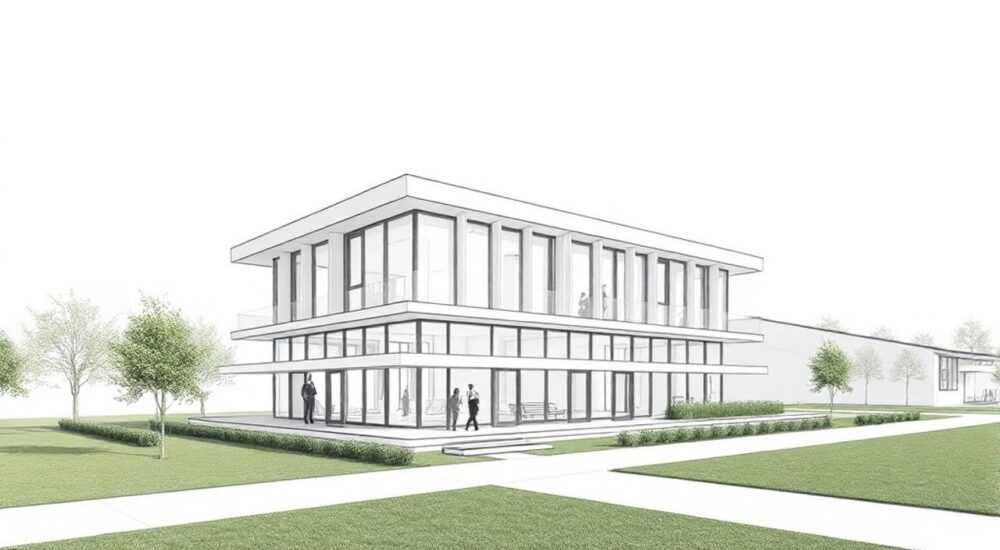
Автокад (AutoCAD) и Архикад (ARCHICAD) — два мощных инструмента, которые десятилетиями формируют ландшафт архитектурного проектирования. AutoCAD остаётся эталоном точности в 2D-черчении, тогда как ARCHICAD — это BIM-решение нового поколения, где модель здания живёт, развивается и содержит не только геометрию, но и данные о материалах, конструкциях и сроках. Однако на практике нередко возникает необходимость перевести чертёж из AutoCAD в ARCHICAD: например, когда проект принимается от подрядной организации или при интеграции старых данных в современную BIM-среду. Проблема в том, что простое копирование файлов не работает — теряется структура, масштаб, слои и смысл. Как же корректно выполнить импорт DWG в ARCHICAD без потерь и ручной перерисовки?
Чтобы перевести AutoCAD в ARCHICAD, используйте импорт DWG через команду «File > External Content > Merge» или привязку (Hotlink), предварительно настроив карты слоёв, единицы измерения и маппинг классов. Для полной BIM-интеграции конвертируйте 2D-геометрию в объекты ARCHICAD вручную или с помощью скриптов.
Содержание статьи:
- Форматы и совместимость: DWG, DXF и их роль в обмене данными
- Методы импорта: Merge, Hotlink, Copy-Paste — плюсы и минусы
- Подготовка к импорту: настройка единиц, слоёв и маппинга
- Маппинг классов и стилей
- Как превратить 2D-чертёж в BIM-модель: практические шаги
- Окна, двери и отверстия
- Перекрытия и крыши
- Типичные ошибки и как их избежать
- Продвинутые инструменты: скрипты, плагины и автоматизация
- Python и API: будущее автоматизации
- Экспертное мнение
- Вопросы и ответы
- Заключение
Форматы и совместимость: DWG, DXF и их роль в обмене данными
Когда речь заходит о передаче чертежей между AutoCAD и ARCHICAD, ключевые форматы — DWG и DXF. DWG — родной бинарный формат AutoCAD, поддерживающий сложную структуру: слои, блоки, текстовые стили, размеры, штриховки. DXF — текстовый формат, разработанный для открытого обмена данными. Оба поддерживаются ARCHICAD, но с разной эффективностью.
На практике DWG предпочтительнее: он сохраняет больше информации, быстрее обрабатывается и реже вызывает ошибки импорта. Версии DWG имеют значение. ARCHICAD 26–27 уверенно читает файлы до AutoCAD 2018 (формат DWG 2018), но может испытывать трудности с более новыми версиями. Если у вас DWG от AutoCAD 2023, экспортируйте его в обратной совместимости — выберите «Save As» → «AutoCAD 2018 Drawing (*.dwg)».
Полезно знать: DXF стоит использовать только если DWG недоступен или повреждён. Он менее надёжен при передаче шрифтов, толщин линий и вложенных блоков.
Современные версии ARCHICAD (с 24+) используют технологию IntelliCAD для чтения DWG, что значительно улучшило точность импорта. Тем не менее, помните: DWG — это 2D-данные, а ARCHICAD строит 3D-модели. Поэтому импорт — это не конвертация, а начальный этап, за которым следует ручная адаптация.
Методы импорта: Merge, Hotlink, Copy-Paste — плюсы и минусы
В ARCHICAD существует три основных способа включения AutoCAD-чертежей: Merge, Hotlink и Copy-Paste. Выбор метода зависит от цели: временный референс, фон для прорисовки или полноценная часть проекта.
- Merge (Объединение) — файл DWG встраивается в текущий проект. Все элементы становятся частью модели, их можно редактировать, но изменения в исходном DWG не отслеживаются. Подходит, если вы уверены, что чертёж окончательный.
- Hotlink (Горячая связь) — внешняя привязка. DWG остаётся отдельным файлом, и при его обновлении изменения автоматически подтягиваются в ARCHICAD. Идеально для работы с коллегами по AutoCAD, которые продолжают править чертеж.
- Copy-Paste — самый простой, но наименее контролируемый способ. Работает через буфер обмена, но часто искажает масштаб, теряет слои и не поддерживает сложные объекты. Не рекомендуется для профессионального использования.
Метод |
Гибкость |
Обновление |
Размер файла |
Рекомендуемое применение |
|---|---|---|---|---|
Merge |
Средняя |
Нет |
Увеличивает проект |
Окончательные чертежи, финальная проработка |
Hotlink |
Высокая |
Да |
Не увеличивает |
Активная коллаборация, промежуточные этапы |
Copy-Paste |
Низкая |
Нет |
Минимальное влияние |
Быстрые заметки, временные метки |
«Используйте Hotlink для всех рабочих чертежей, полученных от смежников. Это снижает риск устаревших данных на 70% и экономит часы на ручной синхронизации.» — Алексей Миронов, BIM-менеджер, «ГрандПроект»
Подготовка к импорту: настройка единиц, слоёв и маппинга
Перед импортом DWG необходимо выполнить три ключевые настройки: единицы измерения, карты слоёв и маппинг классов. Пропуск этих шагов — главная причина сбоев: чертёж может оказаться в миллиметрах вместо метров, слои — нечитаемыми, а линии — бесцветными.
Начните с проверки единиц. В AutoCAD чертёж может быть в миллиметрах, дюймах или метрах. В ARCHICAD откройте «Options > Project Preferences > Units» и установите те же единицы, что и в исходном файле. Если не знаете — спросите автора DWG или проверьте в AutoCAD командой UNITS.
Далее — карта слоёв (Layer Map). При импорте ARCHICAD предлагает сопоставить AutoCAD-слои с собственными слоями. По умолчанию используется стандартная карта, но она может не соответствовать вашей системе. Создайте пользовательскую карту:
- Откройте «File > Interoperability > DWG/DXF Translator Settings».
- Выберите или создайте новый профиль импорта.
- Перейдите во вкладку «Layer» и задайте соответствие: например, AutoCAD-слой A-WALL → ARCHICAD Layer «Walls».
- Настройте цвета, типы линий и толщины, чтобы чертёж был читаемым.
Маппинг классов и стилей
Кроме слоёв, важно назначить классы (Classification). Классы в ARCHICAD — это семантические метки, используемые в BIM для отчётов, фильтрации и анализа. Например, вы можете назначить всем линиям стен класс «IFC Wall», чтобы они корректно экспортировались в IFC.
Также настройте маппинг текстовых стилей и штриховок. AutoCAD-шрифты (например, Arial Narrow) могут отсутствовать в системе — укажите замену. Штриховки лучше преобразовать в полигоны или оставить как есть, в зависимости от дальнейшего использования.
Полезно знать: Сохраните настроенный профиль импорта как шаблон (.tpl). Это сэкономит до 15 минут на каждом новом проекте.
Как превратить 2D-чертёж в BIM-модель: практические шаги
Импорт DWG — только начало. Чтобы получить настоящую BIM-модель в ARCHICAD, нужно конвертировать 2D-геометрию в параметрические объекты: стены, окна, перекрытия. Этот процесс нельзя полностью автоматизировать, но можно оптимизировать.
Шаг первый — анализ структуры. Откройте импортированный чертёж на фоне нового плана. Включите прозрачность (Opacity) 50%, чтобы видеть и фон, и новые объекты. Определите уровни (Storeys), масштаб и ориентацию.
Шаг второй — создание стен. Используйте инструмент «Wall», включив режим привязки (Snap). Проведите стены точно по линиям чертежа. ARCHICAD позволяет быстро задать тип стены, высоту и привязку к уровням.
Окна, двери и отверстия
После стен добавляйте окна и двери. Выберите нужный объект из библиотеки, установите на линии стены. ARCHICAD автоматически создаёт отверстие. Используйте функцию «IntelliTrace» — она помогает быстро находить пересечения и углы.
Перекрытия и крыши
Для перекрытий используйте инструмент «Slab». Задайте контур по внешнему периметру, указав толщину и структуру. Крыши строятся с помощью «Roof» или «Morph» — в зависимости от сложности формы.
«После прорисовки стен используйте команду “Detect Walls from Underlay” — она автоматически распознаёт замкнутые контуры и предлагает создать стены. Эффективность — до 60% экономии времени на типовых планах.» — Екатерина Лебедева, архитектор BIM, «СтройИнновации»
Типичные ошибки и как их избежать
Даже опытные пользователи сталкиваются с проблемами при импорте AutoCAD в ARCHICAD. Ниже — пять самых частых ошибок и пути их решения.
- Чертёж не виден или смещён — причина в неправильной привязке координат. Убедитесь, что в настройках импорта включена опция «Place at Origin» или задана конкретная точка вставки. Избегайте больших координат (например, системы координат Москвы) — они вызывают погрешности.
- Линии слишком тонкие или невидимые — проверьте маппинг слоёв и толщину линий. Возможно, AutoCAD-слой имеет толщину 0.05 мм, а в ARCHICAD она отображается как волос. Увеличьте значение в карте слоёв.
- Текст не читается или отображается как вопросики — проблема со шрифтами. Установите отсутствующие шрифты или настройте замену в «Translator Settings > Text».
- Блоки не импортируются — некоторые блоки содержат специфические объекты (OLE, 3D Solids), которые ARCHICAD не поддерживает. В AutoCAD разбейте блоки (Explode) перед экспортом, но только если это не нарушит структуру.
- Масштаб неверный — самая коварная ошибка. Проверьте масштаб с помощью измерительной линейки: измерьте известный отрезок (например, 5000 мм). Если результат 500, значит, масштаб смещён в 10 раз. Перепроверьте единицы измерения в обоих программах.
Полезно знать: Перед массовым импортом протестируйте один лист. Это поможет выявить проблемы до внесения в основной проект.
Продвинутые инструменты: скрипты, плагины и автоматизация
Для крупных проектов ручной импорт неэффективен. На помощь приходят автоматизированные решения.
Graphisoft предоставляет встроенные инструменты: «Teamwork» для совместной работы, «BIMcloud» для синхронизации и «API» для создания скриптов. С помощью GDL (Geometric Description Language) можно написать скрипт, который автоматически распознаёт линии определённого слоя и создаёт из них стены.
Сторонние плагины также полезны:
- DDScad — интеграция инженерных систем, поддерживает двусторонний обмен с DWG.
- Elefront — расширение для ARCHICAD с функциями массового редактирования, анализа подложек и автоматической генерации объектов.
- VisualARQ + Rhino.Inside — если вы используете Rhino, можно конвертировать DWG в 3D-геометрию, а затем экспортировать в ARCHICAD через IFC.
Python и API: будущее автоматизации
ARCHICAD 25+ поддерживает Python API, что открывает возможности для глубокой автоматизации. Например, можно написать скрипт, который:
- Сканирует импортированный DWG;
- Находит все линии на слое A-WALL;
- Создаёт из них стены с заданным профилем;
- Назначает классы и уровни.
Такие решения требуют знаний программирования, но окупаются уже на втором проекте.
«Компании, внедрившие автоматизацию импорта, сокращают время на конвертацию чертежей с 8 часов до 45 минут. Это не фантастика — это практика 2026 года.» — Дмитрий Ковалёв, CTO, «BIM Tech Solutions»
Экспертное мнение
Переход от AutoCAD к ARCHICAD — это не просто смена программы, а переход от черчения к моделированию. Многие архитекторы пытаются «перенести» старый подход в новую среду, что приводит к разочарованию.
Главный принцип: DWG в ARCHICAD — это подложка, а не модель. Она служит референсом, а не конечным продуктом. Современные BIM-проекты требуют оригинальных данных, созданных в среде ARCHICAD.
Если вы получаете чертёж от заказчика в DWG — импортируйте его как фон, но не пытайтесь на его основе строить BIM-модель без переработки. Это как пытаться построить небоскрёб на фундаменте сарая.
Однако в некоторых случаях возможна частичная автоматизация. Например, для реконструкции старых зданий, где нет исходных моделей, импорт DWG — единственный путь. Здесь важно сочетать точность импорта с последующей BIM-обработкой.
Вопросы и ответы
Можно ли полностью автоматизировать перевод AutoCAD в ARCHICAD?
Полностью — нет. Автоматизация возможна на уровне распознавания геометрии (стен, осей), но семантика (классы, свойства) требует ручного ввода. Даже самые продвинутые ИИ-инструменты пока не понимают контекст чертежа.
Почему после импорта DWG в ARCHICAD пропадают штриховки?
Штриховки в AutoCAD и ARCHICAD работают по-разному. В ARCHICAD они зависят от настроек слоя и фона. Убедитесь, что в карте слоёв включено отображение штриховок и выбран правильный стиль заполнения.
Как сохранить масштаб при импорте?
Проверьте единицы измерения в обоих программах. В ARCHICAD при импорте укажите масштаб 1:1 и используйте опцию «Preserve DWG units». Избегайте ручного масштабирования.
Что делать, если DWG очень большой и тормозит ARCHICAD?
Разделите DWG на части по листам или уровням. Используйте Hotlink для подключения по одному файлу. Также можно импортировать только нужные слои, отключив ненужные в настройках транслятора.
Можно ли экспортировать обратно из ARCHICAD в AutoCAD?
Да. Используйте «File > Save As» и выберите формат DWG/DXF. Настройте маппинг слоёв и классов. Это полезно для передачи данных смежникам, которые работают в AutoCAD.
Заключение
Перевод AutoCAD в ARCHICAD — не магическая кнопка, а многоэтапный процесс, сочетающий техническую точность и архитектурное понимание. Простой импорт DWG решает лишь 30% задачи. Остальные 70% — это превращение 2D-чертежа в живую BIM-модель с правильной структурой, данными и логикой.
Ключ к успеху — не избегать ручной работы, а её оптимизировать. Используйте правильные методы импорта, настраивайте карты слоёв, применяйте автоматизацию там, где это возможно, и помните: BIM начинается не с файла, а с мышления.
- Приоритет — формат DWG, версия до 2018 года.
- Используйте Hotlink для активной коллаборации.
- Настройте карты слоёв и единицы измерения до импорта.
- Воспринимайте DWG как подложку, а не как модель.
- Автоматизируйте рутину через API и плагины.
⚠️ Дисклеймер — нажмите, чтобы развернуть
Материалы, опубликованные в разделе «Блог» на сайте RU DESIGN SHOP (rudesignshop.ru), носят исключительно информационный и ознакомительный характер и не являются руководством к действию, финансовой рекомендацией, медицинской услугой, ветеринарным назначением либо рекламой товаров и услуг, включая азартные игры. Публикации не содержат призывов к участию в азартных играх и не направлены на продвижение соответствующих операторов.
Безопасность применения товаров и веществ: при использовании строительных материалов, бытовой химии, пестицидов и агрохимикатов необходимо строго следовать инструкциям производителя и действующему законодательству Российской Федерации, включая Федеральный закон РФ от 19.07.1997 № 109-ФЗ «О безопасном обращении с пестицидами и агрохимикатами».
Упоминание товарных знаков, брендов и организаций носит исключительно информационный характер и не означает наличие партнёрских отношений или одобрения со стороны правообладателей.
Материалы, содержащие сведения о медицинских, ветеринарных или косметических средствах, представлены в справочных целях и не являются медицинской консультацией или назначением. Перед применением рекомендуется обратиться к врачу, ветеринарному специалисту или иному сертифицированному профессионалу.
Возрастные ограничения: материалы, содержащие сведения о продукции категории 18+, включая алкоголь или азартные игры, предназначены исключительно для совершеннолетней аудитории и публикуются в информационных целях.
Правовая ответственность: решения, принятые на основе опубликованной информации, пользователь принимает самостоятельно и на свой риск; редакция и авторы несут ответственность в пределах, установленных законодательством Российской Федерации.
Редакция не допускает публикаций, содержащих пропаганду экстремизма, терроризма, наркотических средств или суицида; подобные материалы подлежат немедленному удалению.
Упоминание организаций с ограниченным статусом: компания Meta Platforms Inc. (социальные сети Facebook и Instagram) признана экстремистской организацией решением суда РФ, её деятельность запрещена на территории Российской Федерации; любые упоминания приводятся исключительно в информационных целях.
Авторские права и источники: информация собирается из открытых источников; её актуальность указывается на дату публикации и может изменяться.
Изображения и иллюстрации используются на условиях, разрешённых правообладателями. При возникновении претензий редакция готова оперативно рассмотреть обращение и внести необходимые изменения.
Персональные данные и cookies: сайт использует cookies и обрабатывает персональные данные пользователей в соответствии с Федеральным законом № 152-ФЗ «О персональных данных» и Политикой конфиденциальности RU DESIGN SHOP.
Мнения авторов могут не совпадать с позицией государственных органов или коммерческих организаций, упомянутых в материалах.
РЕКОМЕНДУЕМ
Товары от российских производителей




