Скидка 5% на первый заказ — RDS5




Автоматическая смена слайдов в powerpoint как сделать
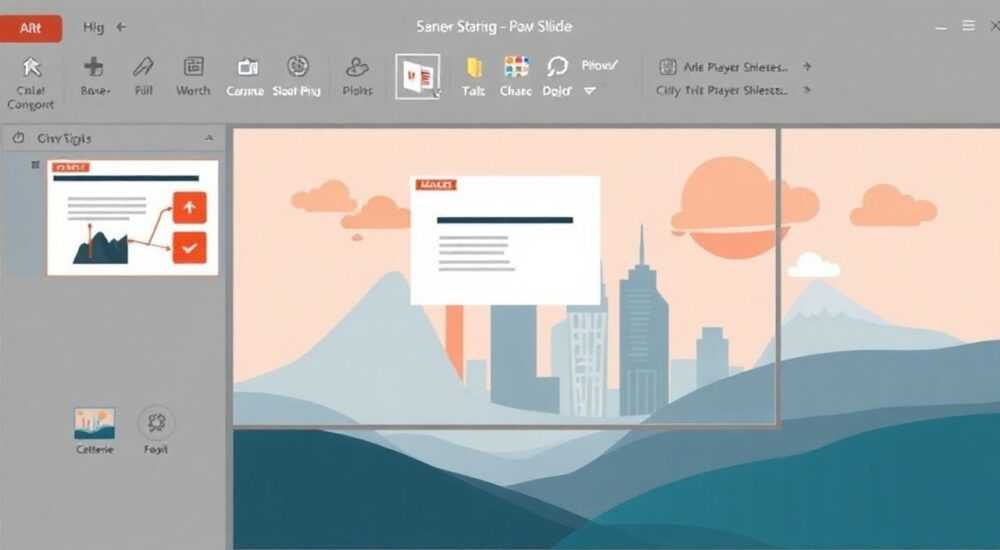
Автоматическая смена слайдов в PowerPoint — это функция, которая позволяет презентации проигрываться без участия пользователя. Она особенно полезна при демонстрации на выставках, в офисах, учебных заведениях или во время онлайн-трансляций, где требуется автономная работа. Настройка автоматического переключения доступна как в классической десктопной версии PowerPoint (Windows и macOS), так и в облачных редакторах Microsoft 365.
Чтобы включить автоматическую смену слайдов, перейдите на вкладку «Переходы» и установите время перехода для каждого слайда. Активируйте режим «При показе продвигать автоматически», чтобы презентация шла без кликов. Сохраните файл в формате, поддерживающем автопоказ, например .ppsx.
Содержание статьи:
Как настроить автоматическую смену слайдов в PowerPoint
Для того чтобы презентация проигрывалась без вашего участия, необходимо задать временные интервалы между слайдами. Это делается через вкладку «Переходы». Каждый слайд может иметь своё уникальное время отображения, что позволяет гибко управлять темпом подачи материала.
Откройте презентацию и выберите первый слайд. Перейдите на вкладку «Переходы» в верхнем меню. В группе параметров «Продвижение слайда» найдите опцию «При показе продвигать». Здесь доступны два варианта: «По щелчку мыши» и «Автоматически после». Чтобы включить автопоказ, установите флажок рядом с пунктом «Автоматически после» и укажите нужное время в минутах или секундах.
Важно понимать, что настройка применяется только к текущему слайду. Если вы хотите, чтобы все слайды переключались автоматически, придётся либо применять настройку по одному, либо использовать функцию «Применить ко всем». Для этого после настройки времени нажмите кнопку «Применить ко всем» в той же группе.
Полезно знать: При использовании анимаций и медиаэлементов (например, видео) общее время отображения слайда должно включать длительность всех эффектов. Иначе воспроизведение может прерваться до завершения анимации.
Если в презентации используются звуковые дорожки или озвучка, рекомендуется использовать функцию записи времени показа. Эта опция позволяет синхронизировать переключение слайдов с вашим голосом, фиксируя точные временные метки. Подробнее об этом — в следующем разделе.
Пошаговая инструкция: включение автоперехода
- Откройте файл PowerPoint и перейдите на вкладку «Переходы».
- В блоке «Продвижение слайда» снимите галочку с «По щелчку мыши», если она активна.
- Установите флажок «Автоматически после» и задайте продолжительность, например 10 секунд.
- Нажмите «Применить ко всем», чтобы распространить настройку на всю презентацию.
- Сохраните презентацию в формате .ppsx (автозапускающийся показ) для удобства демонстрации.
Точное управление временем: шаг за шагом
Хотя простое задание времени вручную работает в большинстве случаев, для профессиональных презентаций лучше использовать более точные методы. Один из них — запись времени показа, который позволяет «проиграть» презентацию один раз, чтобы PowerPoint сам зафиксировал длительность каждого слайда.
Эта функция особенно полезна, если вы планируете озвученную презентацию, где каждый слайд должен отображаться ровно столько, сколько нужно для прослушивания текста. Запись осуществляется в режиме репетиции.
Чтобы начать запись:
- Перейдите на вкладку «Показ слайдов».
- Нажмите «Репетировать показ» — откроется полноэкранный режим.
- Проиграйте презентацию, кликая по мере необходимости. Система автоматически фиксирует время между кликами.
- По окончании появится сообщение с суммарной длительностью. Нажмите «Да», чтобы сохранить временные метки.
После записи PowerPoint применяет полученные значения к каждому слайду. Теперь при запуске презентации в режиме автоматического показа слайды будут переключаться точно по расписанию.
«Запись времени показа — лучший способ добиться естественного ритма. Вы говорите в привычном темпе, а система адаптируется под вас, а не наоборот.» — Алексей Миронов, эксперт по презентационным технологиям, 12 лет опыта
Если вам нужно изменить время для отдельного слайда, вернитесь в режим редактирования, выберите нужный слайд и вручную скорректируйте значение в поле «Продолжительность» на вкладке «Переходы». Это полезно, если какой-то слайд требует больше внимания.
Метод |
Точность |
Сложность |
Подходит для |
|---|---|---|---|
Ручной ввод времени |
Средняя |
Низкая |
Простых презентаций без озвучки |
Запись времени показа |
Высокая |
Средняя |
Озвученных и детальных презентаций |
Использование макросов (VBA) |
Очень высокая |
Высокая |
Автоматизации сложных сценариев |
Полезно знать: После записи времени показа PowerPoint предлагает сохранить изменения. Обязательно подтвердите это действие, иначе данные будут потеряны.
Режимы показа презентации: что выбрать
PowerPoint предлагает несколько режимов показа, и выбор правильного напрямую влияет на работу автоматических переходов. Основные режимы — «Слайд-шоу с компьютера», «Клиент-сервис», «Киоск» и «Автономный показ».
Режим «Слайд-шоу с компьютера» используется при живом выступлении. По умолчанию он ожидает действий пользователя, но если вы заранее настроили автоматические переходы, презентация будет работать автономно. Однако при этом остаются элементы управления, которые могут быть случайно задействованы.
Для полностью автономной демонстрации, например на выставочном стенде, лучше использовать режим «Киоск». Он запускается в полноэкранном режиме, блокирует выход по Esc и предотвращает вмешательство пользователя. Чтобы включить его:
- Перейдите в «Показ слайдов» → «Настройка показа».
- Выберите «Показ в режиме киоска (полноэкранный)».
- Убедитесь, что установлено «Продвигать слайды автоматически».
- Назначьте действия для гиперссылок и триггеров, если они есть.
Полезно знать: В режиме киоска презентация циклически повторяется, пока не будет принудительно остановлена. Это идеально для информационных стендов.
Ещё один важный момент — формат сохранения файла. Хотя обычный .pptx поддерживает автопоказ, рекомендуется сохранять такие презентации как .ppsx (PowerPoint Show). Этот формат автоматически запускает показ при открытии, минуя редактор.
Чтобы сохранить как .ppsx:
- Нажмите «Файл» → «Сохранить как».
- Выберите место сохранения.
- В поле «Тип файла» укажите «Показ PowerPoint (*.ppsx)».
- Нажмите «Сохранить».
Типичные ошибки и как их избежать
Даже опытные пользователи сталкиваются с проблемами при настройке автопоказа. Ниже — самые частые ошибки и способы их устранения.
Ошибка 1: Слайды не переключаются автоматически
Часто это происходит потому, что опция «По щелчку мыши» остаётся активной. Даже если вы задали время, PowerPoint будет ждать клика. Решение — снять галочку с этого параметра в настройках перехода.
Ошибка 2: Презентация заканчивается слишком быстро
Проверьте, не задано ли слишком маленькое время перехода (например, 00:01). Также убедитесь, что длительность анимаций не превышает время отображения слайда. В этом случае слайд может исчезнуть до завершения эффектов.
Ошибка 3: Автопоказ не работает на другом компьютере
Это связано с отсутствием встроенных шрифтов или кодеков. Чтобы избежать проблемы, используйте стандартные шрифты (Arial, Calibri), встраивайте нестандартные или конвертируйте текст в фигуры. Для видео — встраивайте файлы или используйте универсальные форматы (MP4).
Ошибка 4: Режим киоска не запускается
Убедитесь, что на компьютере установлен полный пакет Microsoft Office. Бесплатные онлайн-редакторы и мобильные приложения не поддерживают этот режим.
«Перед финальным запуском всегда тестируйте презентацию на том устройстве, где она будет показываться. Разные версии PowerPoint могут по-разному интерпретировать временные метки.» — Екатерина Лебедева, технический специалист по корпоративным презентациям
Чек-лист перед запуском автопоказа
- ✅ Отключена опция «По щелчку мыши» для всех слайдов.
- ✅ Указано корректное время перехода.
- ✅ Все медиафайлы встроены и воспроизводятся.
- ✅ Выбран режим показа (киоск / автономный).
- ✅ Файл сохранён как .ppsx для автоматического запуска.
- ✅ Проведено тестирование на целевом устройстве.
Экспертное мнение
«Автоматическая смена слайдов — это не просто удобство, а инструмент контроля. Когда вы устраняете человеческий фактор, вы гарантируете, что каждый зритель получит одинаковый опыт. Особенно важно это в обучении и маркетинге.» — Дмитрий Ковалёв, директор по цифровым коммуникациям, международная консалтинговая группа «Презентика»
По словам эксперта, ключевой момент — предсказуемость. В бизнес-среде, где презентации используются для демонстрации продукта или отчётности, любое отклонение от сценария может повлиять на восприятие. Автоматизация помогает избежать пауз, пропущенных слайдов и преждевременных переходов.
Кроме того, Дмитрий отмечает рост использования автономных презентаций в digital-маркетинге: «Мы всё чаще видим PowerPoint-ролики в соцсетях, на сайтах и в email-рассылках. Они создаются как автоматические показы, экспортируются в видео и адаптируются под платформы. Это новая жизнь старого инструмента.»
Вопросы и ответы
Можно ли сделать разное время для разных слайдов?
Да, PowerPoint позволяет задавать индивидуальное время для каждого слайда. Просто выберите нужный слайд, перейдите в «Переходы» и укажите желаемую продолжительность. Не нажимайте «Применить ко всем», если хотите сохранить различия.
Как остановить автопоказ досрочно?
Во время показа нажмите клавишу Esc. Это прервёт воспроизведение и вернёт вас в режим редактирования. В режиме киоска также можно использовать комбинацию Ctrl + Break, если Esc заблокирован.
Работает ли автопоказ в PowerPoint Online?
Частично. Вы можете задать время перехода, но полноценный автономный режим с циклическим повторением недоступен. Для надёжной работы используйте десктопную версию.
Можно ли добавить задержку перед началом показа?
Напрямую — нет. Но вы можете вставить пустой слайд в начале с длительным временем (например, 5 секунд) и соответствующей подписью: «Начало через…».
Что делать, если презентация должна реагировать на действия пользователя?
В этом случае используйте гибридный подход: часть слайдов — автоматическая, часть — по щелчку. Настройте это в «Настройка показа», указав, какие слайды управляются вручную, а какие — автоматически.
Заключение
Автоматическая смена слайдов в PowerPoint — мощный инструмент для создания автономных, профессиональных презентаций. Она экономит время, обеспечивает единообразие подачи материала и подходит для широкого круга задач: от обучения до маркетинговых кампаний.
Главное — правильно настроить временные интервалы, проверить совместимость медиаэлементов и выбрать подходящий режим показа. Тестирование на целевом устройстве — обязательный этап перед финальным запуском.
- Используйте «Переходы» → «Автоматически после» для включения автопоказа.
- Записывайте время показа для точной синхронизации с озвучкой.
- Выбирайте режим «Киоск» для полностью автономной демонстрации.
- Сохраняйте файл как .ppsx для автоматического запуска.
- Всегда тестируйте презентацию перед публичным использованием.
⚠️ Дисклеймер — нажмите, чтобы развернуть
Материалы, опубликованные в разделе «Блог» на сайте RU DESIGN SHOP (rudesignshop.ru), носят исключительно информационный и ознакомительный характер и не являются руководством к действию, финансовой рекомендацией, медицинской услугой, ветеринарным назначением либо рекламой товаров и услуг, включая азартные игры. Публикации не содержат призывов к участию в азартных играх и не направлены на продвижение соответствующих операторов.
Безопасность применения товаров и веществ: при использовании строительных материалов, бытовой химии, пестицидов и агрохимикатов необходимо строго следовать инструкциям производителя и действующему законодательству Российской Федерации, включая Федеральный закон РФ от 19.07.1997 № 109-ФЗ «О безопасном обращении с пестицидами и агрохимикатами».
Упоминание товарных знаков, брендов и организаций носит исключительно информационный характер и не означает наличие партнёрских отношений или одобрения со стороны правообладателей.
Материалы, содержащие сведения о медицинских, ветеринарных или косметических средствах, представлены в справочных целях и не являются медицинской консультацией или назначением. Перед применением рекомендуется обратиться к врачу, ветеринарному специалисту или иному сертифицированному профессионалу.
Возрастные ограничения: материалы, содержащие сведения о продукции категории 18+, включая алкоголь или азартные игры, предназначены исключительно для совершеннолетней аудитории и публикуются в информационных целях.
Правовая ответственность: решения, принятые на основе опубликованной информации, пользователь принимает самостоятельно и на свой риск; редакция и авторы несут ответственность в пределах, установленных законодательством Российской Федерации.
Редакция не допускает публикаций, содержащих пропаганду экстремизма, терроризма, наркотических средств или суицида; подобные материалы подлежат немедленному удалению.
Упоминание организаций с ограниченным статусом: компания Meta Platforms Inc. (социальные сети Facebook и Instagram) признана экстремистской организацией решением суда РФ, её деятельность запрещена на территории Российской Федерации; любые упоминания приводятся исключительно в информационных целях.
Авторские права и источники: информация собирается из открытых источников; её актуальность указывается на дату публикации и может изменяться.
Изображения и иллюстрации используются на условиях, разрешённых правообладателями. При возникновении претензий редакция готова оперативно рассмотреть обращение и внести необходимые изменения.
Персональные данные и cookies: сайт использует cookies и обрабатывает персональные данные пользователей в соответствии с Федеральным законом № 152-ФЗ «О персональных данных» и Политикой конфиденциальности RU DESIGN SHOP.
Мнения авторов могут не совпадать с позицией государственных органов или коммерческих организаций, упомянутых в материалах.
РЕКОМЕНДУЕМ
Товары от российских производителей



