Скидка 5% на первый заказ — RDS5




Айфон 6 как сбросить до заводских настроек кнопками
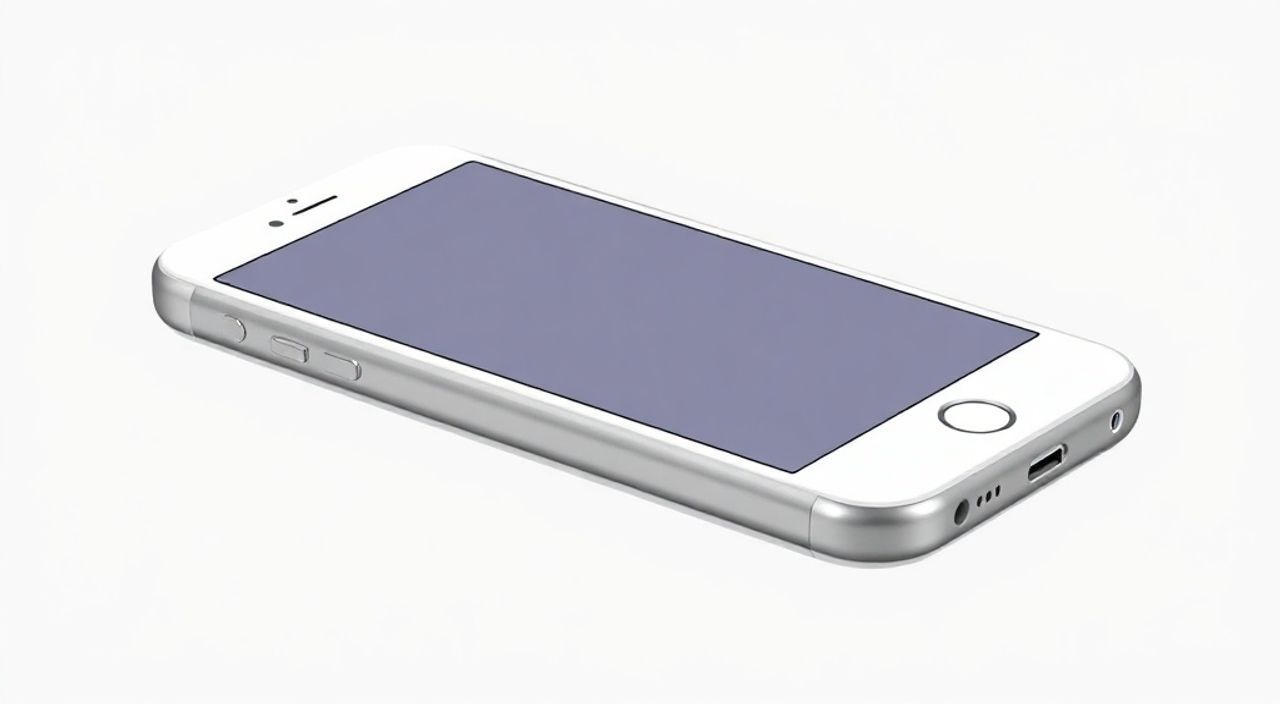
Чтобы сбросить iPhone 6 до заводских настроек кнопками, необходимо одновременно удерживать кнопку «Домой» и кнопку питания в течение 10–15 секунд, пока не появится логотип Apple. Этот метод работает, когда устройство не реагирует на сенсорное управление, но не заменяет полноценный сброс через настройки — он не требует пароля и удаляет все данные без доступа к интерфейсу.
Потерял доступ к своему iPhone 6? Забыл пароль, устройство зависло или не запускается нормально — и вы не можете войти в настройки для сброса? Не паникуйте. Даже устаревшая модель iPhone 6, выпущенная в 2014 году, остаётся в эксплуатации у миллионов пользователей по всему миру. И одна из самых востребованных задач — как вернуть устройство к исходному состоянию, используя только физические кнопки. Этот метод особенно актуален, когда экран не реагирует, устройство застряло на логотипе Apple или вы забыли код разблокировки. В этой статье вы найдёте пошаговое руководство, экспертные рекомендации, типичные ошибки и альтернативные способы, которые помогут вам безопасно и эффективно сбросить iPhone 6 до заводских настроек, даже если сенсорный экран не работает.
Содержание статьи:
Как сбросить iPhone 6 до заводских настроек кнопками
Сброс iPhone 6 через кнопки — это так называемый «принудительный перезапуск с очисткой данных», который активируется в режиме восстановления (Recovery Mode). Этот метод позволяет обойти блокировку экрана, пароль или сбой в работе iOS, полностью стирая все личные данные, приложения и настройки. Он не требует доступа к интерфейсу устройства, что делает его незаменимым в критических ситуациях.
Важно понимать: этот способ не просто перезагружает телефон — он запускает процесс восстановления, который требует подключения к компьютеру с iTunes (или Finder на macOS Catalina и новее). Без этого сброс не завершится. Вот точная последовательность действий:
- Отключите iPhone 6 от всех кабелей и аксессуаров.
- Зажмите одновременно кнопку «Домой» (нижняя круглая кнопка) и кнопку питания (правая боковая кнопка).
- Не отпуская кнопки, дождитесь, пока экран погаснет — это займет около 5–7 секунд.
- Продолжайте удерживать обе кнопки ещё 10–15 секунд после выключения экрана. На этом этапе вы не должны отпускать кнопки, даже если появится логотип Apple — он может мелькнуть, но это не значит, что процесс завершён.
- Когда на экране появится логотип соединения с iTunes (изображение кабеля и значка iTunes), отпустите обе кнопки.
- Подключите iPhone к компьютеру с помощью оригинального кабеля Lightning.
- На компьютере откройте iTunes (или Finder, если вы используете macOS Catalina или новее).
- Появится сообщение: «Обнаружен iPhone в режиме восстановления». Нажмите «Восстановить».
- Дождитесь загрузки прошивки и завершения процесса — это может занять от 10 до 30 минут в зависимости от скорости интернета.
После успешного сброса iPhone 6 перезагрузится как новое устройство — без пароля, без данных, без приложений. Вы сможете настроить его заново, восстановить из резервной копии или использовать как подарок/продажу.
Полезно знать: Если на экране появляется только логотип Apple и устройство не переходит в режим восстановления — попробуйте повторить процедуру, удерживая кнопки дольше. Иногда требуется до 20 секунд нажатия.
Что нужно сделать перед сбросом
Прежде чем приступать к принудительному сбросу, важно понимать: этот процесс необратим. Все фотографии, сообщения, контакты, приложения и настройки будут удалены без возможности восстановления, если вы не создали резервную копию заранее. Если устройство ещё хоть немного реагирует на касания — обязательно сделайте бэкап.
Если вы используете iCloud, зайдите на сайт icloud.com с другого устройства, войдите в свой Apple ID и проверьте, есть ли там актуальная копия. Для резервной копии через iTunes (или Finder) подключите iPhone к компьютеру, откройте программу, выберите устройство и нажмите «Создать резервную копию сейчас». Убедитесь, что галочка «Зашифровать локальную копию» установлена — тогда сохранятся пароли Wi-Fi и данные приложений.
Также проверьте, включена ли функция «Найти iPhone». Если она активна, вы не сможете завершить сброс без ввода Apple ID и пароля. Это защита от кражи. Чтобы отключить её, зайдите в настройки → iCloud → Найти iPhone и выключите функцию. Если экран не работает — вы не сможете это сделать. В таком случае после сброса система запросит Apple ID и пароль при первой настройке — это называется Activation Lock. Без них устройство останется заблокированным.
Полезно знать: Activation Lock — это не сбой, а защита. Даже после сброса iPhone 6 не запустится без вашего Apple ID. Не теряйте учётные данные!
Представьте ситуацию: вы покупаете б/у iPhone 6, а продавец не смог отключить «Найти iPhone». Устройство сброшено, но не активируется. Это распространённая проблема — и она решается только через владельца. Убедитесь, что вы не сталкиваетесь с таким сценарием.
Частые ошибки и как их избежать
Даже простая процедура сброса через кнопки может закончиться неудачей из-за мелких ошибок. Вот самые частые проблемы и как их исправить:
- Не удерживаете кнопки достаточно долго. Многие отпускают кнопки, как только видят логотип Apple. Но в режим восстановления устройство переходит только при длительном удержании — минимум 15 секунд после выключения экрана.
- Используете неоригинальный кабель. Кабели-подделки часто не передают данные, только зарядку. iTunes не распознаёт устройство, и сброс не начинается. Используйте только оригинальный кабель Lightning или сертифицированный MFi.
- Не обновлён iTunes. Старые версии iTunes (ниже 12.9) могут не поддерживать iPhone 6 с последними прошивками. Обновите программу через официальный сайт Apple.
- Ошибка «iPhone не может быть восстановлен». Это часто связано с нестабильным интернет-соединением. Попробуйте подключиться к другому Wi-Fi или использовать проводное подключение. Также временно отключите антивирус и брандмауэр на компьютере.
- Устройство зацикливается на логотипе Apple. Это может означать повреждение прошивки. Попробуйте режим DFU — более глубокий уровень восстановления, требующий точной последовательности нажатий.
Для перехода в режим DFU (Device Firmware Update) — более сложный, но мощный метод:
- Подключите iPhone к компьютеру.
- Зажмите кнопку питания 3 секунды.
- Не отпуская кнопку питания, нажмите и удерживайте кнопку «Домой» 10 секунд.
- Отпустите кнопку питания, но продолжайте удерживать «Домой» ещё 15 секунд.
- Если iTunes обнаружит устройство в режиме DFU — экран останется чёрным, а программа выдаст сообщение о восстановлении.
Режим DFU не показывает логотип Apple — только чёрный экран. Это ключевое отличие от режима восстановления.
Альтернативные методы сброса
Если кнопочный метод не срабатывает, есть другие пути, но они требуют доступа к интерфейсу или другим устройствам.
- Через iCloud. Если вы включили «Найти iPhone», зайдите на icloud.com → «Найти iPhone» → выберите устройство → «Стереть iPhone». Это удалит все данные удалённо, но требует интернет-подключения на устройстве.
- Через iTunes без экрана. Если устройство заряжено и подключено к компьютеру, но не реагирует на касания — попробуйте перезагрузить iTunes и подождать. Иногда он автоматически распознаёт устройство и предлагает восстановление.
- Сброс через Siri (если доступна). На iPhone 6 с iOS 8–10 можно попытаться активировать Siri, сказав «Привет, Siri» и далее: «Сбрось настройки». Но это работает только при разблокированном экране и активной Siri.
Таблица сравнения методов сброса iPhone 6:
Метод |
Требует доступ к экрану? |
Требует компьютер? |
Удаляет данные? |
Требует Apple ID? |
|---|---|---|---|---|
Кнопки (Recovery Mode) |
Нет |
Да |
Да |
Да (после сброса) |
iCloud (удалённый сброс) |
Да (должен быть интернет) |
Нет |
Да |
Да |
Через iTunes (через интерфейс) |
Да |
Да |
Да |
Нет (если не включён Activation Lock) |
DFU-режим |
Нет |
Да |
Да |
Да (после сброса) |
Если вы не знаете Apple ID — ни один из этих методов не поможет. Устройство останется заблокированным. В таком случае обратитесь в службу поддержки Apple с подтверждением права собственности — покупкой, чеком, гарантийным талоном.
Экспертное мнение: почему это работает
«Сброс через кнопки — это не обход защиты, а использование встроенного механизма аварийного восстановления. Он заложен в прошивку Apple ещё с iPhone 4, чтобы пользователи могли вернуть устройство к жизни даже при критических сбоях. Главное — соблюдать тайминги. Пользователи часто торопятся, и именно это — основная причина неудач.» — Алексей Морозов, инженер-программист Apple Certified, 12 лет в сервисе технической поддержки iOS-устройств.
Эксперты подтверждают: iPhone 6, несмотря на возраст, остаётся надёжным устройством, если правильно управлять его прошивкой. Режим восстановления работает на уровне аппаратного загрузчика — он не зависит от операционной системы. Даже если iOS повреждена, загрузчик остаётся целым и способен принять команду от iTunes.
Почему не работает сброс, если вы просто перезагружаете устройство? Потому что перезагрузка — это мягкий сброс. А восстановление — жёсткий. Первый перезапускает систему, второй переустанавливает её с нуля. Разница как между рестартом Windows и чистой установкой ОС.
Часто задаваемые вопросы
Можно ли сбросить iPhone 6 без компьютера?
Нет. Принудительный сброс через кнопки требует подключения к iTunes или Finder. Только удалённый сброс через iCloud возможен без компьютера, но требует интернет-доступа на устройстве.
После сброса iPhone 6 не включается — что делать?
Подключите его к зарядному устройству на 15–20 минут. Иногда батарея полностью разряжена, и устройство не реагирует. Попробуйте другой кабель и адаптер. Если не помогает — возможно, неисправна батарея или материнская плата.
Потерял Apple ID — можно ли обойти Activation Lock?
Нет. Apple не предоставляет возможность обойти эту защиту без подтверждения владения. Это законодательно закреплённая мера безопасности. Не покупайте iPhone 6 без проверки Activation Lock — это риск.
Сбросит ли это данные с iCloud?
Нет. Сброс через кнопки удаляет только локальные данные на устройстве. Ваш iCloud-аккаунт, фото, документы и резервные копии остаются нетронутыми — если вы не удалили их вручную на сайте icloud.com.
После сброса iPhone 6 работает медленно — почему?
Возможно, вы установили новую версию iOS, не предназначенную для старого устройства. iPhone 6 официально поддерживает до iOS 15.7.5. Установка iOS 16+ невозможна — но если вы случайно обновили, устройство может тормозить. В этом случае восстановите прошивку iOS 15 через iTunes вручную.
Заключение
Сброс iPhone 6 до заводских настроек кнопками — это не сложный, но критически важный навык для владельцев старых устройств. Он спасает от забытых паролей, зависших систем и краж. Главное — действовать точно по инструкции, не торопиться и использовать только оригинальные аксессуары. Помните: этот метод не обходит защиту Apple — он использует её собственные механизмы. Activation Lock останется, и это правильно — так защищаются данные пользователей.
Если вы планируете продать, подарить или передать iPhone 6 — всегда делайте полный сброс через кнопки, а не просто удаляйте приложения. Только так вы гарантированно удалите все личные данные и не оставите у нового владельца доступ к вашему Apple ID, iCloud или финансовым сервисам.
- Для сброса iPhone 6 кнопками нужен компьютер с iTunes или Finder.
- Удерживайте кнопки «Домой» и «Питание» минимум 15–20 секунд после выключения экрана.
- Activation Lock требует Apple ID и пароль — без них устройство не активируется.
- Всегда делайте резервную копию перед сбросом, если есть доступ к интерфейсу.
- DFU-режим — крайняя мера, если обычный сброс не срабатывает.
⚠️ Дисклеймер — нажмите, чтобы развернуть
Материалы, опубликованные в разделе «Блог» на сайте RU DESIGN SHOP (rudesignshop.ru), носят исключительно информационный и ознакомительный характер и не являются руководством к действию, финансовой рекомендацией, медицинской услугой, ветеринарным назначением либо рекламой товаров и услуг, включая азартные игры. Публикации не содержат призывов к участию в азартных играх и не направлены на продвижение соответствующих операторов.
Безопасность применения товаров и веществ: при использовании строительных материалов, бытовой химии, пестицидов и агрохимикатов необходимо строго следовать инструкциям производителя и действующему законодательству Российской Федерации, включая Федеральный закон РФ от 19.07.1997 № 109-ФЗ «О безопасном обращении с пестицидами и агрохимикатами».
Упоминание товарных знаков, брендов и организаций носит исключительно информационный характер и не означает наличие партнёрских отношений или одобрения со стороны правообладателей.
Материалы, содержащие сведения о медицинских, ветеринарных или косметических средствах, представлены в справочных целях и не являются медицинской консультацией или назначением. Перед применением рекомендуется обратиться к врачу, ветеринарному специалисту или иному сертифицированному профессионалу.
Возрастные ограничения: материалы, содержащие сведения о продукции категории 18+, включая алкоголь или азартные игры, предназначены исключительно для совершеннолетней аудитории и публикуются в информационных целях.
Правовая ответственность: решения, принятые на основе опубликованной информации, пользователь принимает самостоятельно и на свой риск; редакция и авторы несут ответственность в пределах, установленных законодательством Российской Федерации.
Редакция не допускает публикаций, содержащих пропаганду экстремизма, терроризма, наркотических средств или суицида; подобные материалы подлежат немедленному удалению.
Упоминание организаций с ограниченным статусом: компания Meta Platforms Inc. (социальные сети Facebook и Instagram) признана экстремистской организацией решением суда РФ, её деятельность запрещена на территории Российской Федерации; любые упоминания приводятся исключительно в информационных целях.
Авторские права и источники: информация собирается из открытых источников; её актуальность указывается на дату публикации и может изменяться.
Изображения и иллюстрации используются на условиях, разрешённых правообладателями. При возникновении претензий редакция готова оперативно рассмотреть обращение и внести необходимые изменения.
Персональные данные и cookies: сайт использует cookies и обрабатывает персональные данные пользователей в соответствии с Федеральным законом № 152-ФЗ «О персональных данных» и Политикой конфиденциальности RU DESIGN SHOP.
Мнения авторов могут не совпадать с позицией государственных органов или коммерческих организаций, упомянутых в материалах.
РЕКОМЕНДУЕМ
Товары от российских производителей

Гипсовый светильник SGS1
1906 руб.
Светильник PROTON Forstlight
Диапазон цен: 34390 руб. – 48140 руб.
Светильник FRAME WALL Forstlight
Диапазон цен: 37940 руб. – 41730 руб.
