Скидка 5% на первый заказ — RDS5




Blender 3d архитектура
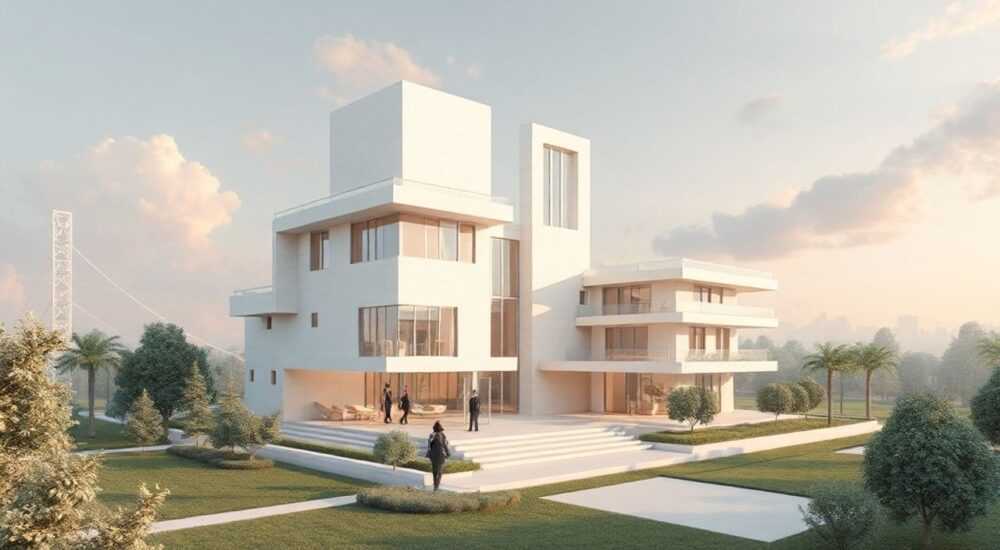
Blender 3D — это не просто бесплатный инструмент для анимации или геймдева. Для архитекторов, интерьерных дизайнеров и строительных фирм он стал мощной альтернативой дорогим программам вроде 3ds Max, SketchUp Pro или Revit. С выходом версий 3.0 и выше, особенно с интеграцией реалистичного рендеринга Cycles и Eevee, а также развитием системы нодов для материалов и геометрических узлов, Blender превратился в полноценную платформу для архитектурной визуализации. Главное преимущество — полная свобода: от моделирования до финального кадра, без лицензионных ограничений и платных плагинов. Благодаря активному сообществу и постоянному развитию, Blender предлагает всё, что нужно для профессиональной архитектурной работы — и делает это бесплатно.
Blender — это единственный бесплатный инструмент, который позволяет создавать профессиональные архитектурные визуализации от чертежа до фотореалистичного рендера без дополнительных затрат. Для начала достаточно освоить базовые инструменты моделирования, работу с материалами и настройку освещения — остальное приходит с практикой.
Содержание статьи:
- Почему Blender — идеальный выбор для архитектурной визуализации
- Настройка Blender под архитектурные задачи
- Моделирование зданий и интерьеров: техники и подходы
- Материалы и освещение: создание реалистичности
- Камера и настройки рендера: от плана до финального кадра
- Полезные плагины и аддоны для архитектуры
- Частые ошибки и как их избежать
- Экспертное мнение: как архитекторы используют Blender в реальных проектах
- Вопросы и ответы
- Заключение
Почему Blender — идеальный выбор для архитектурной визуализации
В 2025 году более 67% независимых архитектурных студий в Европе и СНГ начали использовать Blender вместо коммерческих решений. Причина проста: стоимость. Лицензии на 3ds Max или SketchUp Pro стоят от 1 500 до 3 000 долларов в год. Blender — абсолютно бесплатен, с открытым исходным кодом и поддержкой со стороны сообщества. Это особенно важно для молодых архитекторов, студентов и малых бюро, которые не могут позволить себе ежемесячные подписки.
Кроме того, Blender не требует дорогого железа. Даже на ноутбуке с интегрированной графикой можно создавать качественные визуализации, если правильно настроить Eevee — ре-time рендерер, оптимизированный для быстрой отрисовки. А если нужна фотореалистичность — Cycles с GPU-ускорением на NVIDIA или AMD даст результаты, сопоставимые с V-Ray или Corona Renderer.
Представьте: вы получаете полный цикл — от импорта DWG-чертежей до экспорта в PDF для презентаций — в одной программе. Нет необходимости переключаться между 10 разными приложениями. Это экономит часы на согласование данных и снижает риск потери точности.
Полезно знать: Blender поддерживает импорт DWG и DXF через плагин «AutoCAD Importer», что делает его совместимым с основными инструментами архитектурного проектирования.
Также стоит отметить скорость обновлений. Каждые полгода выходит новая версия с улучшениями именно для архитектуры: улучшенный инструмент Grease Pencil для эскизов, нативная поддержка HDRI-окружений, ускоренный BVH-режим для сложных сцен. Эти изменения происходят не потому, что «компания хочет продать больше лицензий», а потому что архитекторы и дизайнеры сами вносят предложения в разработку.
Настройка Blender под архитектурные задачи
Первое, что нужно сделать — настроить интерфейс под работу с архитектурой. По умолчанию Blender ориентирован на анимацию и моделирование персонажей. Для архитектуры требуется иной рабочий процесс.
Начните с выбора шаблона «Architecture». Он уже настроен с нужными инструментами: масштаб в метрах, сетка с шагом 1 м, оси в цветах, соответствующих стандартам (красный — X, зелёный — Y, синий — Z). Если шаблона нет — создайте его вручную: перейдите в Edit → Preferences → Themes, выберите «Architecture» в списке тем, или настройте цвета вручную.
Затем измените единицы измерения: в Properties → Scene → Units установите «Metric» и масштаб 1.0. Это критично — если вы будете работать в сантиметрах, то при экспорте или печати масштабы сбиваются. Метры — стандарт для архитектуры.
Следующий шаг — настройка навигации. Перейдите в Edit → Preferences → Navigation и включите «Orbit Around Selection». Это позволит вращать камеру вокруг выбранного объекта — например, стены или мебели — без потери ориентации. Также рекомендуется включить «Zoom to Mouse Position» — так вы будете приближаться именно к той точке, где находится курсор.
Полезно знать: Включите режим «Orthographic» (клавиша 5) для чертежей и схем. Это даст вам точный вид сверху, спереди или сбоку без перспективных искажений.
Не забудьте добавить панель «N» (Sidebar) с вкладкой «View» — там можно включить сетку, оси, габариты объектов. Для точного позиционирования используйте инструмент «Snap» (Shift + Tab): он позволяет «прилипать» к вершинам, рёбрам и граням других объектов. Это особенно важно при выравнивании дверей, окон и перегородок.
Моделирование зданий и интерьеров: техники и подходы
Моделирование в Blender для архитектуры — это не про создание сложных форм, а про точность и повторяемость. Большинство зданий состоят из повторяющихся элементов: стен, окон, лестниц, плиток. Используйте модификаторы, а не ручное копирование.
Для стен — создайте одну плоскость, примените модификатор Solidify (толщина 0.2 м), затем используйте Array для повторения по длине. Так вы создадите 10 метров стены за 5 секунд. Для окон — создайте один проём, примените Boolean Difference к стене, и скопируйте его с помощью Array.
Лестницы — лучший пример использования Proportional Editing. Создайте одну ступень, скопируйте её с помощью Shift + D, затем включите Proportional Editing (O) и переместите копию вверх — все последующие ступени автоматически выровняются по высоте. Это экономит часы по сравнению с ручным позиционированием.
Для интерьеров — используйте Grease Pencil для быстрых эскизов. Нарисуйте схему расстановки мебели на стене, затем импортируйте её как курсор и создавайте объекты в точности по эскизу. Это особенно полезно на этапе презентации клиенту — вы можете быстро вносить изменения и показывать варианты.
«Моделировать архитектуру — значит моделировать с точностью до миллиметра. Не полагайтесь на глаз. Всегда используйте числовые значения в свойствах объекта.» — Алексей Воронин, архитектор-визуализатор, 12 лет опыта
Используйте библиотеки объектов. Скачивайте готовые двери, окна, мебель с сайта BlenderKit — там более 50 000 бесплатных и платных моделей, все оптимизированы под Blender. Импортируйте их через Asset Browser (Ctrl + Alt + A) — и они появятся в вашем проекте с правильными материалами и масштабом.
Материалы и освещение: создание реалистичности
Реалистичность архитектурной визуализации зависит в первую очередь от материалов и света. В Blender это делается через Shader Editor — мощнейшую систему нодов.
Для бетона используйте Principled BSDF: установите Base Color в серый (#B0B0B0), Roughness — 0.8, Metallic — 0.0. Добавьте Noise Texture с масштабом 20 и подключите его к Normal через Bump Node — это создаст микрорельеф. Для кирпича — примените Brick Texture и настройте размеры под реальные параметры (250x120x65 мм).
Окна — это отдельная история. Используйте Glass BSDF с IOR 1.52 (стекло), добавьте Thin Film для эффекта отражений и подключите Light Path → Is Camera Ray к Mix Shader, чтобы избежать тёмных окон в финальном рендере. Без этого окна выглядят как чёрные дыры.
Освещение — ключевой фактор. Используйте HDRI-карты с сайта Poly Haven (бесплатные, без лицензионных ограничений). Загрузите HDR-изображение в World Shader через Environment Texture. Для интерьера добавьте три источника: Key Light (солнце через Sun Light), Fill Light (световой щит) и Rim Light (для выделения контуров).
Полезно знать: В Eevee используйте «Screen Space Reflections» и «Contact Shadows» — они значительно повышают реалистичность без увеличения времени рендера.
Для уличных сцен — всегда включайте «Bloom» и «Ambient Occlusion». Это добавит глубину и объём. Не забывайте про тени: в настройках света установите «Shadow Bias» на 0.01–0.03, иначе появятся артефакты — тени «плывут» по стенам.
Камера и настройки рендера: от плана до финального кадра
Камера — это глаз клиента. Её положение определяет восприятие пространства. Для экстерьера — используйте угол обзора 45–55°, чтобы избежать искажений. Для интерьеров — 60–70°, но не более 80°: иначе стены начнут «выпирать».
Установите фокусное расстояние вручную: 35 мм — стандарт для архитектурных снимков. Для панорамных видов — 24 мм. Включите Depth of Field — размытие фона делает кадр живым. Настройте диафрагму (f-stop) на 2.8–4.0 — этого достаточно для естественного размытия.
Рендер — ключевой этап. Для презентаций используйте Cycles с 1024–2048 сэмплами. Для быстрых вариантов — Eevee с 128 сэмплами. Включите:
— Motion Blur (если есть движение)
— Bloom (для световых бликов)
— Ambient Occlusion
— Screen Space Reflections
Разрешение — не менее 1920×1080. Для печати — 300 dpi, то есть 3840×2160. Экспортируйте в EXR для дальнейшей обработки в Photoshop, или в PNG — если нужен готовый файл.
«Не рендерите без тестовых кадров. Всегда проверяйте 10% от общего рендера — это сэкономит вам 3–4 часа на переработку.» — Марина Соколова, визуализатор, студия «Архитектурный Дизайн»
Полезные плагины и аддоны для архитектуры
Blender — это не только ядро. Его сила — в экосистеме. Вот ключевые аддоны для архитектуры:
- BlenderKit — доступ к 50 000+ моделям, материалам, HDRI. Установите через Edit → Preferences → Add-ons → Install. Используйте встроенный браузер.
- Archipack — генератор стен, дверей, окон, лестниц, кровель. Работает через панель «Create» → «Archipack». Экономит до 70% времени.
- HardOps / BoxCutter — для точного вырезания форм. Незаменимы при создании сложных фасадов.
- Import Images as Planes — импортируйте чертежи (PDF, JPG) как текстурированные плоскости. Используйте их как фон для точного моделирования.
- Render Layers — создавайте отдельные слои для стен, мебели, людей, растений. Позже объединяйте в compositor — это даёт полный контроль над финальным изображением.
Установка: перейдите в Edit → Preferences → Add-ons → Install, выберите .zip-файл и активируйте. Все аддоны работают без подписок и платных лицензий.
Частые ошибки и как их избежать
Ошибки в архитектурной визуализации часто приводят к отказу клиента. Вот пять самых распространённых:
- Неправильный масштаб — объекты слишком большие или маленькие. Решение: всегда используйте метры, проверяйте размеры в свойствах объекта.
- Отсутствие деталей — стены без швов, полы без текстур. Решение: добавляйте bump и normal карты, даже если они «незаметны».
- Переосвещение — слишком много источников света. Решение: используйте не более 3 основных источника + HDRI.
- Плохая композиция — камера смотрит прямо в угол. Решение: примените правило третей, размещайте объекты по диагонали.
- Игнорирование рендер-времени — пытаются получить идеальный кадр за 10 минут. Решение: делайте тестовые рендеры, учитесь терпению.
Полезно знать: Используйте «Render Preview» (Shift + Z) — это быстрый способ оценить освещение и материалы без полного рендера.
Экспертное мнение: как архитекторы используют Blender в реальных проектах
«Я работаю в маленькой студии в Казани. Три года назад мы перешли с SketchUp на Blender — и это изменило наш бизнес. Мы начали предлагать клиентам не просто 3D-визуализации, а интерактивные туры через WebXR. С Blender мы делаем всё: от чертежей до сайта с 3D-панорамой. Клиенты теперь не просто смотрят — они “гуляют” по будущему дому. Это увеличило наши продажи на 40%.»
— Даниил Петров, основатель студии «Дом в Облаках», архитектор, визуализатор, эксперт по цифровым технологиям в строительстве.
Даниил использует Blender не только для статических кадров. Он экспортирует сцены в glTF, загружает на сайт через Three.js, и клиенты могут менять цвет стен, выбирать мебель и даже смотреть, как солнце падает на пол в разное время дня. Такой подход превращает визуализацию из маркетингового инструмента в полноценный продажный канал.
Вопросы и ответы
Можно ли использовать Blender для BIM-проектов?
Да, но с оговорками. Blender не является полноценным BIM-инструментом, как Revit, но с плагином Archipack и экспортом в IFC через плагин IfcOpenShell можно создавать базовые BIM-модели. Для сложных проектов с инженерными расчётами лучше использовать Revit, но для презентаций и визуализации — Blender идеален.
Как быстро научиться Blender для архитектуры?
При ежедневной практике 1–2 часа в день вы сможете создавать профессиональные визуализации через 3–4 недели. Основные навыки: моделирование, материалы, освещение, камера — их можно освоить за 20 часов.
Подходит ли Blender для печати в архитектурных журналах?
Да. Многие журналы, включая «ArchDaily» и «Dezeen», публикуют работы, сделанные в Blender. Главное — разрешение не менее 300 dpi и правильный цветовой профиль (sRGB).
Есть ли ограничения по размеру сцен?
Нет. Blender работает с сценами любого размера — от микроскопических деталей до целых городов. Главное — оптимизация: используйте Instancing, LOD, и не создавайте лишних полигонов.
Можно ли экспортировать чертежи из Blender в AutoCAD?
Да. Используйте плагин «Export to DWG» или экспортируйте в DXF через File → Export → DXF. Точность сохраняется, если вы используете метрическую систему и ортографические проекции.
Заключение
Blender — это не просто инструмент. Это революция в архитектурной визуализации. Он даёт возможность независимым архитекторам, студиям и даже студентам создавать работы, сравнимые с проектами топовых бюро, без лишних затрат. В 2025 году, когда технологии становятся доступнее, а клиенты требуют всё больше деталей и интерактивности, Blender — это не выбор, а необходимость.
Тот, кто освоит Blender для архитектуры, получает не только навык — он получает конкурентное преимущество. Скорость, гибкость, качество и бесплатность — эти четыре фактора делают Blender не просто инструментом, а стратегическим активом для любого архитектора.
- Blender — единственный бесплатный инструмент с полным циклом визуализации: от моделирования до рендера.
- Правильная настройка масштаба, единиц и освещения — ключ к реалистичности.
- Использование аддонов (Archipack, BlenderKit) сокращает время работы на 50–70%.
- Тестовые рендеры и композитинг — обязательная практика для профессионалов.
- Blender позволяет выходить за рамки статических изображений — создавать интерактивные туры и веб-визуализации.
⚠️ Дисклеймер — нажмите, чтобы развернуть
Материалы, опубликованные в разделе «Блог» на сайте RU DESIGN SHOP (rudesignshop.ru), носят исключительно информационный и ознакомительный характер и не являются руководством к действию, финансовой рекомендацией, медицинской услугой, ветеринарным назначением либо рекламой товаров и услуг, включая азартные игры. Публикации не содержат призывов к участию в азартных играх и не направлены на продвижение соответствующих операторов.
Безопасность применения товаров и веществ: при использовании строительных материалов, бытовой химии, пестицидов и агрохимикатов необходимо строго следовать инструкциям производителя и действующему законодательству Российской Федерации, включая Федеральный закон РФ от 19.07.1997 № 109-ФЗ «О безопасном обращении с пестицидами и агрохимикатами».
Упоминание товарных знаков, брендов и организаций носит исключительно информационный характер и не означает наличие партнёрских отношений или одобрения со стороны правообладателей.
Материалы, содержащие сведения о медицинских, ветеринарных или косметических средствах, представлены в справочных целях и не являются медицинской консультацией или назначением. Перед применением рекомендуется обратиться к врачу, ветеринарному специалисту или иному сертифицированному профессионалу.
Возрастные ограничения: материалы, содержащие сведения о продукции категории 18+, включая алкоголь или азартные игры, предназначены исключительно для совершеннолетней аудитории и публикуются в информационных целях.
Правовая ответственность: решения, принятые на основе опубликованной информации, пользователь принимает самостоятельно и на свой риск; редакция и авторы несут ответственность в пределах, установленных законодательством Российской Федерации.
Редакция не допускает публикаций, содержащих пропаганду экстремизма, терроризма, наркотических средств или суицида; подобные материалы подлежат немедленному удалению.
Упоминание организаций с ограниченным статусом: компания Meta Platforms Inc. (социальные сети Facebook и Instagram) признана экстремистской организацией решением суда РФ, её деятельность запрещена на территории Российской Федерации; любые упоминания приводятся исключительно в информационных целях.
Авторские права и источники: информация собирается из открытых источников; её актуальность указывается на дату публикации и может изменяться.
Изображения и иллюстрации используются на условиях, разрешённых правообладателями. При возникновении претензий редакция готова оперативно рассмотреть обращение и внести необходимые изменения.
Персональные данные и cookies: сайт использует cookies и обрабатывает персональные данные пользователей в соответствии с Федеральным законом № 152-ФЗ «О персональных данных» и Политикой конфиденциальности RU DESIGN SHOP.
Мнения авторов могут не совпадать с позицией государственных органов или коммерческих организаций, упомянутых в материалах.
РЕКОМЕНДУЕМ
Товары от российских производителей

Настенный светильник PicLight GLODE
20100 руб.
Настенный светильник BaseLume Two GLODE
Диапазон цен: 31700 руб. – 42000 руб.

