Скидка 5% на первый заказ — RDS5




Blender 3d как создать персонажа
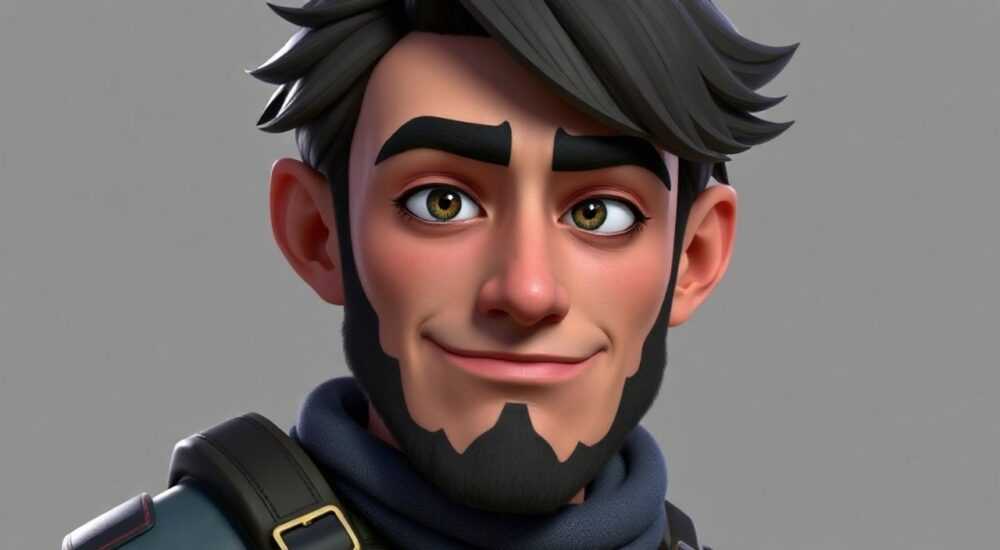
Создание персонажа в Blender — это комплексный процесс, объединяющий моделирование, скульптинг, риггинг, текстурирование и настройку анимации. Для новичков он может показаться сложным, но при пошаговом подходе даже начинающий 3D-художник сможет создать полноценного персонажа. Ключ к успеху — использование правильной последовательности этапов и понимание основных инструментов Blender.
Чтобы создать персонажа в Blender, начните с базовой модели (рептопозы), затем перейдите к скульптингу для детализации, добавьте скелет (арматуру) и выполните риггинг. Завершите процесс текстурированием и тестированием анимации. Используйте модификаторы и шаблоны, такие как Rigify, чтобы ускорить работу.
Содержание статьи:
- Основы моделирования персонажа
- Шаги создания базового меша
- Детализация через скульптинг
- Советы по эффективному скульптингу
- Риггинг и подготовка к анимации
- Проблемы при риггинге и как их избежать
- Текстурирование и материалы
- UV-развёртка: как правильно наложить текстуры
- Экспертное мнение
- Вопросы и ответы
- Заключение
Основы моделирования персонажа
Перед тем как приступить к созданию персонажа, важно определиться с его типом: реалистичный человек, стилизованный герой или мультяшный персонаж. Это влияет на выбор метода моделирования. В большинстве случаев рекомендуется начинать с создания базовой формы тела — так называемого «базового меша» (base mesh).
Blender предлагает несколько способов создания начальной геометрии. Наиболее популярный — использование куба или сферы в режиме редактирования (Edit Mode). Через инструменты Extrude (E), Scale (S) и Loop Cut (Ctrl+R) вы формируете основные части тела: голову, торс, руки и ноги.
Полезно знать: Начинайте с низкополигональной модели. Высокая детализация на этом этапе затруднит дальнейшую работу и замедлит отрисовку сцены.
Особое внимание уделите пропорциям. Используйте фоновые изображения (Reference Images) — загрузите их в видеображения в ортографические виды (спереди, сбоку). Это можно сделать через меню View > Background Images в окне 3D Viewport.
- Активируйте привязку сетки (Snap) для точного позиционирования вершин.
- Применяйте симметрию по оси X с помощью модификатора Mirror — это ускорит создание симметричных частей тела.
- Избегайте треугольников и N-гонов (полигонов с более чем 4 вершинами) — они могут вызвать проблемы при деформации во время анимации.
После завершения базовой формы примените модификатор Subdivision Surface (Subsurf), чтобы сгладить модель. Убедитесь, что топология сетки позволяет равномерному сглаживанию без искажений.
Шаги создания базового меша
- Добавьте куб (Shift+A → Mesh → Cube).
- Перейдите в Edit Mode (Tab), удалите нижнюю часть (X → Faces).
- Выдавите форму туловища и конечностей (E).
- Добавьте петли разрезов (Ctrl+R) для контроля над формой.
- Примените модификатор Mirror и Subdivision Surface.
Детализация через скульптинг
Когда базовая форма готова, переходите к этапу скульптинга. Этот этап позволяет добавить анатомические детали: мышцы, жилы, черты лица, складки кожи. Переключитесь в режим Sculpt Mode — здесь доступны мощные инструменты для лепки 3D-объектов.
Blender использует динамическую тесселяцию (Dyntopo), которая автоматически увеличивает плотность полигональной сетки в зонах, где вы работаете. Это удобно для детализации, но может привести к чрезмерному количеству полигонов. Альтернатива — использование многоразрешающей сетки (Multiresolution), которая сохраняет базовую топологию.
«Начинайте с крупных форм — объемов черепа, грудной клетки, плеч. Только после этого переходите к мелким деталям вроде ноздрей или морщин.» — Алексей Петров, 3D-скульптор, старший преподаватель школы CGTricks
Вот основные кисти, которые вам понадобятся:
- Draw — основная кисть для добавления объема.
- Smooth — сглаживает неровности.
- Inflate — расширяет поверхность наружу.
- Crease — создает четкие складки и линии.
- Grab — перемещает участки модели, как будто вы тянете за них.
Для работы с лицом особенно полезны маски (Ctrl+Flood Fill в режиме Mask) и симметрия. Включите симметрию по оси X, Y или Z в панели инструментов Sculpt, чтобы изменения применялись зеркально.
Режим скульптинга |
Преимущества |
Недостатки |
|---|---|---|
Dyntopo |
Гибкость, неограниченная детализация |
Высокая нагрузка на систему, плохая топология |
Multiresolution |
Контроль над уровнем детализации, совместимость с риггингом |
Ограничен максимальным уровнем подразделения |
Советы по эффективному скульптингу
- Регулярно поворачивайте модель — работайте со всех ракурсов.
- Используйте шорты: Shift+Z — карта глубины, Ctrl+Z — отмена.
- Сохраняйте промежуточные версии файла (.blend) перед крупными изменениями.
- Применяйте динамическое разрешение — увеличивайте детализацию только в нужных областях.
Полезно знать: После скульптинга можно экспортировать высокополигональную модель для запекания нормалей, если вы планируете использовать её в играх или реального времени.
Риггинг и подготовка к анимации
Без скелета персонаж не может двигаться. Риггинг — это процесс создания арматуры (Armature) и привязки её к мешу. В Blender арматура представляет собой иерархию костей (bones), каждая из которых управляет частью модели.
Начните с добавления арматуры: Shift+A → Armature. В Edit Mode создайте кости для позвоночника, шеи, рук и ног. Располагайте их по центру соответствующих частей тела. Каждая кость должна быть правильно ориентирована — используйте ось Z как направление к следующей кости.
«Правильно выровненные кости — залог качественной анимации. Проверяйте ориентацию костей через параметр “Axis” в боковой панели.» — Марина Соколова, технический директор студии MotionLab
После создания костей перейдите в Object Mode и выберите сначала меш, затем арматуру (при этом зажмите Shift). Нажмите Ctrl+P и выберите «With Automatic Weights». Blender автоматически назначит веса — то есть определит, какая часть меша будет двигаться с каждой костью.
Проблемы при риггинге и как их избежать
- Искажения в области плеч и бедер: часто возникают из-за некорректных весов. Исправляйте в Weight Paint Mode, снижая влияние соседних костей.
- Слишком жесткие сгибы: добавьте дополнительные кости (например, для предплечья) или используйте кривые деформации (Bendy Bones).
- Асимметрия: убедитесь, что кости расположены симметрично. Используйте X-ось симметрии при создании.
Для продвинутого риггинга рекомендуется использовать Rigify — встроенный в Blender генератор сложных ригов. Он позволяет создать профессиональный скелет с контроллерами всего за несколько кликов.
- Установите Rigify: в настройках Blender (Edit → Preferences → Add-ons) найдите и активируйте «Rigify».
- Добавьте мета-риг: Shift+A → Armature → Human (Meta-Rig).
- Настройте пропорции мета-рига под вашу модель.
- Сгенерируйте финальный риг: в панели инструментов выберите «Generate Rig».
- Привяжите модель к ригу: выберите меш, затем риг, Ctrl+P → With Automatic Weights.
Теперь вы можете анимировать персонажа, перемещая контроллеры (жёлтые круги и квадраты), а не кости напрямую.
Текстурирование и материалы
Финальный этап — придание персонажу визуальной реалистичности через текстуры и материалы. В Blender используется система шейдеров на основе узлов (Node Editor), что даёт огромные возможности для настройки внешнего вида.
Откройте Shader Editor и создайте новый материал. Начните с базовых параметров:
- Base Color — основной цвет кожи, одежды и т.д.
- Roughness — степень матовости или блеска.
- Specular — интенсивность бликов.
- Normal Map — добавляет имитацию рельефа без изменения геометрии.
Для реалистичной кожи используйте комбинацию карт:
- Карта цвета (Albedo) — без теней и бликов.
- Карта нормалей — для пор, морщин, сосудов.
- Карта roughness — чтобы участки вроде носа или лба были более блестящими.
- Карта subsurface scattering (SSS) — имитирует просвечивание света через кожу.
Полезно знать: Включите Subsurface Scattering в материале кожи. Установите тип рассеивания на «Skin» или настройте вручную с коэффициентом около 1.0–1.5 мм для реалистичного эффекта.
Если вы не хотите рисовать текстуры вручную, используйте процедурные материалы или загрузите PBR-текстуры с сайтов вроде Texture Haven, CC0 Textures или AmbientCG.
UV-развёртка: как правильно наложить текстуры
Перед нанесением текстур необходимо выполнить UV-развёртку — процесс «раскроя» 3D-модели на 2D-карту.
- Перейдите в Edit Mode, выделите всю модель (A).
- Нажмите U → Smart UV Project или другой метод развёртки.
- Настройте параметр «Island Margin» (рекомендуется 0.02–0.05) для предотвращения артефактов.
- Откройте UV Editor и проверьте, нет ли сильных искажений или наложений.
Для сложных частей, таких как лицо, лучше использовать ручную развёртку с маркерами швов (Seams). Установите швы в естественных складках — например, по линии волос или за ушами.
Экспертное мнение
Создание персонажа — это не просто технический процесс, а художественный. Профессионалы советуют соблюдать баланс между детализацией и производительностью.
«Не стремитесь к идеальной детализации с первого раза. Лучше пройти весь цикл: модель → риг → текстура → анимация, даже если результат неидеален. Это даст понимание целостного процесса.» — Дмитрий Ковалёв, 3D-директор студии Animex
Используйте референсы на каждом этапе. Даже опытные художники постоянно сверяются с фотографиями, анатомическими схемами и скульптурами. Blender поддерживает множественные фоновые изображения, что упрощает сравнение.
Также обратите внимание на современные инструменты:
- Geometry Nodes — позволяют автоматизировать создание элементов вроде волос, бороды или одежды.
- Asset Library — сохраняйте готовые части (руки, головы, костюмы) как ассеты для повторного использования.
- Grease Pencil — полезен для набросков и анимационных заметок прямо в сцене.
Вопросы и ответы
Какой минимальный компьютер нужен для создания персонажа в Blender?
Рекомендуется: процессор Intel i5 / AMD Ryzen 5 и выше, 16 ГБ ОЗУ, видеокарта с 4 ГБ VRAM (NVIDIA GTX 1650 или выше). Для скульптинга важна видеопамять — чем больше, тем выше детализация. SSD значительно ускоряет загрузку и сохранение.
Можно ли создать персонажа без знания анатомии?
Можно, но качество будет ограничено. Изучение базовой анатомии человека (особенно мышц и костей) сильно улучшает реализм. Используйте учебные ресурсы вроде книги «Anatomy for Sculptors» или приложения Complete Anatomy.
Как экспортировать персонажа в Unity или Unreal Engine?
Выберите объекты (меш и арматуру), экспортируйте через File → Export → FBX. Убедитесь, что включены опции «Selected Objects», «Apply Scalings» и «Bake Animation». Проверьте ориентацию осей (Unreal: Z-up, Unity: Y-up).
Что делать, если персонаж «ломается» при анимации?
Проблема в некорректных весах. Перейдите в Weight Paint Mode, выберите проблемную кость и с помощью кисти исправьте зоны влияния. Также проверьте наличие лишних модификаторов и примените все преобразования (Ctrl+A → All Transforms).
Где найти бесплатные модели для практики?
Хорошие источники: Blend Swap, Sketchfab (фильтр по CC0), GitHub-репозитории с open-source проектами. Также Blender поставляется с примерами — откройте файл userpref.blend или demos.
Заключение
Создание персонажа в Blender — это достижимая цель для любого, кто готов пройти путь от базового моделирования до финальной настройки. Главное — действовать поэтапно, не пытаться охватить всё сразу и регулярно практиковаться. Современные инструменты Blender, такие как Rigify, Geometry Nodes и мощный скульпт-движок, делают этот процесс доступным даже для самостоятельного обучения.
Успешный 3D-персонаж — это результат сочетания технических навыков и художественного чутья. Используйте референсы, экспериментируйте с материалами и не бойтесь ошибаться — каждый проект приближает вас к мастерству.
- Начинайте с простого базового меша и постепенно усложняйте модель.
- Применяйте скульптинг для анатомической достоверности, но контролируйте плотность полигонов.
- Используйте Rigify для быстрого и надёжного риггинга.
- Текстурируйте с учётом физики материалов — особенно для кожи и тканей.
- Тестируйте анимацию на ранних этапах, чтобы выявить проблемы с деформацией.
⚠️ Дисклеймер — нажмите, чтобы развернуть
Материалы, опубликованные в разделе «Блог» на сайте RU DESIGN SHOP (rudesignshop.ru), носят исключительно информационный и ознакомительный характер и не являются руководством к действию, финансовой рекомендацией, медицинской услугой, ветеринарным назначением либо рекламой товаров и услуг, включая азартные игры. Публикации не содержат призывов к участию в азартных играх и не направлены на продвижение соответствующих операторов.
Безопасность применения товаров и веществ: при использовании строительных материалов, бытовой химии, пестицидов и агрохимикатов необходимо строго следовать инструкциям производителя и действующему законодательству Российской Федерации, включая Федеральный закон РФ от 19.07.1997 № 109-ФЗ «О безопасном обращении с пестицидами и агрохимикатами».
Упоминание товарных знаков, брендов и организаций носит исключительно информационный характер и не означает наличие партнёрских отношений или одобрения со стороны правообладателей.
Материалы, содержащие сведения о медицинских, ветеринарных или косметических средствах, представлены в справочных целях и не являются медицинской консультацией или назначением. Перед применением рекомендуется обратиться к врачу, ветеринарному специалисту или иному сертифицированному профессионалу.
Возрастные ограничения: материалы, содержащие сведения о продукции категории 18+, включая алкоголь или азартные игры, предназначены исключительно для совершеннолетней аудитории и публикуются в информационных целях.
Правовая ответственность: решения, принятые на основе опубликованной информации, пользователь принимает самостоятельно и на свой риск; редакция и авторы несут ответственность в пределах, установленных законодательством Российской Федерации.
Редакция не допускает публикаций, содержащих пропаганду экстремизма, терроризма, наркотических средств или суицида; подобные материалы подлежат немедленному удалению.
Упоминание организаций с ограниченным статусом: компания Meta Platforms Inc. (социальные сети Facebook и Instagram) признана экстремистской организацией решением суда РФ, её деятельность запрещена на территории Российской Федерации; любые упоминания приводятся исключительно в информационных целях.
Авторские права и источники: информация собирается из открытых источников; её актуальность указывается на дату публикации и может изменяться.
Изображения и иллюстрации используются на условиях, разрешённых правообладателями. При возникновении претензий редакция готова оперативно рассмотреть обращение и внести необходимые изменения.
Персональные данные и cookies: сайт использует cookies и обрабатывает персональные данные пользователей в соответствии с Федеральным законом № 152-ФЗ «О персональных данных» и Политикой конфиденциальности RU DESIGN SHOP.
Мнения авторов могут не совпадать с позицией государственных органов или коммерческих организаций, упомянутых в материалах.
РЕКОМЕНДУЕМ
Товары от российских производителей




