Скидка 5% на первый заказ — RDS5




Blender как добавить свет
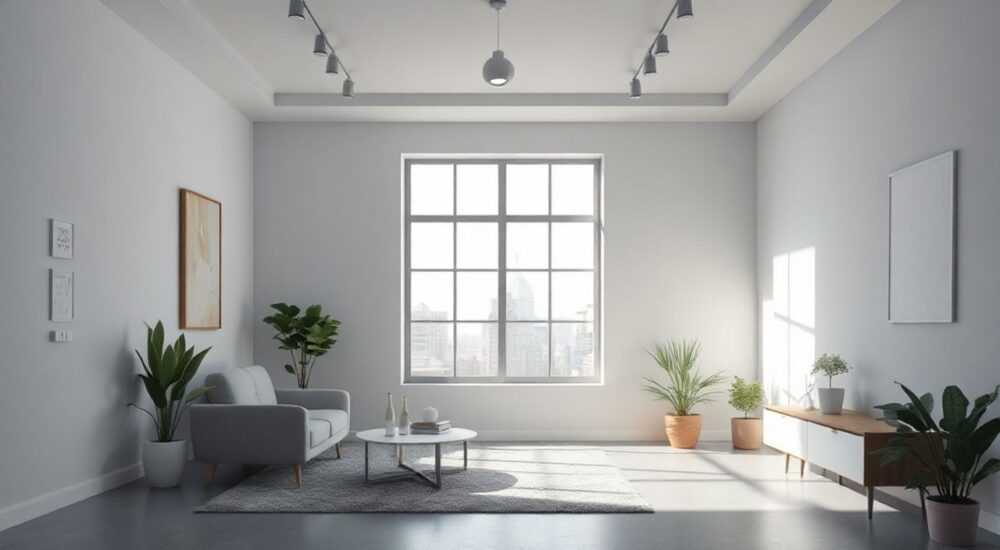
В Blender добавление света — ключевой этап создания реалистичной сцены. Свет влияет на восприятие формы, текстуры и глубины объектов, а также определяет общее настроение визуализации. В программе доступны различные типы источников освещения, каждый из которых подходит для своих задач: от локального подсвечивания до имитации солнечного света.
Чтобы добавить свет в Blender, перейдите в режим редактирования объектов, откройте меню «Add» (Shift+A), выберите раздел «Light» и укажите нужный тип источника — точечный, солнечный, площадной или прожектор. После установки настройте интенсивность, цвет и направление через панель свойств.
Содержание статьи:
- Типы источников света в Blender
- Сравнение типов света
- Как добавить свет в Blender: пошаговая инструкция
- Настройка положения и ориентации
- Свойства и настройки источников света
- Цветовая температура и атмосфера
- Распространённые ошибки при работе со светом
- Продвинутые техники освещения
- Трёхточечное освещение: чек-лист
- Экспертное мнение
- Вопросы и ответы
- Заключение
Типы источников света в Blender
Blender предлагает четыре основных типа источников света, каждый из которых имеет свои особенности распространения и применения. Правильный выбор типа зависит от задачи: хотите ли вы создать мягкое рассеянное освещение, жёсткие тени или имитацию солнца.
Точечный свет (Point) исходит из одной точки и распространяется во всех направлениях, как обычная лампочка. Он идеален для внутреннего освещения, например, люстр или торшеров. Тени от такого источника могут быть резкими, особенно если он расположен близко к объекту.
Направленный свет (Sun) имитирует солнце: все лучи параллельны, независимо от положения источника. Этот тип не имеет затухания и создаёт равномерное освещение всей сцены. Его часто используют в экстерьерах или когда нужно добиться чётких, протяжённых теней.
Площадной свет (Area) — это источник, испускающий свет с поверхности заданной формы (квадрат, прямоугольник, диск). Он даёт мягкое, рассеянное освещение и активно применяется в студийной съёмке, например, для макетирования портретов или продуктов.
Прожектор (Spot) направляет свет в виде конуса, как фонарик или театральный софит. Можно регулировать угол раскрытия, степень затухания и наличие тени. Часто используется для акцентного освещения отдельных объектов.
Полезно знать: Для достижения реалистичного освещения рекомендуется комбинировать несколько типов источников — например, использовать Sun для общего освещения и Area для заполнения теней.
Сравнение типов света
Тип света |
Характеристика |
Область применения |
Особенности |
|---|---|---|---|
Точечный (Point) |
Излучает во все стороны |
Интерьеры, лампы |
Быстро создаёт резкие тени при близком расположении |
Солнечный (Sun) |
Параллельные лучи |
Экстерьеры, дневной свет |
Не зависит от позиции, только от направления |
Площадной (Area) |
Мягкий, рассеянный свет |
Студийная съёмка, портреты |
Наилучший контроль над качеством теней |
Прожектор (Spot) |
Конусный пучок света |
Акценты, сцены, подсветка |
Поддерживает эффекты вроде «куски» (cookie) |
Как добавить свет в Blender: пошаговая инструкция
Добавление источника света в Blender — простая операция, но требует понимания контекста сцены. Процесс одинаков вне зависимости от версии Blender (от 2.8 до 4.x), хотя интерфейс может немного отличаться.
- Откройте сцену в режиме Object Mode. Убедитесь, что курсор 3D находится в нужном месте — свет будет добавлен именно туда.
- Нажмите клавишу Shift+A, чтобы открыть меню добавления объектов.
- Выберите пункт Light, затем кликните по нужному типу: Point, Sun, Spot или Area.
- Источник появится в сцене. Переместите его с помощью клавиши G (Grab), поверните — R, масштабируйте — S (для Area-света).
- Перейдите в панель свойств (правая панель, значок шестерёнки) и откройте вкладку Object Data Properties (иконка лампочки).
Теперь можно настраивать параметры: мощность, цвет, радиус (для смягчения теней) и другие характеристики. Например, для Area-света изменение размера напрямую влияет на мягкость теней — чем больше площадь, тем мягче переход.
Если вы работаете с Cycles, обратите внимание на параметр Multiple Importance Sample. Его включение уменьшает шум в рендере при использовании ярких источников, особенно площадных.
«Всегда начинайте с одного основного источника света — например, Sun или большой Area. Затем добавляйте вспомогательные огни для баланса. Так вы избежите пересветов и хаотичного освещения.» — Алексей Миронов, 3D-артист, преподаватель Blender Foundation
Настройка положения и ориентации
Правильное размещение света критично. Для этого используйте режим просмотра Look Through Camera (Shift+F5 в режиме камеры). Это позволяет видеть сцену так же, как её увидит камера при рендере.
- Для направленного света важно направление — поворачивайте его с помощью R+X/Y/Z.
- Площадной свет лучше располагать перед объектом под углом 30–45° — классическая трёхточечная схема освещения.
- Точечные источники можно группировать — например, создать несколько Point-огней вокруг стола для имитации настольных ламп.
Свойства и настройки источников света
После добавления света необходимо настроить его параметры. Все настройки находятся в Object Data Properties — вкладка с иконкой лампочки. Здесь можно контролировать не только базовые параметры, но и продвинутые функции, влияющие на качество рендера.
Основные параметры:
- Power (мощность) — определяет яркость источника. Измеряется в ваттах (для физически корректного освещения) или произвольных единицах.
- Color — позволяет задать цвет свечения. Используйте RGB-палитру или температуру в Кельвинах (например, 6500K — дневной свет).
- Radius — радиус источника (для Point и Spot). Чем больше значение, тем мягче тени.
- Size — размер площадного света. Влияет на качество теней: больший размер = более мягкие тени.
Для пользователей движка Cycles особенно важны параметры:
- Cast Shadow — включение/отключение отбрасывания теней.
- Multiple Importance — включайте для ярких источников, чтобы уменьшить шум в рендере.
- Transmission — позволяет свету проходить сквозь прозрачные объекты, улучшая реалистичность.
В Eevee, в свою очередь, нужно включать Shadow в настройках каждого источника и проверять параметры теней в разделе Shadows окна Render Properties.
Полезно знать: В Eevee тени по умолчанию могут быть «ступенчатыми». Чтобы улучшить их качество, увеличьте разрешение карты теней (Shadow Map Resolution) до 2048 или 4096.
Цветовая температура и атмосфера
Цвет света играет важную роль в создании настроения. Холодный белый свет (5000–6500K) ассоциируется с дневным временем, тёплый (2700–3500K) — с вечерним или домашним уютом.
- Используйте тёплые оттенки для интерьера: они делают сцену уютнее.
- Холодные тона подходят для офисов, лабораторий, футуристических интерьеров.
- Контраст между тёплым и холодным светом (например, окно с дневным светом и настольная лампа) добавляет глубину композиции.
Распространённые ошибки при работе со светом
Даже опытные пользователи допускают типичные ошибки при настройке освещения. Их легко избежать, если знать основные «ловушки».
Первая ошибка — избыток источников. Многие начинающие добавляют слишком много огней, пытаясь «подсветить всё». Результат — плоская, безтеневая сцена без объёма. Лучше использовать 1–3 источника по принципу трёхточечного освещения: ключевой, заполняющий и контровой.
Вторая — игнорирование теней. Отключённые или плохо настроенные тени делают объекты «парящими в воздухе». Всегда проверяйте, как тени падают на поверхности, особенно в Eevee.
Третья — неправильный размер Area-света. Маленький Area даёт жёсткие тени, как точечный источник. Для мягкого света увеличивайте размер — но помните, что слишком большой свет может вызвать шум в Cycles.
Четвёртая — непроверка через камеру. Настройка света в режиме вида от пользователя (User View) может ввести в заблуждение. Всегда переключайтесь на вид камеры перед финальной оценкой.
«Если сцена выглядит «пластилиновой», проблема почти всегда в свете. Добавьте контровой свет — и объём сразу появится.» — Анна Петрова, ведущий художник по освещению, студия «VizArt»
Продвинутые техники освещения
После освоения базовых принципов можно переходить к сложным методам, используемым в профессиональной визуализации.
Одна из таких техник — HDRI-освещение. Вместо ручной настройки нескольких источников вы используете HDR-изображение, которое окружает сцену и даёт реалистичное окружающее освещение. HDRI особенно эффективен в Cycles.
- Перейдите в World Properties.
- Добавьте Environment Texture в ноде world shader.
- Загрузите HDR-файл (например, с сайта Poly Haven).
- Настройте силу и поворот текстуры.
Другой подход — Light Linking, доступный в Cycles с Blender 3.3+. Эта функция позволяет указать, какие источники света влияют на конкретные объекты. Полезно, когда нужно осветить только часть сцены без влияния на фон.
Также стоит изучить использование IES-профилей — файлов, описывающих реальное распределение света от промышленных ламп. Их можно применять к Spot и Area-источникам для максимальной достоверности.
Трёхточечное освещение: чек-лист
- ✅ Ключевой свет (Key Light) — основной источник, обычно крупный Area или Sun.
- ✅ Заполняющий свет (Fill Light) — менее яркий, с противоположной стороны, смягчает тени.
- ✅ Контровой свет (Back Light/Rim Light) — подсвечивает край объекта, отделяя его от фона.
- ✅ Баланс мощности: Key = 100%, Fill = 30–50%, Back = 50–70%.
Полезно знать: Вместо второго источника для fill можно использовать отражающую поверхность (например, белый рефлектор) — это даёт более естественный результат.
Экспертное мнение
Профессионалы подходят к освещению как к искусству управления вниманием. Свет направляет взгляд зрителя, подчёркивает детали и создаёт эмоциональный фон.
«Освещение — это не просто технический этап, а часть сторителлинга. Даже самый красивый объект будет выглядеть дешево при плохом свете. И наоборот — средняя модель может выглядеть кинематографично при правильном освещении», — говорит Дмитрий Ковалёв, арт-директор анимационной студии «FrameLab».
Основные принципы, которые соблюдают эксперты:
- Начинайте с анализа референсов — фотографий или фильмов с похожей атмосферой.
- Используйте ограниченное количество источников — максимум 3–4 в основной сцене.
- Настройте баланс между прямыми и отражёнными световыми потоками.
- Тестируйте рендер в разных разрешениях — иногда проблемы видны только при увеличении.
Также эксперты рекомендуют работать в линейном цветовом пространстве и использовать EXR-формат для финального рендера, чтобы сохранить максимальный динамический диапазон.
Вопросы и ответы
Как сделать свет мягче?
Увеличьте размер Area-света или радиус у Point/Spot. Также можно использовать объекты с emission-материалом вместо стандартных источников — они дают очень мягкое освещение.
Почему свет не даёт теней в Eevee?
Убедитесь, что в настройках источника включено Cast Shadow, а в Render Properties > Shadows установлено адекватное разрешение (не ниже 2048). Также проверьте, включены ли тени для самой сцены.
Можно ли анимировать свет?
Да. Вы можете анимировать положение, мощность, цвет и другие параметры. Установите ключевые кадры (I) при изменении свойств.
Как имитировать свет через окно?
Используйте крупный Area-свет за пределами окна, направленный внутрь. Цвет установите в холодный спектр (5500–6500K), мощность — в зависимости от времени суток.
Что лучше: световые объекты или emission-материалы?
Emission-материалы гибче и реалистичнее, особенно для нестандартных форм (например, неоновые вывески). Но они требуют больше времени на рендер в Cycles. Для быстрой работы подойдут стандартные источники.
Заключение
Освещение в Blender — это мощный инструмент, который напрямую влияет на качество и восприятие 3D-сцены. Понимание типов источников, их настроек и принципов композиции позволяет создавать визуально убедительные и эмоционально насыщенные проекты.
Главное — действовать системно: начинать с одного основного источника, добавлять вспомогательные огни по необходимости и постоянно проверять результат через вид камеры. Не бойтесь экспериментировать с цветом, размером и расположением света — именно в пробах рождается мастерство.
- Используйте правильный тип света под задачу: Sun — для экстерьеров, Area — для мягких теней.
- Настройте мощность, цвет и размер источника в Object Data Properties.
- Избегайте избытка огней — придерживайтесь принципа трёхточечного освещения.
- Для реалистичности применяйте HDRI или emission-материалы.
- Тестируйте тени и шум в рендере, особенно в Cycles и Eevee.
⚠️ Дисклеймер — нажмите, чтобы развернуть
Материалы, опубликованные в разделе «Блог» на сайте RU DESIGN SHOP (rudesignshop.ru), носят исключительно информационный и ознакомительный характер и не являются руководством к действию, финансовой рекомендацией, медицинской услугой, ветеринарным назначением либо рекламой товаров и услуг, включая азартные игры. Публикации не содержат призывов к участию в азартных играх и не направлены на продвижение соответствующих операторов.
Безопасность применения товаров и веществ: при использовании строительных материалов, бытовой химии, пестицидов и агрохимикатов необходимо строго следовать инструкциям производителя и действующему законодательству Российской Федерации, включая Федеральный закон РФ от 19.07.1997 № 109-ФЗ «О безопасном обращении с пестицидами и агрохимикатами».
Упоминание товарных знаков, брендов и организаций носит исключительно информационный характер и не означает наличие партнёрских отношений или одобрения со стороны правообладателей.
Материалы, содержащие сведения о медицинских, ветеринарных или косметических средствах, представлены в справочных целях и не являются медицинской консультацией или назначением. Перед применением рекомендуется обратиться к врачу, ветеринарному специалисту или иному сертифицированному профессионалу.
Возрастные ограничения: материалы, содержащие сведения о продукции категории 18+, включая алкоголь или азартные игры, предназначены исключительно для совершеннолетней аудитории и публикуются в информационных целях.
Правовая ответственность: решения, принятые на основе опубликованной информации, пользователь принимает самостоятельно и на свой риск; редакция и авторы несут ответственность в пределах, установленных законодательством Российской Федерации.
Редакция не допускает публикаций, содержащих пропаганду экстремизма, терроризма, наркотических средств или суицида; подобные материалы подлежат немедленному удалению.
Упоминание организаций с ограниченным статусом: компания Meta Platforms Inc. (социальные сети Facebook и Instagram) признана экстремистской организацией решением суда РФ, её деятельность запрещена на территории Российской Федерации; любые упоминания приводятся исключительно в информационных целях.
Авторские права и источники: информация собирается из открытых источников; её актуальность указывается на дату публикации и может изменяться.
Изображения и иллюстрации используются на условиях, разрешённых правообладателями. При возникновении претензий редакция готова оперативно рассмотреть обращение и внести необходимые изменения.
Персональные данные и cookies: сайт использует cookies и обрабатывает персональные данные пользователей в соответствии с Федеральным законом № 152-ФЗ «О персональных данных» и Политикой конфиденциальности RU DESIGN SHOP.
Мнения авторов могут не совпадать с позицией государственных органов или коммерческих организаций, упомянутых в материалах.
Читайте также

РЕКОМЕНДУЕМ
Товары от российских производителей



-3%
Встраиваемый светильник IZAR 80 FLAT SN006
Первоначальная цена составляла 2950 руб..2860 руб.Текущая цена: 2860 руб..
-3%
