Скидка 5% на первый заказ — RDS5




Blender как добавить текстуру на объект
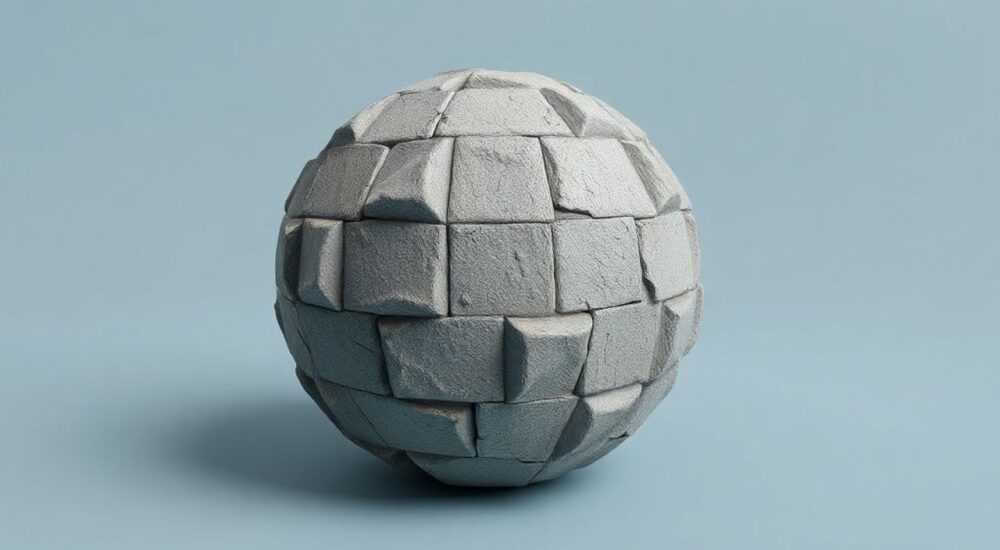
Добавление текстуры на объект в Blender — это ключевой этап создания реалистичных 3D-моделей, будь то архитектурная визуализация, персонажи для игр или продукты для рекламы. Текстура придаёт поверхности материал, цвет, шероховатость, блеск и другие физические свойства, которые делают модель живой. В Blender существует несколько способов нанесения текстур: от простого применения изображения до сложной процедурной генерации через узлы.
Чтобы добавить текстуру на объект в Blender, перейдите в режим редактирования, разверните UV-карту, затем в редакторе материалов создайте новый материал и подключите текстуру через узел Image Texture. Убедитесь, что используете правильную систему координат и настройки отражения.
Содержание статьи:
- Что такое текстура в 3D-графике и зачем она нужна
- Подготовка объекта к наложению текстуры
- Шаги подготовки
- UV-развёртка: как правильно расправить сетку
- Создание материала и подключение текстуры
- Пошаговое добавление текстуры
- Режимы наложения текстур: изображение, процедурные текстуры, PBR
- Типичные ошибки и как их исправить
- Ошибка 1: Текстура не отображается
- Ошибка 2: Растяжение или искажение текстуры
- Ошибка 3: Пикселизация при приближении
- Экспертное мнение
- Вопросы и ответы
- Заключение
Что такое текстура в 3D-графике и зачем она нужна
Текстура в 3D-моделировании — это двумерное изображение или алгоритмически сгенерированный паттерн, который накладывается на поверхность трёхмерного объекта. Она определяет, как объект будет выглядеть при визуализации: его цвет, рельеф, отражательные свойства и даже имитацию глубины. Без текстур все модели кажутся плоскими и искусственными, как будто сделанными из пластика.
Существуют различные типы карт, используемых в современной графике:
- Color Map (Albedo) — базовый цвет поверхности без теней и бликов;
- Normal Map — имитирует микрорельеф, не изменяя геометрию;
- Roughness Map — определяет, насколько поверхность матовая или глянцевая;
- Metallic Map — указывает, какие участки являются металлическими;
- Displacement Map — физически смещает вершины сетки для настоящего объёма.
В Blender все эти карты можно использовать одновременно через систему узлов Shader Editor, что позволяет достичь высокой степени реализма. Современные движки, такие как Cycles и Eevee, отлично поддерживают PBR-материалы (Physically Based Rendering), основанные на реальных физических законах отражения света.
Полезно знать: Текстуры могут быть как растровыми (JPEG, PNG, EXR), так и процедурными — созданными математически внутри Blender. Процедурные текстуры масштабируются бесконечно и не теряют качества.
Подготовка объекта к наложению текстуры
Прежде чем начать работать с текстурой, необходимо подготовить 3D-объект. Это включает очистку геометрии, корректное расположение полигонов и, при необходимости, добавление дополнительных разрезов для удобства развёртки.
Первым шагом является проверка модели:
- Убедитесь, что у объекта нет лишних внутренних граней или дублирующихся вершин.
- Примените все трансформации: в Object Mode нажмите Ctrl+A → Apply All Transforms.
- Проверьте нормали: в Edit Mode выберите все грани и используйте Mesh > Normals > Recalculate Outside.
Если вы работаете с низкополигональной моделью, возможно, потребуется добавить Subdivision Surface Modifier для более плавного восприятия текстуры. Однако помните, что перед UV-развёрткой лучше применить модификатор или хотя бы учитывать его влияние.
Шаги подготовки
- Перейдите в Object Mode и выделите ваш объект.
- Нажмите Ctrl+A, выберите «Rotation & Scale».
- Переключитесь в Edit Mode (Tab).
- Выделите всё (A) и пересчитайте нормали (Shift+N).
- При необходимости добавьте edge loops (Ctrl+R) для контроля над развёрткой.
«Всегда применяйте масштаб и поворот перед началом текстурирования. Иначе UV-карта может исказиться, и текстура ляжет неравномерно.» — Алексей Миронов, 3D-артист, 12 лет опыта
UV-развёртка: как правильно расправить сетку
UV-развёртка — это процесс «расплющивания» 3D-поверхности в 2D-пространство, чтобы можно было точно наложить текстуру. Каждая вершина полигона получает UV-координаты (U по горизонтали, V по вертикали), которые указывают, где на текстуре находится соответствующий пиксель.
Blender предлагает несколько методов развёртки:
- Smart UV Project — автоматическая развёртка с заданным угловым разрывом. Подходит для быстрого прототипирования.
- Unwrap — ручная развёртка, требует предварительного назначения швов (seams).
- Lightmap Pack — оптимизировано для карт освещения.
- Follow Active Quads — полезно для цилиндрических объектов, таких как трубы или столбы.
Для качественной развёртки рекомендуется вручную назначать швы:
- В Edit Mode выделите рёбра, где вы хотите сделать разрез.
- Нажмите Ctrl+E → Mark Seam.
- Выделите всю модель и нажмите U → Unwrap.
Полезно знать: Старайтесь располагать швы в малозаметных местах — например, сзади объекта или в углах. Избегайте растяжения UV-островов.
Для контроля качества развёртки используйте режим просмотра UV в окне UV/Image Editor. Здесь вы можете видеть, как фрагменты сетки ложатся на текстурную плоскость. При необходимости масштабируйте, перемещайте или поворачивайте UV-острова.
Создание материала и подключение текстуры
После успешной UV-развёртки можно приступать к созданию материала. В Blender это делается через Shader Editor.
Пошаговое добавление текстуры
- Перейдите во вкладку Material Properties (значок шара).
- Нажмите «New», чтобы создать материал.
- Откройте Shader Editor и убедитесь, что выбран объект и его материал.
- Добавьте узел Image Texture: Shift+A → Texture → Image Texture.
- Загрузите изображение через кнопку Open.
- Подключите выход Color узла Image Texture ко входу Base Color узла Principled BSDF.
- Убедитесь, что узел Texture Coordinate подключён к Vector входу Image Texture (обычно используется Generated или UV).
Если текстура не отображается, проверьте:
- Правильно ли выбрана UV-карта в узле Texture Coordinate.
- Не забыли ли вы назначить UV-развёртку.
- Корректно ли загружено изображение (иногда путь может быть битым).
Для работы с PBR-текстурами подключаются дополнительные карты:
Карта |
Вход в Principled BSDF |
Цветовой режим |
|---|---|---|
Albedo / Diffuse |
Base Color |
sRGB |
Normal Map |
Normal |
Non-Color |
Roughness |
Roughness |
Non-Color |
Metallic |
Metallic |
Non-Color |
Displacement |
Displacement |
Non-Color |
«Всегда устанавливайте правильный цветовой режим для текстур. Карта шероховатости в sRGB будет выглядеть неправильно. Используйте Non-Color для всех карт, кроме цвета.» — Дарья Ковалёва, технический художник, студия LightForge
Режимы наложения текстур: изображение, процедурные текстуры, PBR
Blender поддерживает три основных подхода к созданию поверхностей:
- Изображения — использование готовых текстур (фотографии, hand-painted).
- Процедурные текстуры — генерация узоров математически (Noise, Voronoi, Musgrave).
- PBR-текстуры — комбинированные материалы, имитирующие реальные поверхности.
Процедурные текстуры особенно полезны для создания бесшовных фонов, камней, дерева или кожи. Они не зависят от разрешения и легко масштабируются. Например, комбинация Noise Texture + Color Ramp + Bump Node может создать реалистичную бетонную стену без единого изображения.
Для сложных материалов часто используются маски:
- Создайте чёрно-белую карту, определяющую, где применяется тот или иной материал.
- Используйте Mix Shader для смешивания двух узлов Principled BSDF.
- Подключите маску ко входу Fac (фактор) узла Mix.
Современные инструменты, такие как Geometry Nodes, позволяют динамически управлять текстурами на основе формы объекта, высоты, кривизны и других параметров.
Типичные ошибки и как их исправить
Даже опытные пользователи сталкиваются с проблемами при работе с текстурами. Ниже — самые частые ошибки и пути их решения.
Ошибка 1: Текстура не отображается
- Проверьте, назначен ли материал объекту.
- Убедитесь, что в Shader Editor подключение выполнено верно.
- Попробуйте перезагрузить изображение или проверить путь к файлу.
Ошибка 2: Растяжение или искажение текстуры
- Проверьте UV-развёртку в UV Editor.
- Используйте инструменты Relax или Pin для коррекции.
- Разделите модель на UV-острова и масштабируйте их равномерно.
Ошибка 3: Пикселизация при приближении
- Увеличьте разрешение текстуры (рекомендуется 2K, 4K или выше).
- Включите MIP-карты в настройках изображения (лучшая производительность и качество).
- Используйте тайлинг (tiling) через Mapping Node для повторения мелких деталей.
Полезно знать: Если текстура «плывёт» при анимации, возможно, вы используете Generated-координаты вместо UV. Переключитесь на UV-Map.
Экспертное мнение
«Сегодня большинство профессиональных проектов используют PBR-подход. Я рекомендую новичкам сразу учиться работать с наборами текстур: albedo, normal, roughness. Это формирует правильное понимание материалов. Также активно используйте бесплатные ресурсы, такие как AmbientCG или Poliigon, чтобы тренироваться.» — Михаил Соколов, старший 3D-художник, Ubisoft Kyiv, 9 лет в индустрии
Он также отмечает важность организации:
- Храните все текстуры в одной папке рядом с .blend-файлом.
- Используйте относительные пути (File > External Data > Automatically Pack Resources).
- Называйте файлы понятно: wood_albedo.png, metal_roughness.png и т.д.
Вопросы и ответы
Можно ли использовать видео как текстуру?
Да, Blender поддерживает видеотекстуры. Загрузите MP4 или MOV файл в Image Texture, и он будет проигрываться при анимации. Удобно для экранов, мониторов, рекламных баннеров.
Как сделать текстуру бесшовной?
Используйте текстуры с режимом «Extend» или «Repeat» в настройках изображения. Также можно применить Brick Texture или Checker Texture для тестирования швов. Для hand-made текстур используйте фильтр «Make Seamless» в GIMP или Photoshop.
Нужно ли всегда делать UV-развёртку?
Не всегда. Для процедурных текстур или простых форм можно использовать Generated или Object-координаты. Но для точного контроля, особенно в играх, UV-развёртка обязательна.
Как уменьшить размер файла при использовании текстур?
Упакуйте ресурсы (File > Save As, включите «Pack Resources»). Или конвертируйте текстуры в формат .dds с компрессией. Избегайте встраивания больших EXR-файлов без необходимости.
Заключение
Добавление текстуры в Blender — это многоэтапный, но управляемый процесс, который включает подготовку модели, UV-развёртку, создание материала и настройку узлов. Освоив базовые принципы, вы сможете создавать как простые покрытия, так и сложные PBR-материалы, соответствующие требованиям современных движков и платформ.
Главное — практиковаться. Начните с простых объектов: куб, сфера, цилиндр. Постепенно переходите к сложным формам. Используйте как собственные, так и бесплатные текстуры для обучения.
- Всегда применяйте трансформации перед работой с UV.
- Используйте UV-развёртку для точного контроля наложения.
- Настройте правильные цветовые режимы для разных типов карт.
- Работайте в системе узлов для максимальной гибкости.
- Организуйте файлы и ресурсы для удобства совместной работы.
⚠️ Дисклеймер — нажмите, чтобы развернуть
Материалы, опубликованные в разделе «Блог» на сайте RU DESIGN SHOP (rudesignshop.ru), носят исключительно информационный и ознакомительный характер и не являются руководством к действию, финансовой рекомендацией, медицинской услугой, ветеринарным назначением либо рекламой товаров и услуг, включая азартные игры. Публикации не содержат призывов к участию в азартных играх и не направлены на продвижение соответствующих операторов.
Безопасность применения товаров и веществ: при использовании строительных материалов, бытовой химии, пестицидов и агрохимикатов необходимо строго следовать инструкциям производителя и действующему законодательству Российской Федерации, включая Федеральный закон РФ от 19.07.1997 № 109-ФЗ «О безопасном обращении с пестицидами и агрохимикатами».
Упоминание товарных знаков, брендов и организаций носит исключительно информационный характер и не означает наличие партнёрских отношений или одобрения со стороны правообладателей.
Материалы, содержащие сведения о медицинских, ветеринарных или косметических средствах, представлены в справочных целях и не являются медицинской консультацией или назначением. Перед применением рекомендуется обратиться к врачу, ветеринарному специалисту или иному сертифицированному профессионалу.
Возрастные ограничения: материалы, содержащие сведения о продукции категории 18+, включая алкоголь или азартные игры, предназначены исключительно для совершеннолетней аудитории и публикуются в информационных целях.
Правовая ответственность: решения, принятые на основе опубликованной информации, пользователь принимает самостоятельно и на свой риск; редакция и авторы несут ответственность в пределах, установленных законодательством Российской Федерации.
Редакция не допускает публикаций, содержащих пропаганду экстремизма, терроризма, наркотических средств или суицида; подобные материалы подлежат немедленному удалению.
Упоминание организаций с ограниченным статусом: компания Meta Platforms Inc. (социальные сети Facebook и Instagram) признана экстремистской организацией решением суда РФ, её деятельность запрещена на территории Российской Федерации; любые упоминания приводятся исключительно в информационных целях.
Авторские права и источники: информация собирается из открытых источников; её актуальность указывается на дату публикации и может изменяться.
Изображения и иллюстрации используются на условиях, разрешённых правообладателями. При возникновении претензий редакция готова оперативно рассмотреть обращение и внести необходимые изменения.
Персональные данные и cookies: сайт использует cookies и обрабатывает персональные данные пользователей в соответствии с Федеральным законом № 152-ФЗ «О персональных данных» и Политикой конфиденциальности RU DESIGN SHOP.
Мнения авторов могут не совпадать с позицией государственных органов или коммерческих организаций, упомянутых в материалах.
РЕКОМЕНДУЕМ
Товары от российских производителей

Светильник Groove Forstlight
Диапазон цен: 55080 руб. – 66100 руб.

-56%

