Скидка 5% на первый заказ — RDS5




Blender как наложить текстуру на объект
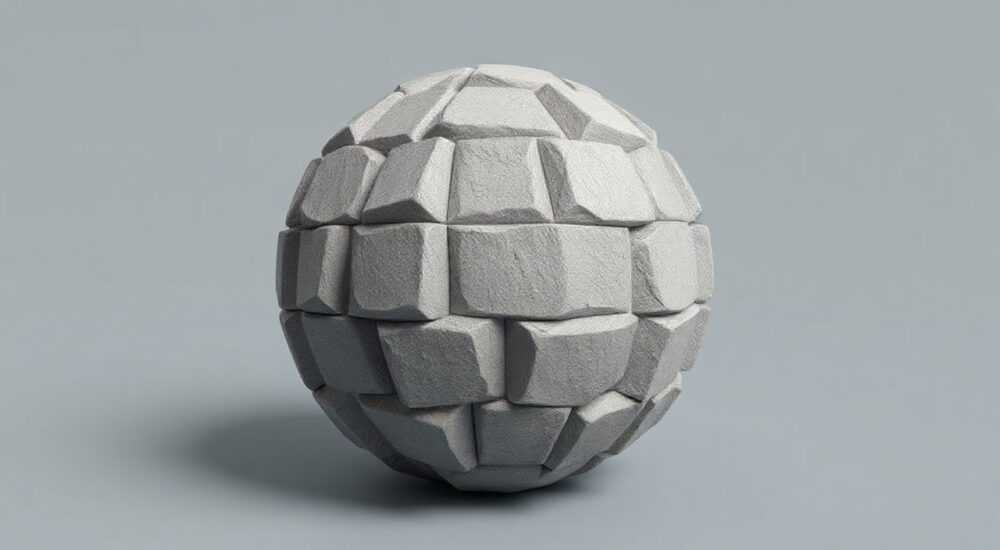
Наложение текстуры на объект в Blender — это ключевой этап создания реалистичных 3D-моделей, позволяющий добавить поверхности цвет, рельеф, блики и другие визуальные свойства. Процесс включает подготовку материала, настройку UV-развёртки и применение изображения или процедурной текстуры. В зависимости от задачи — будь то архитектурная визуализация, игровая графика или кинематографический рендер — подход может варьироваться.
Чтобы наложить текстуру в Blender, перейдите в режим редактирования, выполните UV-развёртку объекта, создайте материал в редакторе материалов и подключите текстуру через узел Image Texture. Убедитесь, что координаты UV корректны, а изображение имеет подходящее разрешение.
Содержание статьи:
- Основы материалов и текстур: в чём разница?
- Подготовка объекта к наложению текстуры
- Шаги подготовки объекта
- Создание и наложение текстуры: пошаговая инструкция
- Пример: наложение текстуры кирпичной стены
- UV-развёртка: типичные ошибки и как их исправить
- Процедурные vs растровые текстуры: выбор стратегии
- Советник по форматам текстур и оптимизации
- Экспертное мнение
- Вопросы и ответы
- Заключение
Основы материалов и текстур: в чём разница?
Многие новички путают понятия «материал» и «текстура», хотя они тесно связаны, но выполняют разные функции. Материал — это набор правил, описывающих, как поверхность взаимодействует со светом: её блеск, шероховатость, прозрачность, цвет и т.д. Текстура же — это данные (изображение или математическая функция), которые модулируют эти параметры по поверхности объекта.
Например, вы можете создать материал дерева, но без текстуры он будет однотонным. Применив текстуру с узором древесины, вы придадите ему детализацию. Blender позволяет использовать несколько текстур одновременно: одну для цвета (Base Color), другую — для шероховатости (Roughness), третью — для нормалей (Normal Map) и так далее.
Текстуры бывают двух типов: растровые (основаны на изображениях) и процедурные (генерируются алгоритмически). Растровые идеальны для фотореалистичных поверхностей, таких как кожа, кирпич или ткань. Процедурные — для абстрактных или повторяющихся узоров, например, камень, шум или решётка.
Полезно знать: В Blender 4.0+ улучшена система управления текстурами: появились новые узлы для автоматического масштабирования и адаптивного качества текстур в зависимости от расстояния до камеры.
Подготовка объекта к наложению текстуры
Перед тем как наложить текстуру, важно правильно подготовить 3D-модель. Это включает очистку геометрии, правильную ориентацию нормалей и, самое главное, качественную UV-развёртку. Без неё текстура не сможет корректно отображаться на поверхности.
Начните с проверки модели: убедитесь, что нет лишних вершин, дублирующихся граней или незамкнутых полигонов. Используйте режим редактирования (Edit Mode), выберите все элементы (A) и примените команду Merge by Distance (M → By Distance), чтобы удалить слипшиеся вершины. Также проверьте направление нормалей — они должны указывать наружу. Нажмите Shift+N, чтобы пересчитать их.
Далее — UV-развёртка. Это процесс «раскроя» 3D-поверхности и её проекции на 2D-плоскость, как если бы вы разрезали картонную коробку и развернули её на столе. Именно по этим UV-координатам Blender знает, какую часть изображения-текстуры применить к каждой грани модели.
«Всегда делайте UV-развёртку после завершения моделирования. Если вы измените форму объекта после развёртки, текстура исказится.» — Алексей Котов, 3D-артист, 12 лет опыта в Blender
Шаги подготовки объекта
- Перейдите в режим редактирования (Tab).
- Выберите всю геометрию (A).
- Убедитесь, что масштаб и поворот применены: Ctrl+A → Scale, Rotation.
- Проверьте нормали: Mesh → Normals → Recalculate Outside (Shift+N).
- Откройте UV Editor и начните развёртку.
Создание и наложение текстуры: пошаговая инструкция
Теперь перейдём к самому главному — наложению текстуры. Мы рассмотрим два основных способа: через редактор материалов и через систему узлов Shader Editor, которая даёт максимальный контроль.
Сначала создайте материал. Выделите объект, перейдите на вкладку Material Properties (иконка шара) и нажмите «New». Blender автоматически создаст базовый материал с узлом Principled BSDF. Далее откройте Shader Editor, чтобы настроить его вручную.
Добавьте узел Image Texture через Shift+A → Texture → Image Texture. Загрузите изображение, нажав Open и выбрав файл. Теперь соедините выход Color узла Image Texture с входом Base Color узла Principled BSDF.
Важно: текстура должна быть привязана к UV-координатам. Для этого добавьте узел Texture Coordinate и соедините его выход UV с входом Vector узла Image Texture. Это гарантирует, что текстура будет следовать за UV-развёрткой.
Полезно знать: Если текстура выглядит слишком крупной или мелкой, используйте узел Mapping вместе с Vector узла, чтобы масштабировать, перемещать или поворачивать текстуру.
Пример: наложение текстуры кирпичной стены
- Импортируйте модель стены (например, куб, вытянутый по Z).
- Создайте UV-развёртку: U → Smart UV Project.
- Создайте новый материал и перейдите в Shader Editor.
- Добавьте Image Texture, загрузите изображение кирпичной кладки (желательно в формате .jpg или .png, 2K–4K).
- Подключите через UV-координаты и настройте масштаб с помощью Mapping.
UV-развёртка: типичные ошибки и как их исправить
Ошибки в UV-развёртке — одна из самых частых причин некорректного наложения текстур. Вот наиболее распространённые проблемы и пути их решения.
Первая — перекрытие UV-островов. Когда части развёртки накладываются друг на друга, текстура дублируется на разных участках модели. Это критично при работе с уникальными деталями, например, лицами персонажей. Чтобы избежать этого, в UV Editor выделите проблемные острова и переместите их в свободную область.
Вторая — искажение пропорций. Иногда грани вытягиваются или сжимаются, из-за чего текстура выглядит растянутой. Проверить это можно, наложив тестовую текстуру с сеткой (checker map). Если клетки не квадратные — нужно пересмотреть развёртку. Используйте методы проекции: Cylinder, Sphere или Box, в зависимости от формы объекта.
Третья — низкая плотность UV. При использовании сложных текстур (например, PBR-материалов) важно, чтобы каждый участок модели имел достаточно пикселей текстуры. Избегайте слишком маленьких UV-островов для крупных граней.
Ошибка |
Признак |
Решение |
|---|---|---|
Перекрытие островов |
Текстура дублируется на разных гранях |
Переместить острова в UV Editor |
Искажение |
Клетки тестовой текстуры не квадратные |
Использовать правильный метод развёртки |
Низкое разрешение |
Текстура размыта или пикселизирована |
Увеличить площадь UV-острова |
Процедурные vs растровые текстуры: выбор стратегии
Выбор между процедурными и растровыми текстурами зависит от задачи, производительности и требований к реализму.
Растровые текстуры — это изображения, созданные вручную или сгенерированные в программах вроде Substance Painter. Они обеспечивают высокую детализацию и контролируемость. Однако требуют большого объёма памяти, особенно при использовании 4K и 8K текстур. Также могут возникнуть проблемы с масштабированием: если объект увеличивается, текстура может стать зернистой.
Процедурные текстуры генерируются алгоритмически: шум, волны, решётки и т.д. Они бесконечно масштабируемы, не занимают много места и легко настраиваются. Например, узел Noise Texture позволяет создать органические узоры, идеальные для камня, кожи или облаков.
«Для фоновых объектов используйте процедурные текстуры — они экономят ресурсы. Для главных героев и интерактивных элементов — растровые, с детализацией до миллиметра.» — Марина Соколова, технический художник, студия «Глаз»
Комбинированный подход — лучший вариант. Например, вы можете использовать процедурный шум для модуляции шероховатости поверхности, наложенной на растровую текстуру дерева. Это создаёт эффект естественного износа.
Советник по форматам текстур и оптимизации
Формат файла текстуры влияет на качество, скорость загрузки и совместимость. Вот рекомендации по выбору:
- JPEG (.jpg) — компактный, но без альфа-канала. Подходит для фоновых текстур, где важна экономия памяти.
- PNG (.png) — поддерживает прозрачность, не теряет качество. Идеален для иконок, надписей, декалей.
- TGA (.tga) — профессиональный формат с альфа-каналом, часто используется в играх.
- EXR (.exr) — HDR-формат с высоким динамическим диапазоном. Используется для карт освещения и отражений.
- OpenEXR и FITS — научные и VFX-проекты, где важна точность цвета.
Для оптимизации:
- Используйте текстуры 2K (2048×2048) для средних объектов, 4K — для крупных планов.
- Применяйте сжатие в Blender: в настройках изображения установите Compression (например, 1500 для PNG).
- Для игр конвертируйте текстуры в DDS или KTX2 — они поддерживают mipmaps и быстрее загружаются.
Экспертное мнение
«Сегодня всё больше художников переходят на гибридный workflow: моделируют в Blender, экспортируют в Substance Painter для текстурирования, а затем импортируют обратно. Это даёт максимальный контроль и качество. Но для быстрых прототипов достаточно и встроенных возможностей Blender, особенно с новым Geometry Nodes и AI-генерацией текстур.» — Дмитрий Лебедев, руководитель 3D-студии «Pixel Forge», 15 лет в индустрии
По его словам, ключ к успеху — понимание физики материалов. «Не просто накладывайте текстуру, а думайте, как она взаимодействует со светом. Почему дерево матовое, а металл — глянцевый? Это знание поможет вам создавать убедительные материалы даже без дорогих текстур.»
Вопросы и ответы
Почему текстура не отображается на объекте?
Возможные причины: неправильные UV-координаты, текстура не подключена к материалу, или используется неподдерживаемый формат. Проверьте, загружено ли изображение в узле Image Texture и подключено ли к Base Color.
Как наложить разные текстуры на разные части одного объекта?
Используйте несколько материалов. В Edit Mode выделите нужные грани, создайте второй материал и назначьте его через Assign. Каждый материал может иметь свою текстуру и UV-развёртку.
Можно ли использовать фотографию как текстуру?
Да, но перед использованием очистите её от искажений и обеспечьте равномерное освещение. Лучше использовать специализированные сайты: Textures.com, Poliigon, AmbientCG.
Как сделать текстуру повторяющейся (tiling)?
В узле Mapping увеличьте значения Scale по X и Y. Например, Scale = 5 означает, что текстура повторится 5 раз по каждой оси.
Почему текстура выглядит размытой?
Возможно, включено сглаживание (Interpolation) или текстура имеет низкое разрешение. В настройках изображения в Blender установите Interpolation = Closest для пиксельного эффекта или Linear для плавного.
Заключение
Наложение текстуры в Blender — это не просто техническая операция, а творческий процесс, сочетающий знание 3D-геометрии, физики света и художественного вкуса. От качества UV-развёртки до выбора формата текстуры — каждый шаг влияет на конечный результат.
Главное — практиковаться: начните с простых форм, используйте тестовые текстуры, экспериментируйте с узлами. Со временем вы сможете создавать сложные, многослойные материалы, которые выглядят фотореалистично даже в условиях сложного освещения.
- Всегда готовьте объект перед наложением текстуры: проверяйте геометрию и нормали.
- Качественная UV-развёртка — основа успешного текстурирования.
- Используйте Shader Editor для полного контроля над материалами.
- Сочетайте растровые и процедурные текстуры для максимального эффекта.
- Оптимизируйте форматы и разрешения под задачу: игры, рендер или презентация.
⚠️ Дисклеймер — нажмите, чтобы развернуть
Материалы, опубликованные в разделе «Блог» на сайте RU DESIGN SHOP (rudesignshop.ru), носят исключительно информационный и ознакомительный характер и не являются руководством к действию, финансовой рекомендацией, медицинской услугой, ветеринарным назначением либо рекламой товаров и услуг, включая азартные игры. Публикации не содержат призывов к участию в азартных играх и не направлены на продвижение соответствующих операторов.
Безопасность применения товаров и веществ: при использовании строительных материалов, бытовой химии, пестицидов и агрохимикатов необходимо строго следовать инструкциям производителя и действующему законодательству Российской Федерации, включая Федеральный закон РФ от 19.07.1997 № 109-ФЗ «О безопасном обращении с пестицидами и агрохимикатами».
Упоминание товарных знаков, брендов и организаций носит исключительно информационный характер и не означает наличие партнёрских отношений или одобрения со стороны правообладателей.
Материалы, содержащие сведения о медицинских, ветеринарных или косметических средствах, представлены в справочных целях и не являются медицинской консультацией или назначением. Перед применением рекомендуется обратиться к врачу, ветеринарному специалисту или иному сертифицированному профессионалу.
Возрастные ограничения: материалы, содержащие сведения о продукции категории 18+, включая алкоголь или азартные игры, предназначены исключительно для совершеннолетней аудитории и публикуются в информационных целях.
Правовая ответственность: решения, принятые на основе опубликованной информации, пользователь принимает самостоятельно и на свой риск; редакция и авторы несут ответственность в пределах, установленных законодательством Российской Федерации.
Редакция не допускает публикаций, содержащих пропаганду экстремизма, терроризма, наркотических средств или суицида; подобные материалы подлежат немедленному удалению.
Упоминание организаций с ограниченным статусом: компания Meta Platforms Inc. (социальные сети Facebook и Instagram) признана экстремистской организацией решением суда РФ, её деятельность запрещена на территории Российской Федерации; любые упоминания приводятся исключительно в информационных целях.
Авторские права и источники: информация собирается из открытых источников; её актуальность указывается на дату публикации и может изменяться.
Изображения и иллюстрации используются на условиях, разрешённых правообладателями. При возникновении претензий редакция готова оперативно рассмотреть обращение и внести необходимые изменения.
Персональные данные и cookies: сайт использует cookies и обрабатывает персональные данные пользователей в соответствии с Федеральным законом № 152-ФЗ «О персональных данных» и Политикой конфиденциальности RU DESIGN SHOP.
Мнения авторов могут не совпадать с позицией государственных органов или коммерческих организаций, упомянутых в материалах.
РЕКОМЕНДУЕМ
Товары от российских производителей




