Скидка 5% на первый заказ — RDS5




Blender как объединить кости
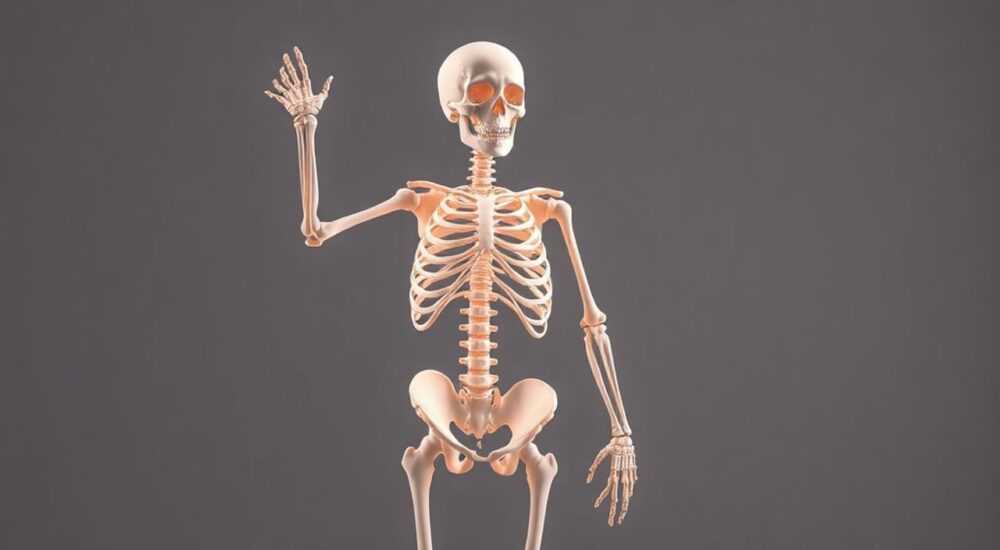
Blender — мощный инструмент для 3D-моделирования, анимации и симуляций, но его гибкость требует глубокого понимания внутренних механизмов. Одна из самых частых задач, с которой сталкиваются аниматоры и скульпторы — объединение костей в скелете. Это необходимо для создания сложных анимаций, упрощения управления движением персонажа, корректной передачи веса и избежания конфликтов в иерархии. Неправильное объединение костей приводит к артефактам: разрывам в анимации, неправильным вращениям, и даже к полной потере контроля над частью модели. В этой статье вы найдёте исчерпывающее руководство по объединению костей в Blender — от базовых шагов до продвинутых техник и типичных ошибок.
Чтобы объединить кости в Blender, выберите две или более костей в режиме Edit Mode, нажмите Ctrl+J — это соединит их в одну цепочку, сохранив иерархию. Важно: кость, выбранная последней, станет родительской. Всегда проверяйте ориентацию осей и веса вершин после объединения, чтобы избежать артефактов анимации.
Содержание статьи:
- Зачем объединять кости в Blender
- Пошаговое объединение костей: инструкция
- Как влияет иерархия на объединение
- Частые ошибки и как их исправить
- Продвинутые техники: объединение с сохранением весов
- Роль костей в скелете: когда объединять, а когда — нет
- Экспертное мнение: советы от аниматора с 10-летним стажем
- Часто задаваемые вопросы
- Заключение
Зачем объединять кости в Blender
Объединение костей — это не просто техническая операция, а стратегическое решение при создании скелета. Часто моделируя персонажа, аниматоры начинают с раздельных костей для удобства позиционирования. Но когда переходят к анимации, становится ясно: слишком много отдельных костей усложняют контроль, замедляют работу в Pose Mode и создают риск дублирования влияния на одни и те же вершины.
Например, если у вас есть три кости для пальца — фаланга, средняя и концевая — их логично объединить в одну цепочку, чтобы они двигались как единое целое. Или, если вы добавили вспомогательные кости для точной настройки, но теперь они не нужны в анимационной системе — их можно слить с основными.
Объединение также помогает сократить размер файла анимации, уменьшить нагрузку на процессор при рендеринге и упростить экспорт в игровые движки, где ограничены количество костей и сложность иерархии.
Полезно знать: В некоторых игровых движках (например, Unreal Engine) максимальное количество костей в скелете ограничено. Объединение лишних костей может быть не просто удобством — а необходимостью для совместимости.
Пошаговое объединение костей: инструкция
Объединение костей в Blender выполняется в режиме редактирования скелета (Edit Mode). Ниже — точная последовательность действий:
- Откройте файл с моделью и скелетом в Blender.
- Выберите объект с костями (обычно это Armature).
- Перейдите в режим Edit Mode (Tab).
- Включите режим выбора костей: нажмите 3 на клавиатуре, чтобы переключиться на выбор по костям (Bone Select Mode).
- Выделите кости, которые хотите объединить. Удерживайте Shift, чтобы добавлять кости к выделению.
- Убедитесь, что кость, которая должна стать родительской, выделена последней. Последняя выбранная кость становится основой для объединения.
- Нажмите Ctrl+J — это команда Join для костей.
- Проверьте результат: выделенные кости теперь отображаются как одна цепочка, а все дочерние связи сохранены.
После объединения обязательно переключитесь в Pose Mode и проверьте, как ведёт себя новая кость. Иногда оси вращения смещаются, особенно если исходные кости имели разные ориентации.
Полезно знать: Если вы не видите команду Ctrl+J, убедитесь, что вы действительно в режиме Edit Mode и выделили именно кости, а не вершины меша. Кости — это объекты типа Armature, а не меш.
Как влияет иерархия на объединение
Иерархия костей — это основа всей анимации. Каждая кость может иметь одного родителя и множество детей. При объединении Blender не просто «сливает» кости — он перестраивает цепочку связей, сохраняя логику родитель-ребёнок.
Представьте, что у вас есть скелет руки:
— Кость UpperArm → Forearm → Hand
— Отдельно: Finger1 → Finger2 → Finger3
Если вы хотите объединить пальцы в одну цепочку, выделите все три кости пальца и нажмите Ctrl+J. Blender автоматически сделает Finger1 родителем для Finger2 и Finger3, но при этом сохранит их привязку к Hand.
Однако если вы случайно выделили кость Hand последней, она станет «основой» для всей цепочки, и Finger1 может потерять связь с ней — это приведёт к разрыву анимации.
«При объединении костей всегда думайте не как о геометрии, а как о цепочке силы. Кость, которая должна управлять движением, должна быть в начале цепи.» — Алексей Морозов, аниматор студии «Синема Лаб», автор курсов по Blender для анимации
Частые ошибки и как их исправить
Даже опытные пользователи допускают ошибки при объединении костей. Вот самые распространённые:
- Неправильный порядок выбора. Если выделить кость, которая должна быть дочерней, последней — она станет родительской. Это нарушает физику движения. Решение: всегда выделяйте кости в порядке от родителя к последнему ребёнку.
- Потеря весов вершин. После объединения кости могут перестать влиять на меш. Решение: перейдите в Weight Paint Mode и проверьте, что веса распределены корректно. Если нужно — переприсвойте веса вручную.
- Оси вращения смещены. Blender использует ориентацию костей для вычисления вращений. Если кости имели разные направления осей Y — после объединения возможны резкие скачки. Решение: используйте Roll (Ctrl+R) для корректировки ориентации оси вращения.
- Дублирование костей в иерархии. Иногда после объединения остаются «мёртвые» кости, не связанные с мешом. Решение: в Edit Mode включите Display > Names и удалите лишние кости вручную.
Ошибка |
Причина |
Как исправить |
|---|---|---|
Кость не двигает меш |
Потеря весов или смена родителя |
Перейдите в Weight Paint Mode, выберите меш и переприсвойте веса |
Резкий скачок при анимации |
Несовпадение осей вращения |
Используйте Ctrl+R для корректировки Roll |
Не работает Ctrl+J |
Не в режиме Edit Mode или выделены не кости |
Проверьте режим и тип выделения (Bone Select) |
Появляются лишние кости |
Объединение с дубликатами |
Включите Display > Names и удалите дубли |
Продвинутые техники: объединение с сохранением весов
В сложных сценах, особенно при работе с персонажами с высокой детализацией, простое объединение костей может нарушить распределение весов. Это особенно критично для лиц, пальцев и областей с тонкими переходами.
Чтобы сохранить веса при объединении:
- Создайте резервную копию скелета (Shift+D → выделите кости → переместите в сторону).
- Выполните объединение костей как обычно (Ctrl+J).
- Перейдите в Weight Paint Mode и выберите меш.
- В меню Object Data Properties найдите раздел Vertex Groups.
- Проверьте, какие группы (кости) остались после объединения. Часто Blender сохраняет старые группы с именами вроде Bone.001.
- Удалите лишние группы, оставив только имена объединённой кости.
- Если веса распределены неравномерно — используйте Transfer Weights из резервной копии через Data Transfer Modifier.
«В профессиональной анимации я всегда сохраняю «сырой» скелет до объединения. Это позволяет быстро откатиться, если что-то пошло не так — особенно при работе с клиентами.» — Екатерина Волкова, анимационный директор, студия «3D Motion»
Роль костей в скелете: когда объединять, а когда — нет
Не все кости стоит объединять. Вот ориентир:
- Объединяйте: кости одного пальца, кости шеи, кости хвоста, вспомогательные кости для точной настройки, если они не используются в анимации.
- Не объединяйте: кости, отвечающие за разные типы движения (например, кость плеча и кость локтя — они должны оставаться раздельными, чтобы обеспечить естественное сгибание), кости, управляемые разными контроллерами (IK/FK), кости, используемые для динамической симуляции (например, волосы или ткань).
Иногда разумнее оставить кости раздельными, но использовать Copy Rotation или Child Of для синхронизации движения. Это даёт больше гибкости при доработке анимации.
Полезно знать: В Blender можно использовать «дочерние кости без веса» — они управляют движением, но не влияют на меш. Такие кости отлично подходят для вспомогательных систем, например, для симуляции дрожания или пульсации.
Экспертное мнение: советы от аниматора с 10-летним стажем
«Я работал над тремя крупными проектами анимационных сериалов, и в каждом из них объединение костей стало ключевым этапом оптимизации. Не бойтесь экспериментировать — но всегда делайте бэкап. Лучше 10 минут на проверку, чем 2 часа на исправление анимации после экспорта. И помните: хорошая анимация — это не только движение, но и предсказуемость. Чем меньше костей, тем проще контролировать движение.» — Дмитрий Смирнов, аниматор, автор курса «Blender для аниматоров»
Часто задаваемые вопросы
Можно ли объединить кости, находящиеся в разных арматурах?
Нет. Кости можно объединять только внутри одной арматуры. Чтобы объединить арматуры, сначала выберите обе, нажмите Ctrl+J — это объединит арматуры в одну, после чего можно объединять кости.
Почему после объединения кость ведёт себя странно?
Скорее всего, изменилась ориентация осей. Используйте Ctrl+R, чтобы перекрутить Roll. Также проверьте, не потерялась ли связь с родительской костью.
Как отменить объединение костей?
Прямого «отменить» нет. Вам нужно либо использовать Ctrl+Z (если только что сделали), либо загрузить резервную копию. Всегда сохраняйте предыдущую версию файла перед крупными изменениями.
Объединение влияет на IK-цепочки?
Да. Если вы объединяете кость, входящую в IK-цепь, система может сломаться. Перед объединением отключите IK-контроллеры, выполните объединение, затем пересоздайте IK-цепь.
Как проверить, что все кости правильно связаны?
Перейдите в Pose Mode, выберите любую кость и попробуйте переместить её. Если дочерние части двигаются вместе — всё в порядке. Также включите Display > Axes, чтобы увидеть оси вращения.
Заключение
Объединение костей в Blender — это не тривиальная операция, а важный этап в создании профессионального скелета. Оно влияет на производительность, точность анимации и совместимость с внешними системами. Правильно выполненная процедура позволяет упростить управление, сократить время на рендер и избежать артефактов, которые трудно исправить после экспорта.
Главное правило: всегда думайте о структуре, а не о внешнем виде. Кость — это не линия, а элемент управления. Каждое объединение должно служить цели: упрощению, а не просто уменьшению количества объектов.
Чтобы избежать ошибок, действуйте системно: проверяйте иерархию, сохраняйте бэкапы, корректируйте веса и ориентации. Профессиональный скелет — это не просто набор костей, а продуманная система управления движением.
- Объединяйте кости только в Edit Mode через Ctrl+J, выделяя их в правильном порядке.
- Всегда проверяйте веса вершин и ориентацию осей после объединения.
- Не объединяйте кости, участвующие в IK-цепях, без предварительной настройки.
- Сохраняйте резервные копии скелета до любых масштабных изменений.
- Используйте вспомогательные кости для сложных движений — они гибче, чем объединённые.
⚠️ Дисклеймер — нажмите, чтобы развернуть
Материалы, опубликованные в разделе «Блог» на сайте RU DESIGN SHOP (rudesignshop.ru), носят исключительно информационный и ознакомительный характер и не являются руководством к действию, финансовой рекомендацией, медицинской услугой, ветеринарным назначением либо рекламой товаров и услуг, включая азартные игры. Публикации не содержат призывов к участию в азартных играх и не направлены на продвижение соответствующих операторов.
Безопасность применения товаров и веществ: при использовании строительных материалов, бытовой химии, пестицидов и агрохимикатов необходимо строго следовать инструкциям производителя и действующему законодательству Российской Федерации, включая Федеральный закон РФ от 19.07.1997 № 109-ФЗ «О безопасном обращении с пестицидами и агрохимикатами».
Упоминание товарных знаков, брендов и организаций носит исключительно информационный характер и не означает наличие партнёрских отношений или одобрения со стороны правообладателей.
Материалы, содержащие сведения о медицинских, ветеринарных или косметических средствах, представлены в справочных целях и не являются медицинской консультацией или назначением. Перед применением рекомендуется обратиться к врачу, ветеринарному специалисту или иному сертифицированному профессионалу.
Возрастные ограничения: материалы, содержащие сведения о продукции категории 18+, включая алкоголь или азартные игры, предназначены исключительно для совершеннолетней аудитории и публикуются в информационных целях.
Правовая ответственность: решения, принятые на основе опубликованной информации, пользователь принимает самостоятельно и на свой риск; редакция и авторы несут ответственность в пределах, установленных законодательством Российской Федерации.
Редакция не допускает публикаций, содержащих пропаганду экстремизма, терроризма, наркотических средств или суицида; подобные материалы подлежат немедленному удалению.
Упоминание организаций с ограниченным статусом: компания Meta Platforms Inc. (социальные сети Facebook и Instagram) признана экстремистской организацией решением суда РФ, её деятельность запрещена на территории Российской Федерации; любые упоминания приводятся исключительно в информационных целях.
Авторские права и источники: информация собирается из открытых источников; её актуальность указывается на дату публикации и может изменяться.
Изображения и иллюстрации используются на условиях, разрешённых правообладателями. При возникновении претензий редакция готова оперативно рассмотреть обращение и внести необходимые изменения.
Персональные данные и cookies: сайт использует cookies и обрабатывает персональные данные пользователей в соответствии с Федеральным законом № 152-ФЗ «О персональных данных» и Политикой конфиденциальности RU DESIGN SHOP.
Мнения авторов могут не совпадать с позицией государственных органов или коммерческих организаций, упомянутых в материалах.
РЕКОМЕНДУЕМ
Товары от российских производителей

Люстра ArcLamp GLODE
Диапазон цен: 34000 руб. – 67100 руб.


