Скидка 5% на первый заказ — RDS5




Blender как открыть mesh
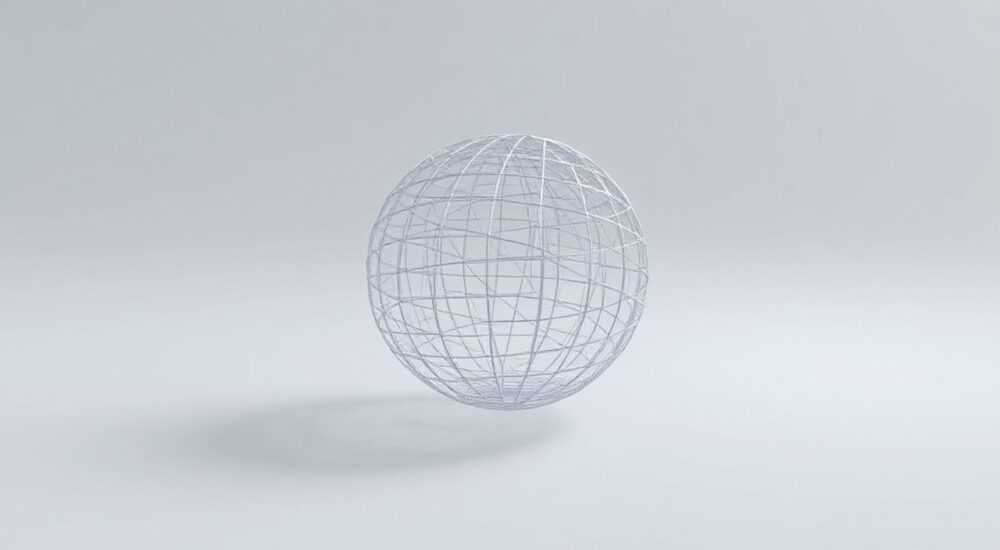
Blender — мощный инструмент для 3D-моделирования, анимации и визуализации, который активно используется как любителями, так и профессионалами. Одной из базовых задач при работе с Blender является открытие и редактирование mesh (меша) — сетки объекта, которая определяет его форму. Пользователи часто сталкиваются с трудностями при загрузке мешей: они могут не видеть объект на сцене, не понимают, где он находится, или не знают, как правильно им управлять. Это особенно актуально для новичков, которые только начинают осваивать интерфейс и логику программы.
Чтобы открыть mesh в Blender, просто запустите программу и создайте новый проект — по умолчанию вы уже будете работать с кубом, который и является меш-объектом. Если нужно загрузить внешний файл, используйте пункт меню «File → Import» и выберите подходящий формат (например, .obj или .fbx). Убедитесь, что объект не скрыт и находится в нужном слое или коллекции.
Содержание статьи:
- Что такое mesh в Blender и зачем он нужен
- Как открыть mesh в Blender: пошаговые методы
- Создание нового mesh-объекта
- Импорт mesh из внешнего файла
- Открытие сохранённого .blend файла с mesh
- Поддерживаемые форматы для импорта mesh
- Распространённые ошибки при открытии mesh и как их исправить
- Mesh не виден на сцене
- Mesh импортировался, но без текстур
- Mesh имеет странные формы или перевёрнут
- Ошибка при открытии .blend файла
- Экспертное мнение
- Вопросы и ответы
- Заключение
Что такое mesh в Blender и зачем он нужен
Mesh (или полигональная сетка) — это основа любого 3D-объекта в Blender. Он состоит из вершин (vertices), рёбер (edges) и граней (faces), которые вместе формируют трёхмерную форму. Без mesh невозможно создавать модели персонажей, зданий, техники или окружения. Каждый примитив, добавляемый в сцену — будь то куб, сфера или плоскость — представляет собой заранее подготовленный mesh.
Mesh играет ключевую роль не только в моделировании, но и в последующих этапах работы: текстурировании, риггинге, анимации и рендере. От качества сетки зависит, насколько гладко будет выглядеть модель и как она поведёт себя при деформации. Например, плохо структурированный mesh может вызвать артефакты при анимации скелета персонажа.
Важно понимать разницу между mesh и другими типами данных в Blender. Mesh — это тип объекта, тогда как камера, свет или эмиттер частиц относятся к другим категориям. Когда вы говорите «открыть mesh», вы можете иметь в виду либо создание нового mesh-объекта, либо импорт существующего из файла.
Полезно знать: В Blender mesh всегда привязан к объекту. Даже если вы импортируете один mesh, он станет частью объекта, который можно перемещать, масштабировать и вращать независимо.
Как открыть mesh в Blender: пошаговые методы
Открытие mesh в Blender может происходить несколькими способами: через создание нового объекта, импорт из внешнего файла или открытие ранее сохранённого проекта. Ниже рассмотрим каждый из них подробно.
Создание нового mesh-объекта
Каждый новый проект в Blender начинается с базового набора объектов, включая куб — это и есть mesh. Чтобы создать другой mesh:
- Нажмите Shift + A для вызова меню добавления объектов.
- Выберите раздел Mesh.
- Кликните по нужному примитиву: Cube, Sphere, Cylinder, Plane и т.д.
- Новый mesh появится в центре сцены и будет автоматически выделен.
Вы можете сразу начать редактировать его в режиме Edit Mode (Tab), изменяя вершины, грани и рёбра.
Импорт mesh из внешнего файла
Если у вас есть готовый mesh в файле, например, скачанный из интернета или экспортированный из другой программы:
- Перейдите в меню File → Import.
- Выберите подходящий формат: Wavefront (.obj), FBX (.fbx), STL (.stl) и др.
- Укажите путь к файлу и нажмите «Import».
- Mesh будет добавлен на сцену, возможно, в центр координат или в ту же позицию, что и в исходной сцене.
«При импорте mesh из сторонних программ убедитесь, что масштаб и оси совпадают. Blender использует систему координат Z-up, что может отличаться от других программ.» — Алексей Миронов, 3D-артист, 10 лет опыта
Открытие сохранённого .blend файла с mesh
Если вы работаете с собственным проектом:
- Запустите Blender.
- Выберите File → Open.
- Найдите файл с расширением .blend.
- Откройте его — все объекты, включая mesh, восстановятся в том виде, в котором были сохранены.
Обратите внимание: в одном .blend файле может быть несколько сцен, коллекций и скрытых объектов. Используйте Outliner (правая верхняя панель по умолчанию) для поиска нужных mesh-объектов.
Поддерживаемые форматы для импорта mesh
Blender поддерживает множество форматов, но не все из них одинаково хорошо подходят для передачи mesh. Ниже — таблица наиболее популярных форматов и их особенности.
Формат |
Подходит для mesh? |
Сохраняет UV/текстуры? |
Комментарий |
|---|---|---|---|
.obj |
Да |
Частично (через .mtl) |
Универсальный, но не хранит анимацию и сложные материалы |
.fbx |
Да |
Да |
Лучший выбор для обмена с Maya, 3ds Max, Unity |
.stl |
Да |
Нет |
Только геометрия, часто используется для 3D-печати |
.dae (Collada) |
Да |
Частично |
Поддерживается многими движками, но может терять данные |
.glb/.gltf |
Да |
Да |
Современный стандарт для веб-визуализации и AR/VR |
Выбор формата зависит от цели использования. Для игровой разработки чаще всего используют .fbx, для 3D-печати — .stl, а для веб-приложений — .glb.
Полезно знать: После импорта mesh может потребовать очистки: удаления дублирующихся вершин, исправления нормалей, пересчёта UV. Используйте инструменты в Edit Mode: Merge by Distance, Recalculate Normals.
Распространённые ошибки при открытии mesh и как их исправить
Даже опытные пользователи сталкиваются с проблемами при открытии mesh. Ниже — самые частые ошибки и способы их решения.
Mesh не виден на сцене
Это одна из самых распространённых жалоб. Причины могут быть следующими:
- Объект находится далеко от центра сцены.
- Он скрыт в коллекции или через клавишу H.
- Масштаб слишком маленький или большой.
- Объект находится в другом слое (в старых версиях Blender).
Решение: нажмите Home, чтобы показать все объекты. Или в Outliner найдите нужный mesh и кликните по глазу, чтобы сделать его видимым.
Mesh импортировался, но без текстур
Файл мог быть экспортирован без встроенных текстур или ссылки на них потерялись.
- Проверьте, находятся ли файлы текстур в той же папке, что и .obj или .fbx.
- В Blender перейдите в Shader Editor и проверьте, подтянулись ли изображения.
- Вручную перепривяжите текстуры через Image Texture Node.
Mesh имеет странные формы или перевёрнут
Это происходит из-за различий в системах координат или направлении нормалей.
- Проверьте настройки импорта: например, в FBX — установите правильную ось (Z-up или Y-up).
- В Edit Mode выделите весь mesh и нажмите Shift+N для пересчёта нормалей.
- Используйте Scale по оси -1, если объект перевёрнут (например, S + Z + (-1)).
«Если mesh выглядит «разорванным» — скорее всего, у него проблемы с швами UV или потерян материал. Проверьте, все ли полигоны имеют корректные UV-координаты.» — Дарья Ковалёва, тополог 3D-моделей, студия RealScan
Ошибка при открытии .blend файла
Иногда Blender не может открыть файл из-за повреждения или несовместимости версий.
- Попробуйте открыть файл в более новой версии Blender.
- Используйте функцию «Recover Last Session» в меню File.
- Проверьте целостность файла через другую копию или бэкап.
Экспертное мнение
«Сегодня многие начинающие 3D-художники недооценивают важность чистого mesh. Но даже если вы просто открываете готовую модель — проверьте её топологию. Грязный mesh может сломать всю дальнейшую работу: от текстурирования до анимации. Всегда делайте Audit после импорта.» — Михаил Соколов, сеньор-моделлер, Wargaming
Современные проекты требуют не просто «открыть mesh», а подготовить его к дальнейшей обработке. Эксперты рекомендуют использовать Add-ons вроде MeshLint или Hard Ops, которые помогают быстро анализировать качество сетки. Также важно понимать, что импорт — это только начало. После открытия mesh часто требуется адаптация под конкретный конвейер: оптимизация полигонов, перенос UV, проверка весов скелета.
Вопросы и ответы
Можно ли открыть mesh без запуска Blender?
Нет, Blender — это полноценное приложение. Однако вы можете использовать облачные сервисы вроде Blend4Web или просмотровщики .blend файлов, но полноценное редактирование возможно только в самой программе.
Почему mesh не реагирует на редактирование в Edit Mode?
Убедитесь, что вы действительно перешли в Edit Mode (Tab). Также проверьте, не заблокирована ли трансформация в панели свойств (N-панель) или не включён ли режим Proportional Editing случайно.
Как открыть только один mesh из большого .blend файла?
Используйте функцию Append: File → Append, выберите файл .blend, затем зайдите в Objects и выберите нужный mesh. Это позволит загрузить только выбранный объект, не затрагивая остальную сцену.
Где хранятся mesh внутри .blend файла?
Mesh хранятся в блоках данных. Вы можете увидеть их в Data API Blender. Доступ к ним возможен через Outliner в режиме «Blender File» или через Python-скрипты.
Можно ли открыть mesh из игр или VRM-моделей?
Да, но потребуется дополнительный плагин. Например, для VRM есть официальный Blender-аддон. Для моделей из игр — используйте Noesis или специализированные импортёры, а затем экспортируйте в .fbx или .obj для загрузки в Blender.
Заключение
Открытие mesh в Blender — это фундаментальный навык, необходимый каждому 3D-художнику. Будь то создание простого куба или импорт сложной модели из внешнего источника, понимание процесса позволяет избежать множества ошибок на ранних этапах. Главное — помнить, что mesh всегда является частью объекта, и его состояние зависит от контекста сцены, настроек импорта и структуры данных.
Независимо от вашего уровня, начинайте с проверки видимости, положения и целостности mesh после открытия. Используйте встроенные инструменты Blender для диагностики и коррекции. Со временем этот процесс станет автоматическим, а ваша работа — стабильной и предсказуемой.
- Mesh — это полигональная сетка, основа всех 3D-объектов в Blender.
- Открыть mesh можно через создание, импорт или открытие .blend файла.
- Популярные форматы: .fbx, .obj, .stl, .glb — выбирайте в зависимости от цели.
- Проверяйте видимость, масштаб и нормали после импорта.
- Используйте Append для выборочного открытия mesh из других проектов.
⚠️ Дисклеймер — нажмите, чтобы развернуть
Материалы, опубликованные в разделе «Блог» на сайте RU DESIGN SHOP (rudesignshop.ru), носят исключительно информационный и ознакомительный характер и не являются руководством к действию, финансовой рекомендацией, медицинской услугой, ветеринарным назначением либо рекламой товаров и услуг, включая азартные игры. Публикации не содержат призывов к участию в азартных играх и не направлены на продвижение соответствующих операторов.
Безопасность применения товаров и веществ: при использовании строительных материалов, бытовой химии, пестицидов и агрохимикатов необходимо строго следовать инструкциям производителя и действующему законодательству Российской Федерации, включая Федеральный закон РФ от 19.07.1997 № 109-ФЗ «О безопасном обращении с пестицидами и агрохимикатами».
Упоминание товарных знаков, брендов и организаций носит исключительно информационный характер и не означает наличие партнёрских отношений или одобрения со стороны правообладателей.
Материалы, содержащие сведения о медицинских, ветеринарных или косметических средствах, представлены в справочных целях и не являются медицинской консультацией или назначением. Перед применением рекомендуется обратиться к врачу, ветеринарному специалисту или иному сертифицированному профессионалу.
Возрастные ограничения: материалы, содержащие сведения о продукции категории 18+, включая алкоголь или азартные игры, предназначены исключительно для совершеннолетней аудитории и публикуются в информационных целях.
Правовая ответственность: решения, принятые на основе опубликованной информации, пользователь принимает самостоятельно и на свой риск; редакция и авторы несут ответственность в пределах, установленных законодательством Российской Федерации.
Редакция не допускает публикаций, содержащих пропаганду экстремизма, терроризма, наркотических средств или суицида; подобные материалы подлежат немедленному удалению.
Упоминание организаций с ограниченным статусом: компания Meta Platforms Inc. (социальные сети Facebook и Instagram) признана экстремистской организацией решением суда РФ, её деятельность запрещена на территории Российской Федерации; любые упоминания приводятся исключительно в информационных целях.
Авторские права и источники: информация собирается из открытых источников; её актуальность указывается на дату публикации и может изменяться.
Изображения и иллюстрации используются на условиях, разрешённых правообладателями. При возникновении претензий редакция готова оперативно рассмотреть обращение и внести необходимые изменения.
Персональные данные и cookies: сайт использует cookies и обрабатывает персональные данные пользователей в соответствии с Федеральным законом № 152-ФЗ «О персональных данных» и Политикой конфиденциальности RU DESIGN SHOP.
Мнения авторов могут не совпадать с позицией государственных органов или коммерческих организаций, упомянутых в материалах.
РЕКОМЕНДУЕМ
Товары от российских производителей




