Скидка 5% на первый заказ — RDS5




Blender как рендерить
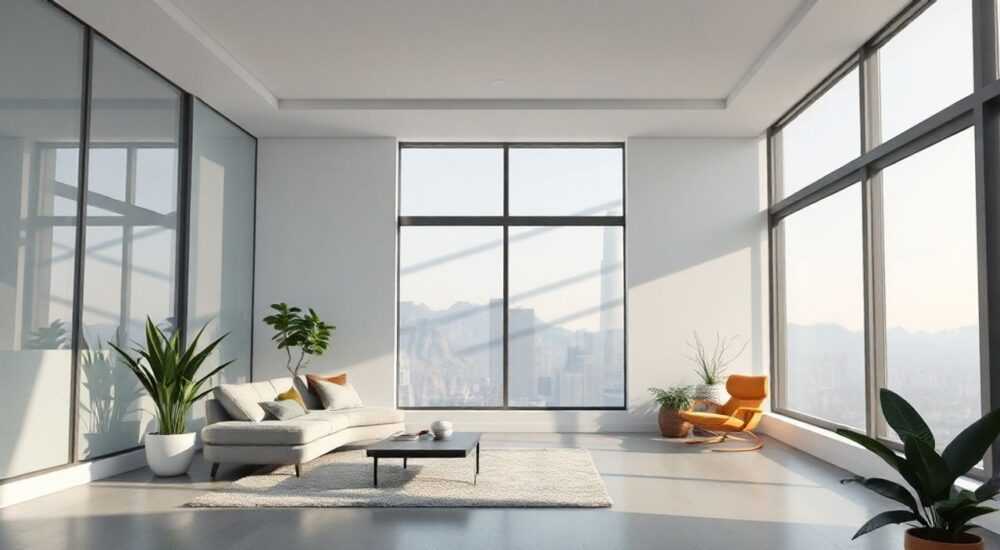
Рендеринг в Blender — это процесс преобразования 3D-сцены, включающей модели, материалы, освещение и камеру, в готовое изображение или последовательность кадров. От правильных настроек зависит не только качество финального результата, но и скорость его получения. Ключевой выбор стоит между двумя основными движками: Cycles — фотореалистичный, основанный на трассировке лучей, и Eevee — быстрый, реалистичный в реальном времени.
Для качественного рендеринга в Blender выберите подходящий движок: Cycles для фотореализма и Eevee — для скорости. Настройте разрешение, сэмплы, освещение и убедитесь, что камера правильно ориентирована.
Содержание статьи:
- Движки рендеринга в Blender: Cycles vs Eevee
- Базовая настройка сцены перед рендером
- Как рендерить в Cycles: пошагово
- Настройка GPU в Cycles
- Управление качеством и шумом
- Особенности рендеринга в Eevee
- Настройка освещения в Eevee
- Экспорт анимации из Eevee
- Оптимизация рендера: как ускорить процесс
- Настройка сэмплов и шумоподавления
- Типичные ошибки и как их исправить
- Чёрный экран при рендере
- Артефакты и пиксели на изображении
- Рендер анимации не запускается
- Экспертное мнение
- Вопросы и ответы
- Заключение
Движки рендеринга в Blender: Cycles vs Eevee
Blender предлагает два основных движка рендеринга — Cycles и Eevee. Выбор между ними определяет весь дальнейший рабочий процесс. Cycles — это физически корректный рендерер, использующий трассировку лучей (ray tracing), который обеспечивает высокую степень реализма за счёт точного моделирования света. Он идеален для анимации, визуализации интерьеров и продукта, где важна детализация отражений, теней и глобального освещения.
Eevee, напротив, работает как игровой движок — он использует предварительно рассчитанные эффекты и шейдеры, имитирующие реальное поведение света. Это делает его значительно быстрее, но менее точным. Eevee подходит для прототипирования, анимации в реальном времени, презентаций и проектов, где скорость важнее абсолютной достоверности.
Полезно знать: Начинающим рекомендуется использовать Eevee для быстрой проверки композиции, а затем переключаться на Cycles для финального рендера.
Выбор движка осуществляется в верхней панели редактора через выпадающее меню «Render Properties». После выбора все настройки автоматически адаптируются под возможности движка. Например, в Eevee недоступны некоторые параметры глобального освещения, такие как полноценная трассировка отражений, но есть альтернативы — Screen Space Reflections (SSR).
Критерий |
Cycles |
Eevee |
|---|---|---|
Тип рендеринга |
Трассировка лучей (ray tracing) |
Растеризация в реальном времени |
Скорость |
Медленнее (зависит от сэмплов) |
Быстро (вплоть до 60 FPS) |
Качество |
Фотореалистичное |
Псевдореалистичное |
Поддержка GPU |
Да (CUDA, OptiX, HIP, Metal) |
Да (требуется OpenGL 4.3+) |
Идеальное применение |
Финальная визуализация, кино, реклама |
Прототипирование, игры, интерактив |
Базовая настройка сцены перед рендером
Перед запуском рендера необходимо убедиться, что сцена подготовлена корректно. Ошибки на этом этапе могут привести к чёрному экрану, артефактам или бесконечно долгому рендеру. Первое — активируйте нужную камеру. В Blender может быть несколько камер, но только одна помечена как активная. Установите её через View → Cameras → Set Active Camera или выберите объект камеры и нажмите Ctrl + Alt + Numpad 0.
Далее проверьте видимость объектов. Иногда модели скрыты в рендере, хотя отображаются в 3D-вьюпорте. Убедитесь, что значки «глаз» и «камера» вкладки Outliner включены для всех нужных объектов. Иконка камеры означает, что объект будет учтён при рендере.
Настройте разрешение вывода. По умолчанию установлено 1920×1080, но можно изменить в Output Properties. Также важно задать соотношение сторон (например, 16:9 или 1:1) и формат файла — PNG, JPEG, OpenEXR и др. Для анимации выбирайте последовательность изображений (Image Sequence) или видеоформат (FFmpeg).
- Убедитесь, что в сцене есть источник света. Без него рендер будет полностью тёмным.
- Проверьте материал объектов. Прозрачные или зеркальные поверхности требуют высоких сэмплов в Cycles.
- Активируйте нужный слой коллекций (Collections), особенно если работаете с большими проектами.
«Никогда не запускайте финальный рендер без тестового кадра. Сделайте один кадр на низком разрешении и минимальных сэмплах, чтобы проверить экспозицию, цвет и композицию.» — Алексей Миронов, 3D-визуализатор, 12 лет опыта
Как рендерить в Cycles: пошагово
Cycles — мощный инструмент, но требует грамотной настройки. Вот пошаговый алгоритм для успешного рендера:
- Переключитесь на движок Cycles в Render Properties.
- Выберите устройство рендеринга: CPU или GPU. Для ускорения рекомендуется GPU (NVIDIA CUDA/OptiX, AMD HIP, Apple Metal).
- В разделе Sampling установите количество сэмплов. Для тестов — 32–64, для финала — 256–1024 и выше.
- Настройте освещение: добавьте HDRI-карту или источники света (Sun, Point, Area).
- Включите Denoising (удаление шума). Blender предлагает OpenImageDenoise — он эффективно очищает изображение даже при низких сэмплах.
- Проверьте настройки камеры: фокусное расстояние, глубину резкости, экспозицию.
- Запустите рендер через Render → Render Image (F12).
Для анимации перейдите в Output Properties, задайте путь сохранения и формат (например, PNG с альфа-каналом). Убедитесь, что указан правильный диапазон кадров (Start Frame, End Frame). Затем выберите Render → Render Animation.
Настройка GPU в Cycles
Чтобы задействовать GPU, откройте Edit → Preferences → System. В разделе Cycles Devices выберите ваш GPU. Для NVIDIA с RTX-картами активируйте OptiX — он даёт наибольшую производительность. Для старых карт подойдёт CUDA.
Полезно знать: Если в списке нет вашего GPU, обновите драйверы видеокарты. Blender требует актуальных версий для поддержки аппаратного ускорения.
Управление качеством и шумом
Шум — главная проблема Cycles. Его можно уменьшить увеличением сэмплов, но это замедляет рендер. Альтернатива — адаптивный сэмплинг. Включите опцию Adaptive Sampling и задайте Noise Threshold (например, 0.01). Blender сам определит, где нужно больше сэмплов, а где — меньше.
Также используйте Light Portals для окон в интерьерах. Они помогают Cycles быстрее находить путь света от источников, уменьшая время рендера на 30–50%.
Особенности рендеринга в Eevee
Eevee отличается принципиально иным подходом. Он не рассчитывает свет физически точно, а использует приближённые методы. Поэтому ключ к успеху — правильная настройка окружения и эффектов.
Начните с активации движка Eevee. Перейдите в Render Properties и выберите Eevee. Далее включите важные эффекты:
- Screen Space Reflections (SSR) — имитация отражений на поверхностях.
- Global Illumination (GI) — через технологию Irradiance Volumes и Cubemaps.
- Shadow — настройте разрешение теней (2048×2048 для качества) и метод (VSM, Hard).
- Ambient Occlusion (AO) — добавляет объём и контактные тени.
Для работы GI необходимо добавить объекты Irradiance Volume (через Add → Volume → Irradiance Volume). Расположите его так, чтобы он покрывал всю сцену или её часть. Аналогично — Reflection Cubemap для отражений.
Настройка освещения в Eevee
Eevee не поддерживает трассировку лучей, поэтому используйте комбинацию источников света и HDRI. Добавьте Sun или Area Lights, настройте их интенсивность и цвет. Для фонового освещения загрузите HDRI через World Shader.
«В Eevee всегда включайте Bloom, если хотите добиться эффекта свечения. Это придаст сцене кинематографичности, особенно в темных интерьерах.» — Дарья Ковалёва, технический художник, Unity & Blender
Экспорт анимации из Eevee
Eevee отлично подходит для анимации. В Output Properties задайте путь, формат (лучше FFmpeg с кодеком H.264) и разрешение. В Render Properties установите частоту кадров (24, 30 или 60 FPS). Запускайте рендер анимации через F12 или меню Render.
Оптимизация рендера: как ускорить процесс
Даже на мощных системах рендер может занимать часы. Вот проверенные способы ускорения:
- Используйте Proxies и Level of Detail (LOD): заменяйте сложные модели упрощёнными версиями при рендере.
- Оптимизируйте текстуры: применяйте сжатие, уменьшайте размер (2K вместо 8K), используйте .tx-формат при необходимости.
- Отключайте невидимые объекты: скройте в рендере те, что вне поля камеры.
- Рендерите в слоях (Render Layers): разбивайте сцену на проходы (diffuse, shadow, emission) и собирайте в композиторе.
- Используйте облачные сервисы: для больших проектов — Amazon Web Services, GarageFarm, SheepIt.
Для анимации применяйте технику «рендер-паузы»: рендерите кадры по 10–20 штук, проверяя результат. Так вы избежите потери всего проекта из-за одной ошибки.
Настройка сэмплов и шумоподавления
В Cycles начинайте с Adaptive Sampling и Noise Threshold = 0.1. Включите Denoise в View Layer Properties. Можно использовать AI-денойзинг — он доступен в Blender 4.0+ и работает на основе Intel Open Image Denoise.
Метод |
Выигрыш во времени |
Рекомендации |
|---|---|---|
GPU Rendering |
До 5x быстрее CPU |
Требует современную видеокарту |
Adaptive Sampling |
До 40% экономии |
Лучше всего работает с неравномерным освещением |
Tile Size (Cycles) |
До 20% |
Для GPU — 256×256; для CPU — 32×32 |
Instancing |
До 70% RAM |
Для повторяющихся объектов (лес, толпа) |
Типичные ошибки и как их исправить
Даже опытные пользователи сталкиваются с проблемами. Ниже — самые частые и пути их решения.
Чёрный экран при рендере
Возможные причины:
- Нет источников света.
- Камера направлена в тёмную область.
- Объекты скрыты в рендере (иконка камеры в Outliner).
- Неправильно настроен экспозиционный уровень в Eevee (проверьте Brightness в World).
Артефакты и пиксели на изображении
Чаще всего возникают в Cycles при низких сэмплах.
- Увеличьте количество сэмплов.
- Включите Denoising.
- Проверьте материалы — возможно, используются некорректные узлы.
Рендер анимации не запускается
- Проверьте путь сохранения: папка должна существовать и быть доступна для записи.
- Убедитесь, что формат выходного файла поддерживает анимацию (не PNG, если выбрано Video).
- Проверьте диапазон кадров (Start/End Frame).
Полезно знать: Если рендер зависает, попробуйте отключить Ray Tracing или временно упростить сцену. Это поможет локализовать проблемный объект.
Экспертное мнение
«Сегодня ключ к эффективному рендерингу — не просто мощное железо, а умение балансировать между качеством и временем. Я всегда начинаю с Eevee для блокинга, потом перехожу на Cycles с адаптивным сэмплингом. Использование облачных ферм позволяет мне сдавать проекты на 2–3 дня раньше.» — Михаил Петров, арт-директор студии 3D Vision, 15 лет в индустрии
Профессионалы также отмечают рост популярности гибридных подходов: например, использование Eevee для превью и Cycles для финального рендера. В Blender 4.0+ появилась поддержка более точного SSR и улучшенного AO, что сокращает разрыв между движками.
Вопросы и ответы
Какой движок выбрать для архитектурной визуализации?
Для фотореализма — Cycles с HDRI и Area Lights. Для презентации в реальном времени — Eevee с Irradiance Volumes и SSR.
Почему рендер на GPU медленнее, чем на CPU?
Возможно, драйверы не установлены, или Blender не использует GPU. Проверьте настройки в Preferences → System. Также убедитесь, что видеокарта поддерживается (например, NVIDIA GTX 1060+).
Как уменьшить шум без увеличения сэмплов?
Включите Denoising в View Layer. Используйте Light Portals для интерьера. Примените OptiX Denoiser, если доступен.
Можно ли рендерить без монитора?
Да, через командную строку:
blender -b scene.blend -a. Флаг -b запускает Blender в фоновом режиме (headless).Где хранятся файлы после рендера?
Путь указывается в Output Properties → Output. По умолчанию — папка, где сохранён .blend-файл.
Заключение
Рендеринг в Blender — это не просто нажатие кнопки, а комплексный процесс, требующий понимания движков, настроек освещения, материалов и оптимизации. Cycles и Eevee предлагают разные подходы: первый — для максимального качества, второй — для скорости и интерактивности. Выбор зависит от задачи, бюджета времени и аппаратных возможностей.
Главное — работать системно: проверять сцену, делать тестовые рендеры, использовать современные инструменты шумоподавления и оптимизации. Не бойтесь экспериментировать с настройками — именно так формируется интуиция профессионала.
- Выбирайте движок рендера в зависимости от цели: Cycles — качество, Eevee — скорость.
- Всегда делайте тестовый рендер перед финальным запуском.
- Оптимизируйте сцену: управляйте сэмплами, используйте GPU, включайте денойзинг.
- Проверяйте настройки камеры, света и видимости объектов.
- Освойте командную строку для фонового рендера и автоматизации.
⚠️ Дисклеймер — нажмите, чтобы развернуть
Материалы, опубликованные в разделе «Блог» на сайте RU DESIGN SHOP (rudesignshop.ru), носят исключительно информационный и ознакомительный характер и не являются руководством к действию, финансовой рекомендацией, медицинской услугой, ветеринарным назначением либо рекламой товаров и услуг, включая азартные игры. Публикации не содержат призывов к участию в азартных играх и не направлены на продвижение соответствующих операторов.
Безопасность применения товаров и веществ: при использовании строительных материалов, бытовой химии, пестицидов и агрохимикатов необходимо строго следовать инструкциям производителя и действующему законодательству Российской Федерации, включая Федеральный закон РФ от 19.07.1997 № 109-ФЗ «О безопасном обращении с пестицидами и агрохимикатами».
Упоминание товарных знаков, брендов и организаций носит исключительно информационный характер и не означает наличие партнёрских отношений или одобрения со стороны правообладателей.
Материалы, содержащие сведения о медицинских, ветеринарных или косметических средствах, представлены в справочных целях и не являются медицинской консультацией или назначением. Перед применением рекомендуется обратиться к врачу, ветеринарному специалисту или иному сертифицированному профессионалу.
Возрастные ограничения: материалы, содержащие сведения о продукции категории 18+, включая алкоголь или азартные игры, предназначены исключительно для совершеннолетней аудитории и публикуются в информационных целях.
Правовая ответственность: решения, принятые на основе опубликованной информации, пользователь принимает самостоятельно и на свой риск; редакция и авторы несут ответственность в пределах, установленных законодательством Российской Федерации.
Редакция не допускает публикаций, содержащих пропаганду экстремизма, терроризма, наркотических средств или суицида; подобные материалы подлежат немедленному удалению.
Упоминание организаций с ограниченным статусом: компания Meta Platforms Inc. (социальные сети Facebook и Instagram) признана экстремистской организацией решением суда РФ, её деятельность запрещена на территории Российской Федерации; любые упоминания приводятся исключительно в информационных целях.
Авторские права и источники: информация собирается из открытых источников; её актуальность указывается на дату публикации и может изменяться.
Изображения и иллюстрации используются на условиях, разрешённых правообладателями. При возникновении претензий редакция готова оперативно рассмотреть обращение и внести необходимые изменения.
Персональные данные и cookies: сайт использует cookies и обрабатывает персональные данные пользователей в соответствии с Федеральным законом № 152-ФЗ «О персональных данных» и Политикой конфиденциальности RU DESIGN SHOP.
Мнения авторов могут не совпадать с позицией государственных органов или коммерческих организаций, упомянутых в материалах.
РЕКОМЕНДУЕМ
Товары от российских производителей


Люстра SimpLumen Horiz Shade GLODE
Диапазон цен: 38200 руб. – 40500 руб.

