Скидка 5% на первый заказ — RDS5




Blender как сделать объект прозрачным
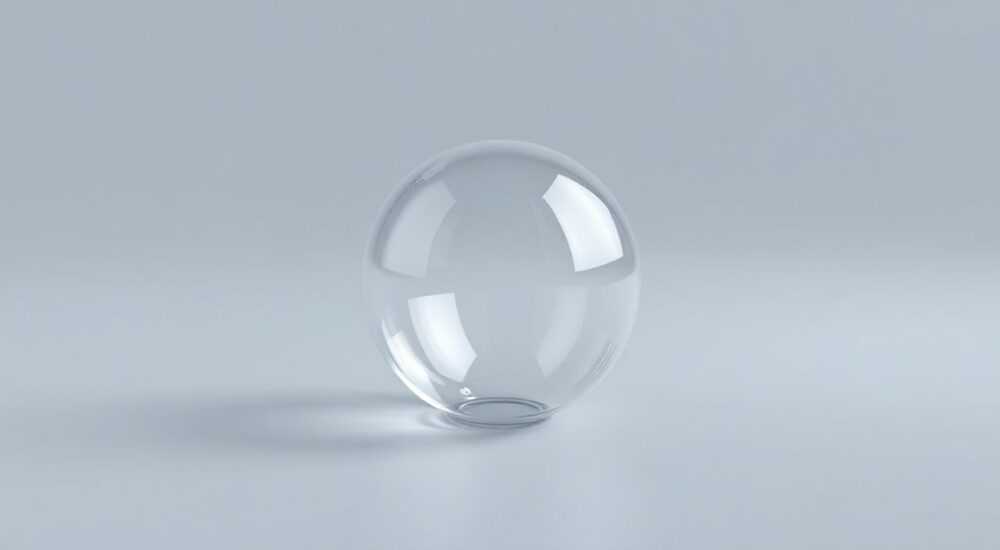
Сделать объект прозрачным в Blender можно с помощью настройки материала: перейдите в режим редактирования материалов, выберите тип вывода «Прозрачный» (Transparent) или используйте узел «Прозрачный BSDF» в сочетании с узлом «Смешивание» (Mix Shader), чтобы контролировать степень просвечивания. Для реалистичного эффекта стекла применяйте комбинацию «Прозрачный BSDF» и «Рассеянный BSDF» с коэффициентом отражения.
Чтобы сделать объект прозрачным в Blender, создайте новый материал и настройте его через систему узлов, используя «Прозрачный BSDF» или «Стекло BSDF». Настройка режима отображения в окне просмотра и движке рендеринга Cycles или Eevee также критически важна для корректного визуального результата.
Blender — один из самых мощных и бесплатных инструментов для 3D-моделирования, анимации и визуализации. Его возможности позволяют создавать как абстрактные формы, так и фотореалистичные сцены, где важна каждая деталь — включая прозрачность материалов. Умение делать объекты прозрачными открывает путь к созданию стеклянной посуды, аквариумов, ледяных структур, водных поверхностей и даже призрачных эффектов. Однако новички часто сталкиваются с трудностями: объект не просвечивает, остаётся матовым или вовсе исчезает. Причина обычно кроется в неправильной настройке материала, режима рендеринга или системы узлов.
В этой статье мы подробно разберём все способы создания прозрачности в Blender, включая работу с разными движками рендеринга (Cycles и Eevee), использование систем узлов, настройку освещения и коррекцию визуальных артефактов. Вы научитесь не только делать объект прозрачным, но и точно контролировать степень прозрачности, цвет и поведение света при прохождении сквозь материал.
Содержание статьи:
- Основы работы с материалами в Blender
- Как назначить материал объекту
- Методы создания прозрачности: от простого к сложному
- Простая прозрачность через Alpha
- Прозрачность в Cycles и Eevee: ключевые различия
- Настройка Eevee для прозрачности
- Работа с узлами: как собрать правильный шейдер
- Шаблон узлов для стекла
- Освещение и настройки рендеринга для реалистичной прозрачности
- Рекомендуемые настройки рендера
- Типичные ошибки и как их исправить
- Чек-лист диагностики
- Экспертное мнение
- Вопросы и ответы
- Заключение
Основы работы с материалами в Blender
Перед тем как сделать объект прозрачным, необходимо понимать, как устроены материалы в Blender. Материал определяет, как поверхность взаимодействует со светом: отражает, поглощает, преломляет. По умолчанию новые объекты получают базовый материал типа «Principled BSDF», который имитирует реалистичные поверхности, но без прозрачности.
Чтобы начать работу с прозрачностью, перейдите в режим «Material Properties» (вкладка шарика в правой панели). Здесь вы можете создать новый материал, нажав «New». После этого активируется редактор материалов, где доступны параметры цвета, шероховатости, металличности и другие.
Важно помнить, что визуальный результат зависит от выбранного движка рендеринга. В Blender два основных движка: Eevee — быстрый, реального времени; Cycles — физически точный, но требующий больше времени. Прозрачность в них реализуется по-разному, особенно при сложных эффектах, таких как преломление света.
Полезно знать: Если вы работаете с прозрачными объектами, всегда проверяйте результат в режиме «Rendered Viewport Shading» (кнопка шахматного поля в углу 3D-окна).
Как назначить материал объекту
- Выделите нужный объект в сцене.
- Перейдите в «Material Properties» и нажмите «New».
- Убедитесь, что материал привязан к объекту, а не к данным (проверьте поле «Object» в списке материалов).
- Измените базовый цвет (Base Color), если хотите задать тон прозрачности (например, голубоватое стекло).
Методы создания прозрачности: от простого к сложному
Существует несколько способов сделать объект прозрачным в Blender. Выбор метода зависит от требуемого результата: от простого затухания до реалистичного стекла с преломлением.
Первый и самый простой способ — использовать параметр «Alpha» в настройках материала. Он доступен в обоих движках рендеринга. Достаточно установить значение Alpha ниже 1.0, и объект станет частично прозрачным. Однако этот метод подходит только для плоских, однородных эффектов, например, дымки или сетки.
Для более сложных эффектов используется система узлов. Здесь можно комбинировать разные шейдеры: «Прозрачный BSDF», «Стекло BSDF», «Рассеянный BSDF». Например, для имитации мутного стекла смешивают прозрачный и рассеянный шейдеры с помощью узла «Mix Shader».
Если нужно создать эффект полупрозрачности, зависящий от толщины объекта (как у воска или кожи), используется шейдер «Subsurface Scattering» в связке с прозрачностью. Такой подход часто применяется в биологических моделях.
«Прозрачность — это не просто «прозрачный», это управление светом. Чем глубже вы погружаетесь в узлы, тем реалистичнее результат.» — Алексей Миронов, 3D-супервайзер студии VizionArt
Простая прозрачность через Alpha
- Создайте новый материал.
- В разделе «Settings» найдите параметр «Blend Mode» и измените его с «Opaque» на «Alpha Blend».
- Опустите ползунок «Alpha» до нужного значения (например, 0.5 для 50% прозрачности).
- Переключитесь в режим рендера, чтобы увидеть результат.
Полезно знать: В режиме «Alpha Clip» объект будет либо полностью видимым, либо невидимым (по порогу), что полезно для текстур с альфа-каналом, например, листвы.
Прозрачность в Cycles и Eevee: ключевые различия
Хотя оба движка поддерживают прозрачность, их реализация отличается. Eevee — условно-реалистичный движок, поэтому некоторые эффекты, такие как глубокое преломление или многократные отражения, могут выглядеть упрощённо или вовсе не работать без дополнительных настроек.
В Cycles прозрачность рассчитывается физически точно. Свет проходит сквозь объект, преломляется, отражается — всё это даёт фотореализм. Однако рендеринг занимает больше времени. В Eevee те же эффекты требуют включения специальных опций, таких как «Screen Space Reflections» и «Refraction».
Параметр |
Cycles |
Eevee |
|---|---|---|
Преломление света |
Автоматически, с высокой точностью |
Требует включения «Refraction» в настройках материала |
Производительность |
Низкая (рендеринг в реальном времени невозможен) |
Высокая (подходит для интерактивной работы) |
Поддержка объемной прозрачности |
Полная (через Volume Absorption) |
Ограниченная |
Настройка альфа-смешивания |
Гибкая (несколько режимов) |
Ограничена (лучше использовать «Alpha Blend») |
Настройка Eevee для прозрачности
- Перейдите в «Render Properties» и убедитесь, что включен «Screen Space Reflections».
- В настройках материала активируйте «Screen Space Refraction».
- Установите «Refraction Depth» — чем толще объект, тем выше значение.
- Выберите «Blend Mode» как «Alpha Blend» или «Blend» для плавного перехода.
Полезно знать: В Eevee порядок отрисовки прозрачных объектов может влиять на визуальный результат. Иногда помогает изменение «Opacity Threshold» или использование «Z Transparency».
Работа с узлами: как собрать правильный шейдер
Система узлов — сердце современного материала в Blender. Именно здесь вы можете гибко управлять прозрачностью, микшируя разные типы шейдеров.
Начните с добавления узла «Transparent BSDF». Он создаёт полностью прозрачную поверхность, не отражающую и не преломляющую свет. Затем добавьте «Mix Shader» — он позволяет смешивать два шейдера. Подключите «Transparent BSDF» и, например, «Diffuse BSDF» к входам Mix Shader. Результат подключите к «Material Output».
Коэффициент смешивания (Fac) определяет степень прозрачности. Значение 0 — полностью матовый, 1 — полностью прозрачный. Можно подключить текстуру к Fac, чтобы прозрачность варьировалась по поверхности.
Для стекла лучше использовать «Glass BSDF». Он автоматически обрабатывает преломление, отражение и поглощение света. Настройте параметры: «IOR» (индекс преломления, для стекла — 1.45), «Roughness» (шероховатость) и цвет.
Шаблон узлов для стекла
- Добавьте узел «Glass BSDF».
- Подключите его к «Surface» выхода «Material Output».
- Настройте IOR = 1.45, цвет — белый или с оттенком.
- При необходимости добавьте «Fresnel» узел для управления отражением под углом.
«Всегда проверяйте материалы под разными углами и при разных источниках света. То, что выглядит хорошо спереди, может провалиться сбоку.» — Екатерина Лебедева, технический художник в игровой индустрии
Освещение и настройки рендеринга для реалистичной прозрачности
Даже идеально настроенный материал будет выглядеть плохо при плохом освещении. Прозрачные объекты особенно чувствительны к свету: они должны отражать окружение, преломлять лучи и создавать блики.
Используйте HDRI-карты для фонового освещения. Они обеспечивают реалистичное отражение и мягкие тени. В Cycles это критически важно для стекла. В Eevee добавьте зеркальные плоскости (Reflection Planes), чтобы компенсировать отсутствие трассировки лучей.
Также обратите внимание на настройки камеры. Глубина резкости (DOF) усиливает ощущение объёма: размытие заднего плана делает передний прозрачный объект более выразительным.
Рекомендуемые настройки рендера
- В Cycles: включите «Caustics» и «Transparency» в разделе Light Paths.
- В Eevee: активируйте «Bloom» для эффекта свечения, «SSR» для отражений.
- Используйте минимум 512–1024 образцов для чистого рендера без шума.
- Добавьте объемный материал (Volume Absorption) для толстых стеклянных объектов.
Полезно знать: Объекты с прозрачностью могут вызывать артефакты при недостаточной глубине прозрачности (Max Transparency Bounces). Увеличьте это значение в настройках световых путей (Light Paths).
Типичные ошибки и как их исправить
Даже опытные пользователи сталкиваются с проблемами при работе с прозрачностью. Вот самые распространённые:
Объект становится чёрным — скорее всего, не хватает света или неправильно настроен IOR. Проверьте освещение и убедитесь, что в сцене есть достаточно ярких источников.
Прозрачность не отображается в режиме просмотра — возможно, выбран неправильный режим оттенения. Переключитесь на «Rendered» вместо «Solid» или «Material Preview».
Объект «мигает» при движении — характерно для Eevee. Причина в порядке отрисовки. Решение: измените «Blend Mode» на «Alpha Hashed» или используйте «Order Independent Transparency» (в новых версиях Blender).
Отсутствие преломления — в Eevee забыли включить «Screen Space Refraction». Также проверьте, что в «Render Properties» активирована опция «Refraction».
Чек-лист диагностики
- Правильно ли выбран движок рендеринга?
- Активирован ли режим прозрачности в настройках материала?
- Включены ли SSR и Refraction в Eevee?
- Достаточно ли света в сцене?
- Правильно ли настроены узлы шейдера?
- Проверен ли результат в режиме рендера, а не только в окне просмотра?
Экспертное мнение
Профессионалы подходят к прозрачности как к части визуальной иллюзии. Ключевой принцип — не просто сделать объект прозрачным, а заставить его взаимодействовать со средой.
«Я всегда начинаю с анализа референсов, — делится практикой Артём Волков, сеньор-визуализатор. — Как стекло ведёт себя на солнце? Какие блики, тени, искажения? Только потом я строю шейдер. Часто добавляю микро-неровности через bump-карту, чтобы избежать „пластикового“ вида».
Ещё один совет: используйте толщину геометрии. Тонкая плёнка и толстый кубик льда ведут себя по-разному. Для последнего обязательно применяйте Volume Absorption, чтобы свет поглощался внутри.
Также эксперты рекомендуют тестировать материалы в минимальной сцене — один объект, одна лампа, HDRI. Это помогает изолировать проблему и быстро находить решение.
Вопросы и ответы
Можно ли сделать прозрачность по маске (например, по изображению)?
Да. Подключите черно-белую текстуру к входу «Fac» узла «Mix Shader». Белые области будут прозрачными, чёрные — непрозрачными. Это идеально для окон, водяных капель или логотипов.
Почему стекло выглядит как зеркало?
Высокое значение Fresnel или IOR может увеличить отражение. Убедитесь, что IOR близок к 1.45 для обычного стекла. Также проверьте угол обзора — под малыми углами стекло действительно отражает сильнее.
Как сделать матовое стекло?
Используйте «Glass BSDF» с небольшим значением Roughness (0.1–0.3). Или смешайте «Glass BSDF» и «Diffuse BSDF» через «Mix Shader» с низким коэффициентом рассеяния.
Почему прозрачность не экспортируется в glTF или Unity?
Убедитесь, что в настройках материала установлен «Blend Mode» как «Alpha Blend» и что шейдер совместим. В Unity может потребоваться пересоздание материала.
Как ускорить рендеринг прозрачных объектов?
Уменьшите количество отражений и преломлений в Light Paths (например, до 4–6). Используйте Denoising. В Eevee включите «Optimized Refractions».
Заключение
Создание прозрачности в Blender — это не просто техническая операция, а искусство управления светом и материалом. От выбора движка рендеринга до тонкой настройки узлов — каждый шаг влияет на конечный результат. Главное — понимать, что прозрачность бывает разной: от простого затухания до сложного преломления света в толстом стекле.
Чтобы добиться успеха, начинайте с простого: используйте «Alpha» для базовой прозрачности, затем переходите к узлам. Тестируйте материалы в разных условиях освещения и всегда проверяйте результат в режиме рендера, а не только в окне просмотра.
- Для простой прозрачности используйте параметр Alpha и режим «Alpha Blend».
- Для стекла и жидкостей применяйте «Glass BSDF» в системе узлов.
- Настройки различаются между Cycles и Eevee — учитывайте это при выборе движка.
- Освещение и HDRI критически важны для реалистичного вида прозрачных объектов.
- Исправляйте типичные ошибки через проверку настроек рендера и узлов.
⚠️ Дисклеймер — нажмите, чтобы развернуть
Материалы, опубликованные в разделе «Блог» на сайте RU DESIGN SHOP (rudesignshop.ru), носят исключительно информационный и ознакомительный характер и не являются руководством к действию, финансовой рекомендацией, медицинской услугой, ветеринарным назначением либо рекламой товаров и услуг, включая азартные игры. Публикации не содержат призывов к участию в азартных играх и не направлены на продвижение соответствующих операторов.
Безопасность применения товаров и веществ: при использовании строительных материалов, бытовой химии, пестицидов и агрохимикатов необходимо строго следовать инструкциям производителя и действующему законодательству Российской Федерации, включая Федеральный закон РФ от 19.07.1997 № 109-ФЗ «О безопасном обращении с пестицидами и агрохимикатами».
Упоминание товарных знаков, брендов и организаций носит исключительно информационный характер и не означает наличие партнёрских отношений или одобрения со стороны правообладателей.
Материалы, содержащие сведения о медицинских, ветеринарных или косметических средствах, представлены в справочных целях и не являются медицинской консультацией или назначением. Перед применением рекомендуется обратиться к врачу, ветеринарному специалисту или иному сертифицированному профессионалу.
Возрастные ограничения: материалы, содержащие сведения о продукции категории 18+, включая алкоголь или азартные игры, предназначены исключительно для совершеннолетней аудитории и публикуются в информационных целях.
Правовая ответственность: решения, принятые на основе опубликованной информации, пользователь принимает самостоятельно и на свой риск; редакция и авторы несут ответственность в пределах, установленных законодательством Российской Федерации.
Редакция не допускает публикаций, содержащих пропаганду экстремизма, терроризма, наркотических средств или суицида; подобные материалы подлежат немедленному удалению.
Упоминание организаций с ограниченным статусом: компания Meta Platforms Inc. (социальные сети Facebook и Instagram) признана экстремистской организацией решением суда РФ, её деятельность запрещена на территории Российской Федерации; любые упоминания приводятся исключительно в информационных целях.
Авторские права и источники: информация собирается из открытых источников; её актуальность указывается на дату публикации и может изменяться.
Изображения и иллюстрации используются на условиях, разрешённых правообладателями. При возникновении претензий редакция готова оперативно рассмотреть обращение и внести необходимые изменения.
Персональные данные и cookies: сайт использует cookies и обрабатывает персональные данные пользователей в соответствии с Федеральным законом № 152-ФЗ «О персональных данных» и Политикой конфиденциальности RU DESIGN SHOP.
Мнения авторов могут не совпадать с позицией государственных органов или коммерческих организаций, упомянутых в материалах.
РЕКОМЕНДУЕМ
Товары от российских производителей




