Скидка 5% на первый заказ — RDS5




Blender как сделать прозрачный объект
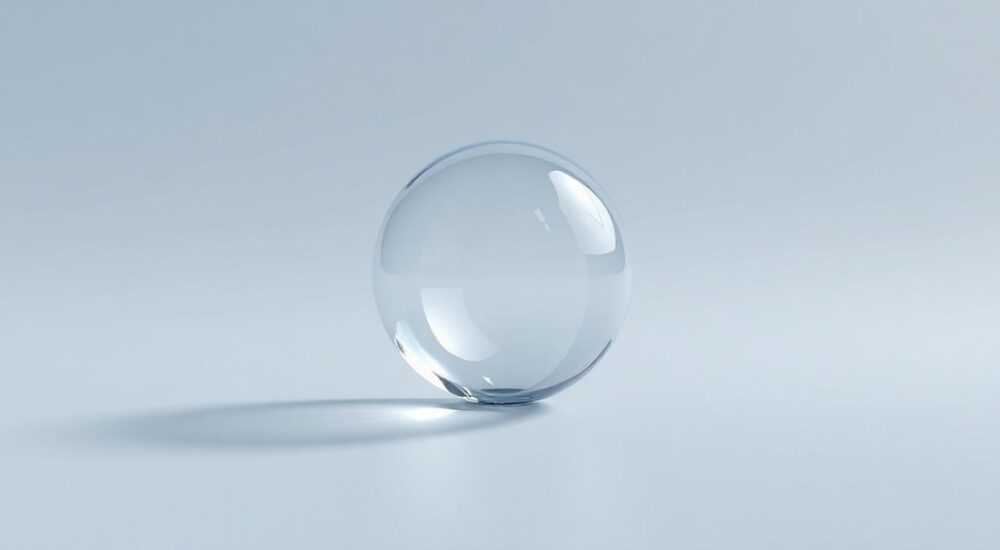
Blender — мощный инструмент для 3D-моделирования, анимации и визуализации, и одна из самых частых задач, с которой сталкиваются как новички, так и опытные пользователи — сделать объект прозрачным. Это необходимо для стекла, воды, пластиковых упаковок, светящихся элементов, а также для работы с материалами, которые должны взаимодействовать со светом и окружающей средой естественно. Прозрачность в Blender — это не просто смена цвета, а сложный процесс, зависящий от настроек материала, рендер-движка и типа прозрачности. В этой статье мы детально разберём все способы создания прозрачных объектов в Blender, от базовых до продвинутых, устраним распространённые ошибки и покажем, как добиться реалистичного результата в Cycles и Eevee.
Чтобы сделать объект прозрачным в Blender, добавьте материал с узлом Principled BSDF, установите параметр Transmission на 1.0 и уменьшите Alpha до нужного уровня. Включите прозрачность в настройках материала и настройте параметры рендеринга — в Cycles это делается автоматически, в Eevee — требуется включить Blend Mode: Alpha Blend или Alpha Hashed.
Содержание статьи:
Transmission vs Alpha: в чём разница?
Многие пользователи путают два ключевых параметра: Transmission и Alpha. Это разные физические механизмы, и выбор между ними определяет, как объект будет вести себя в сцене.
Transmission — это пропускание света через материал. Он имитирует физическое поведение стекла, воды или прозрачного пластика: свет проходит сквозь объект, преломляется, создаётся искажение фона. Transmission работает только с узлом Principled BSDF и требует включения параметра Transmission (значение от 0 до 1). Чем выше значение, тем больше света проходит через материал.
Alpha — это прозрачность по каналу альфа. Он работает как «маска»: объект либо полностью видим, либо полностью прозрачен в зависимости от значения (0 — прозрачный, 1 — непрозрачный). Alpha используется для прозрачных поверхностей, где не требуется преломление — например, листья, сетки, знаки с прозрачными участками.
Представьте, что вы делаете окно: если вы используете только Alpha, вы получите «дыру» в стене — свет не преломляется, объект не искажает фон. Если вы используете Transmission, вы получите реалистичное стекло, которое искажает видимость за ним, отражает свет и создаёт тени.
Полезно знать: Для реалистичной прозрачности всегда начинайте с Transmission, а не с Alpha. Alpha — это «обман», а Transmission — физически корректный метод.
Как сделать прозрачный объект в Cycles
Cycles — рендер-движок на основе трассировки лучей, и он по умолчанию корректно обрабатывает прозрачность. Для создания прозрачного объекта в Cycles достаточно выполнить несколько шагов.
- Выберите объект, который нужно сделать прозрачным.
- Перейдите на вкладку Material Properties и создайте новый материал, если его ещё нет.
- В узлах материала убедитесь, что используется Principled BSDF (по умолчанию).
- Найдите параметр Transmission и установите его значение в 1.0.
- Если нужно сделать объект полупрозрачным (например, мутное стекло), уменьшите значение Alpha до 0.7–0.9. Не трогайте его, если объект должен быть полностью прозрачным.
- Для эффекта «запотевшего» или мутного стекла добавьте шум (Noise Texture) к параметру Roughness — это имитирует микроскопические неровности поверхности.
- В настройках сцены (Render Properties) убедитесь, что выбран Cycles — прозрачность включена по умолчанию.
Теперь, если вы добавите в сцену источник света и запустите рендер, вы увидите, как свет проходит через объект, преломляется и создаёт реалистичные блики. Для более точного результата увеличьте количество Light Bounces в разделе Light Paths — особенно Transmission и Transparent (рекомендуется 8–12).
«Чтобы избежать артефактов на границах прозрачных объектов, увеличьте значение Transparent Max Bounces до 16. Это особенно важно при работе с многослойными прозрачностями, например, бутылкой с жидкостью внутри.» — Алексей Воронин, 3D-художник, 8 лет опыта в анимации
Как сделать прозрачный объект в Eevee
Eevee — рендер-движок, основанный на растеризации, и он не умеет автоматически рассчитывать преломление света. Поэтому прозрачность в Eevee требует ручной настройки, иначе объект просто не станет прозрачным — он останется непрозрачным или будет отображаться как чёрный.
- Создайте материал с Principled BSDF, как и в Cycles.
- Установите Transmission = 1.0 и, при необходимости, Alpha = 0.5.
- В разделе Material Settings найдите поле Blend Mode.
- Выберите Alpha Blend — для плавной прозрачности (например, стекло).
- Альтернатива: Alpha Hashed — лучше для текстур с резкими границами (например, решётки, листья), так как устраняет мерцание.
- Включите Shadow Mode: Alpha Blend или Alpha Hashed — иначе тени от прозрачных объектов не будут отображаться корректно.
- В настройках сцены (Render Properties) убедитесь, что включён Screen Space Reflections — это улучшит отражения на прозрачных поверхностях.
Важно: даже при правильных настройках Eevee не может точно воспроизвести преломление света, как Cycles. Он эмулирует прозрачность, но не считает физику. Для высокоточной визуализации — используйте Cycles. Eevee подходит для игр, анимации в реальном времени и быстрых превью.
Полезно знать: Если вы видите чёрные или белые артефакты на границах прозрачных объектов в Eevee — включите Alpha Clip и настройте порог Alpha Threshold (0.1–0.5). Это помогает избежать «пиксельной» прозрачности.
Прозрачное стекло: реалистичные настройки
Создание реалистичного стекла — одна из самых востребованных задач. Оно требует не только прозрачности, но и отражений, преломления и лёгкого искажения фона.
Вот идеальные параметры для стекла в Cycles:
Параметр |
Значение |
Эффект |
|---|---|---|
Transmission |
1.0 |
Полная прозрачность |
Alpha |
1.0 |
Непрозрачная поверхность (не маска) |
Roughness |
0.0–0.1 |
Минимальная шероховатость для естественного блеска |
IOR (Index of Refraction) |
1.45–1.52 |
Индекс преломления обычного стекла |
Specular |
0.5 |
Умеренное зеркальное отражение |
Для тонированного стекла (например, зелёного) установите цвет Base Color в нужный оттенок, но оставьте Transmission на 1.0 — цвет будет проходить через материал, не блокируя свет.
Для бутылок с жидкостью: создайте два слоя — внешний слой (стекло) и внутренний (жидкость). У жидкости установите IOR = 1.33 (вода), Transmission = 1.0, Base Color — в тон жидкости. Это создаст эффект «внутреннего отражения» и преломления.
«Чтобы стекло выглядело дороже, добавьте лёгкую шероховатость (Roughness 0.03) и используйте градиентную карту по нормали — это имитирует неровности, возникающие при производстве.» — Екатерина Морозова, 3D-дизайнер, студия «Светлый Формат»
Частые ошибки и как их исправить
Даже опытные пользователи допускают типичные ошибки при работе с прозрачностью. Вот основные из них:
- Прозрачность не отображается — забыли включить Blend Mode в Eevee или не установили Transmission = 1.0 в Cycles.
- Чёрные пятна на прозрачных объектах — недостаточно прозрачных лучей в Light Paths. Увеличьте Transparent Bounces до 12–16.
- Мерцающие границы в Eevee — используйте Alpha Hashed вместо Alpha Blend, особенно на текстурах с альфа-каналом.
- Прозрачный объект не отбрасывает тени — в Eevee включите Shadow Mode: Alpha Blend/Hashed. В Cycles — убедитесь, что в настройках материала не стоит «Shadow Catcher».
- Слишком яркие блики — уменьшите Specular до 0.3–0.4 и добавьте шум в Roughness.
Если вы используете текстуру с альфа-каналом (например, PNG), убедитесь, что в узлах вы подключили его к Alpha Principled BSDF, а не к Base Color. Используйте узел Image Texture → Alpha → Material Output.
Полезно знать: Всегда проверяйте результат в рендере, а не в режиме материала. Режим «Material Preview» может некорректно отображать прозрачность в Eevee.
Продвинутые эффекты: refractive distortion и caustics
Для максимальной реалистичности можно добавить эффекты, которые невозможно добиться простыми настройками.
Caustics — это концентрация света, проходящего через прозрачный объект и фокусирующегося на поверхности (например, световые полосы на дне бассейна). В Cycles включите Caustics в разделе Light Paths → Refractive Caustics. Это значительно увеличит время рендера, но сделает сцену невероятно правдоподобной.
Refractive Distortion — искажение фона. Чтобы его усилить, увеличьте IOR до 1.6–1.8 (как у бриллианта). Добавьте в узлы шум (Voronoi Texture) к параметру Roughness — это создаст эффект «нагретого стекла» или «дрожащего воздуха».
Для создания эффекта «тёплого стекла» (например, бутылки с вином): установите Base Color в тёплый коричневый, Transmission = 1.0, IOR = 1.5, и добавьте градиент от светлого к тёмному по высоте объекта с помощью Texture Coordinate → Object → Gradient Texture.
«Для анимации прозрачных объектов всегда включайте Use Transparent Shadows и увеличивайте Max Bounces. Иначе при движении камеры вы увидите резкие «выскакивания» теней и прозрачности.» — Дмитрий Кузнецов, аниматор, студия «Кадр-Эффект»
Заключение
Создание прозрачных объектов в Blender — это не просто изменение цвета, а понимание физики света и правильный выбор инструментов. Cycles даёт физически точные результаты, но требует больше ресурсов. Eevee — быстр, но требует ручной настройки и компромиссов. Главное — не путать Transmission и Alpha: первый — для преломления, второй — для масок.
Помните: прозрачность — это не «прозрачный цвет», а способ, которым свет взаимодействует с материалом. Используйте IOR, Roughness и Transmission как «три кита» реалистичного стекла. Проверяйте результаты в рендере, а не в предварительном просмотре. И никогда не игнорируйте настройки теней — они делают прозрачность ощутимой.
Правильно настроенная прозрачность превращает обычный объект в живой, ощутимый элемент сцены — будь то окно, бутылка или кристалл. Это не фишка, а фундаментальный навык любого 3D-художника.
- Для реалистичной прозрачности используйте Transmission, а не Alpha.
- В Cycles — прозрачность работает автоматически; в Eevee — обязательно включайте Blend Mode и Shadow Mode.
- IOR = 1.45–1.52 — стандарт для стекла; IOR = 1.33 — для воды.
- Для тонированного стекла — изменяйте Base Color, но оставляйте Transmission = 1.0.
- Включайте Caustics и увеличивайте Transparent Bounces для фотореалистичных сцен.
⚠️ Дисклеймер — нажмите, чтобы развернуть
Материалы, опубликованные в разделе «Блог» на сайте RU DESIGN SHOP (rudesignshop.ru), носят исключительно информационный и ознакомительный характер и не являются руководством к действию, финансовой рекомендацией, медицинской услугой, ветеринарным назначением либо рекламой товаров и услуг, включая азартные игры. Публикации не содержат призывов к участию в азартных играх и не направлены на продвижение соответствующих операторов.
Безопасность применения товаров и веществ: при использовании строительных материалов, бытовой химии, пестицидов и агрохимикатов необходимо строго следовать инструкциям производителя и действующему законодательству Российской Федерации, включая Федеральный закон РФ от 19.07.1997 № 109-ФЗ «О безопасном обращении с пестицидами и агрохимикатами».
Упоминание товарных знаков, брендов и организаций носит исключительно информационный характер и не означает наличие партнёрских отношений или одобрения со стороны правообладателей.
Материалы, содержащие сведения о медицинских, ветеринарных или косметических средствах, представлены в справочных целях и не являются медицинской консультацией или назначением. Перед применением рекомендуется обратиться к врачу, ветеринарному специалисту или иному сертифицированному профессионалу.
Возрастные ограничения: материалы, содержащие сведения о продукции категории 18+, включая алкоголь или азартные игры, предназначены исключительно для совершеннолетней аудитории и публикуются в информационных целях.
Правовая ответственность: решения, принятые на основе опубликованной информации, пользователь принимает самостоятельно и на свой риск; редакция и авторы несут ответственность в пределах, установленных законодательством Российской Федерации.
Редакция не допускает публикаций, содержащих пропаганду экстремизма, терроризма, наркотических средств или суицида; подобные материалы подлежат немедленному удалению.
Упоминание организаций с ограниченным статусом: компания Meta Platforms Inc. (социальные сети Facebook и Instagram) признана экстремистской организацией решением суда РФ, её деятельность запрещена на территории Российской Федерации; любые упоминания приводятся исключительно в информационных целях.
Авторские права и источники: информация собирается из открытых источников; её актуальность указывается на дату публикации и может изменяться.
Изображения и иллюстрации используются на условиях, разрешённых правообладателями. При возникновении претензий редакция готова оперативно рассмотреть обращение и внести необходимые изменения.
Персональные данные и cookies: сайт использует cookies и обрабатывает персональные данные пользователей в соответствии с Федеральным законом № 152-ФЗ «О персональных данных» и Политикой конфиденциальности RU DESIGN SHOP.
Мнения авторов могут не совпадать с позицией государственных органов или коммерческих организаций, упомянутых в материалах.
РЕКОМЕНДУЕМ
Товары от российских производителей




